
Как создать заказ клиента
Как оформить заказ на продажу: выбрать покупателя, добавить позиции, откуда берётся цена, номер заказа и срок доставки.

Заказ клиента — это то, что вы продаёте: какой товар, сколько, по какой цене, к какому сроку. Из заказа потом растёт всё остальное — резерв на складе, производство, отгрузка. Разберём, как оформить заказ с нуля.
Где создаются заказы
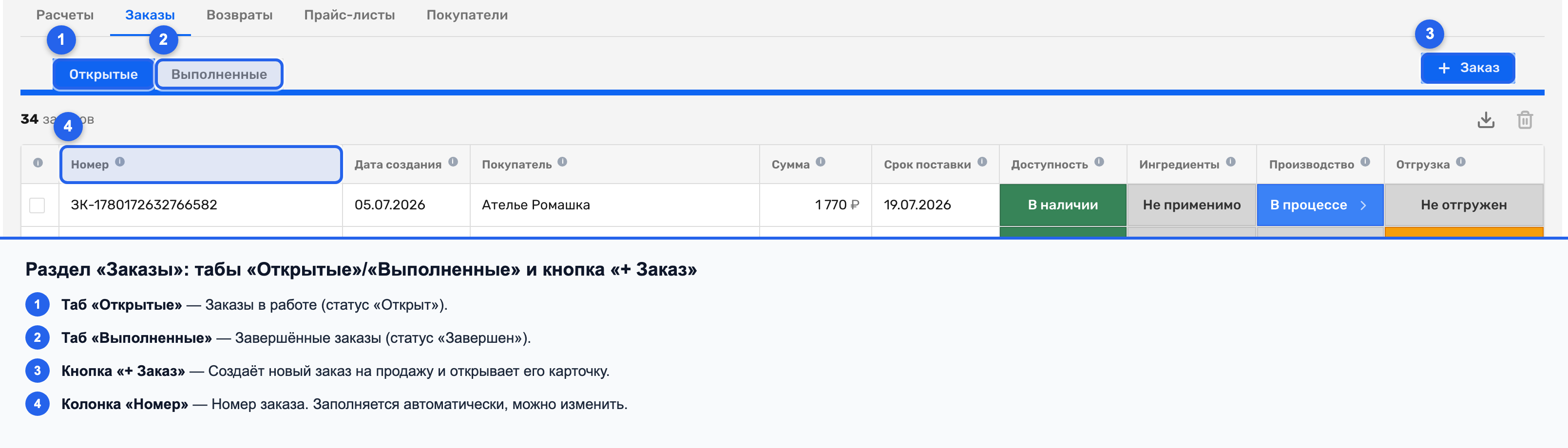
В меню «Продажи» откройте подраздел «Заказы». Список разбит на два таба: «Открытые» — заказы в работе, «Выполненные» — закрытые. Новый заказ создаётся кнопкой в списке. Рядом в разделе есть «Расчёты», «Возвраты» и «Прайс-листы» — это отдельные инструменты, для обычного заказа они не нужны.
Выбираем покупателя
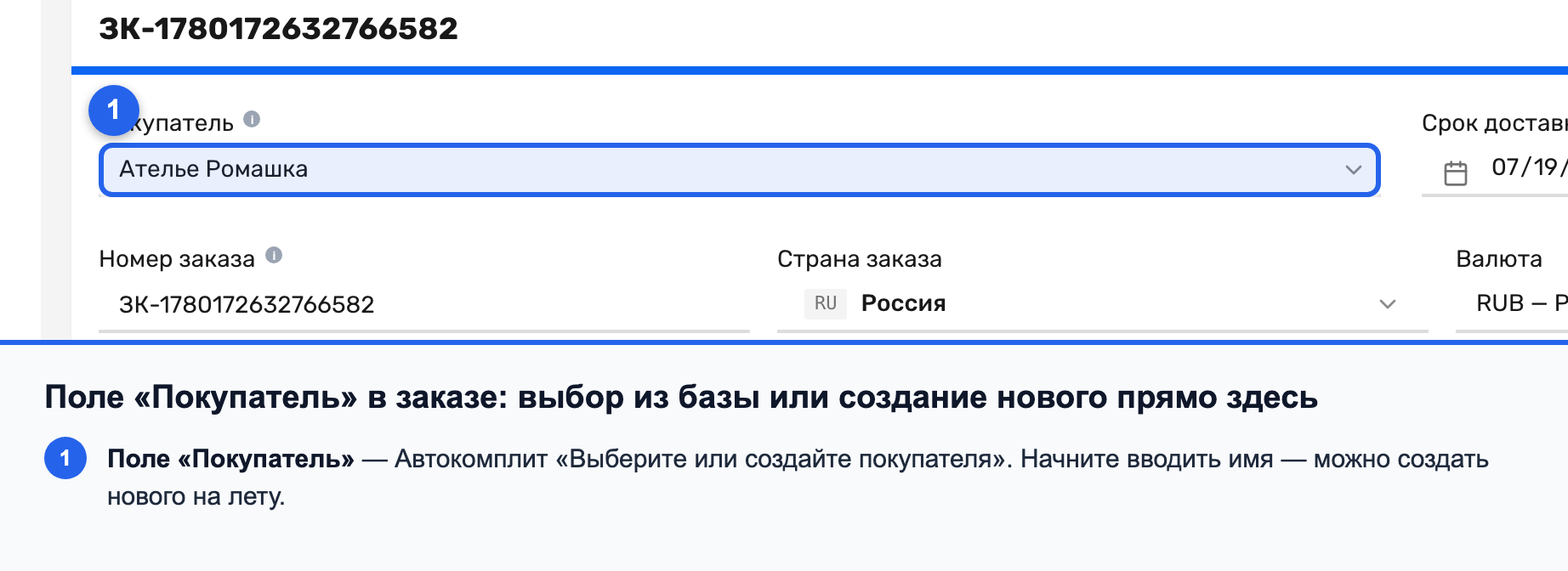
Первое поле в заказе — «Покупатель». Начните вводить имя, и автокомплит подскажет клиентов из базы. Если клиента ещё нет, его можно создать прямо здесь, не выходя из заказа. Подробно карточку разбирает «Как завести покупателя».
Добавляем позиции
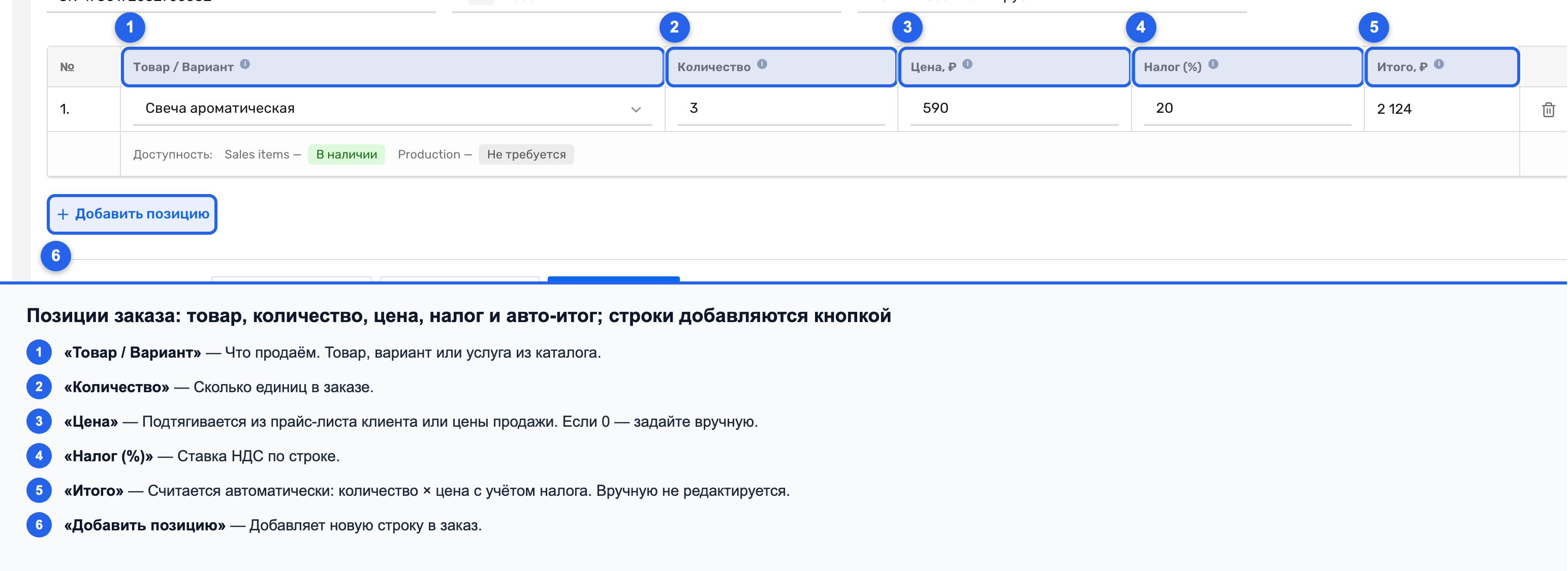
Позиции заказа — это таблица. Нажмите «Добавить позицию» и выберите товар или его вариант. В строке заполняются «Количество», «Цена», «Налог (%)» и «Итого».
Цену не всегда нужно вбивать руками. Система подставляет её сама: сначала смотрит в прайс-лист клиента, а если его нет — берёт цену продажи из карточки варианта. Дальше цену можно поправить под конкретную сделку.
Если подставить цену не удалось — например, у варианта не задана цена продажи, — строка подсветится и появится подсказка «Цена не подтянулась — задайте вручную». Это сигнал: впишите цену сами, иначе заказ уйдёт с нулевой позицией.
Колонки «Цена» и «Итого» видит не каждый сотрудник — они скрыты у тех, у кого нет права «Видеть цены продажи». Человек без этого права оформит заказ, но денежных величин не увидит.
Под строкой позиции могут появиться дополнительные подсказки. У партионных товаров это «Партии: Авто-FEFO при отгрузке» с кнопками «Разбить по партиям» и «Сбросить к авто-FEFO»; у комплектов — бейдж со статусами компонентов. Глубоко в это можно не вникать: по умолчанию партии распределяются автоматически при отгрузке, это тема склада.
Номер и срок
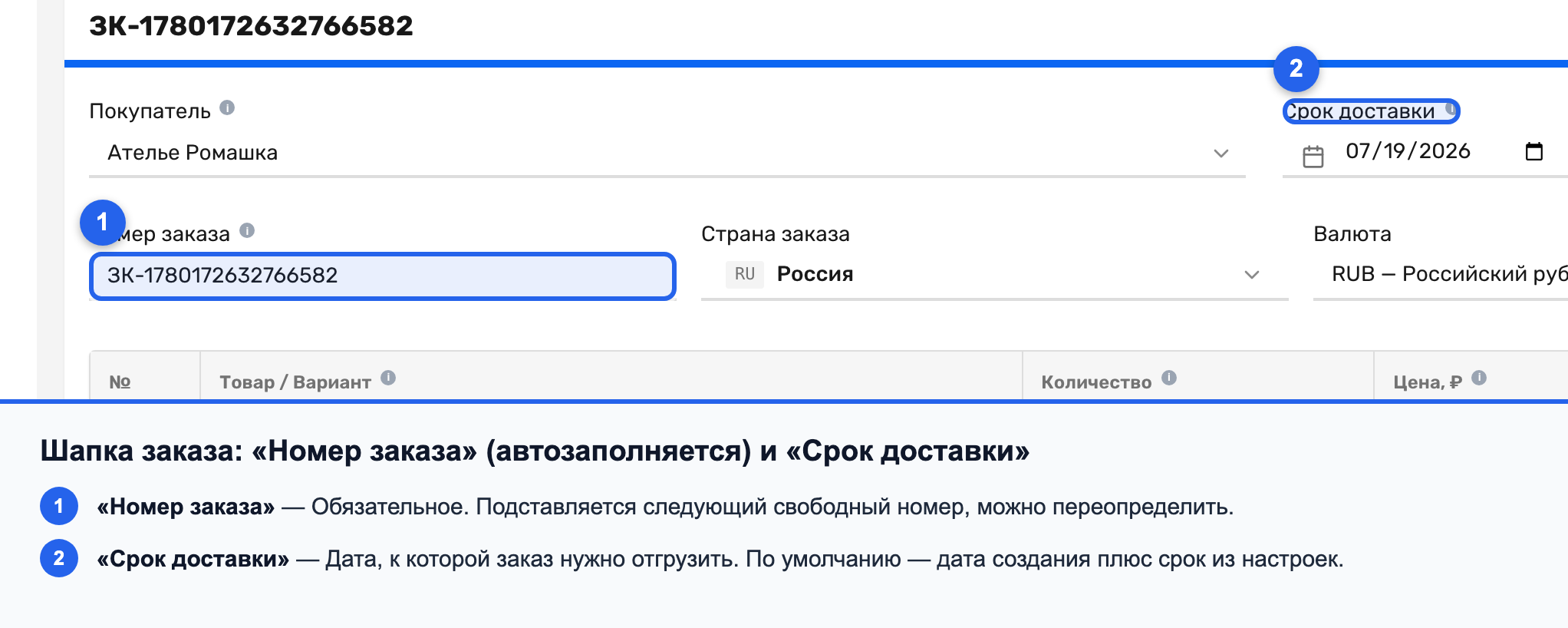
В шапке заказа два поля, которые стоит проверить. «Номер заказа» — обязательное, подставляется следующим по порядку, но при желании его можно изменить. «Срок доставки» — дата, к которой заказ нужно выполнить; по умолчанию она считается от даты создания плюс срок из настроек компании.
Есть ещё «Дата создания» и «Страна заказа» (подставляется из клиента или Россия). Валюту заказа видно, только если в компании включено мультивалютное поле; по умолчанию все работают в одной базовой валюте.
Заказ, как и карточка клиента, сохраняется сам — вы уходите из поля, и значение записывается. Отдельной кнопки «Сохранить» нет. Итоговая сумма заказа считается на стороне сервера; отдельного блока «Итого по заказу» в форме нет — сумму видно в списке заказов и в блоке «Заказы клиента» на карточке покупателя.
Чего в заказе нет
Заказ описывает, что и по какой цене вы продаёте, но не заменяет документооборот. В нём нет поля скидки — цену меняют прямо в строке позиции. Нет отдельного поля под стоимость доставки: «Срок доставки» — это только дата. Нет поля адреса и примечания к самому заказу — адрес живёт в карточке покупателя. Заказ не выгружает накладные, УПД или чеки и не создаёт производство автоматически. Пункт «Дублировать» в меню пока неактивен.
Следующий шаг
Заказ оформлен — разберитесь, что означают его статусы и индикаторы наличия: «Статусы заказа и индикаторы». Когда дойдёт до отгрузки, поможет «Отгрузка и упаковка заказа». А про саму карточку клиента — «Как завести покупателя».
Помогла ли статья?
Не удалось сохранить ответ. Попробуйте ещё раз.
Спасибо за ответ!