
Как создать производственный заказ: пошагово
Пошагово создаем производственный заказ в МРП: выбор товара и количества, состав из рецепта (BOM), плановые даты, автосохранение и автономер.

Создать производственный заказ — значит указать, что и в каком количестве вы выпускаете. Состав материалов и операции система подтянет из рецепта товара. Пройдем по шагам: от кнопки создания до дат и автосохранения.
Создание заказа
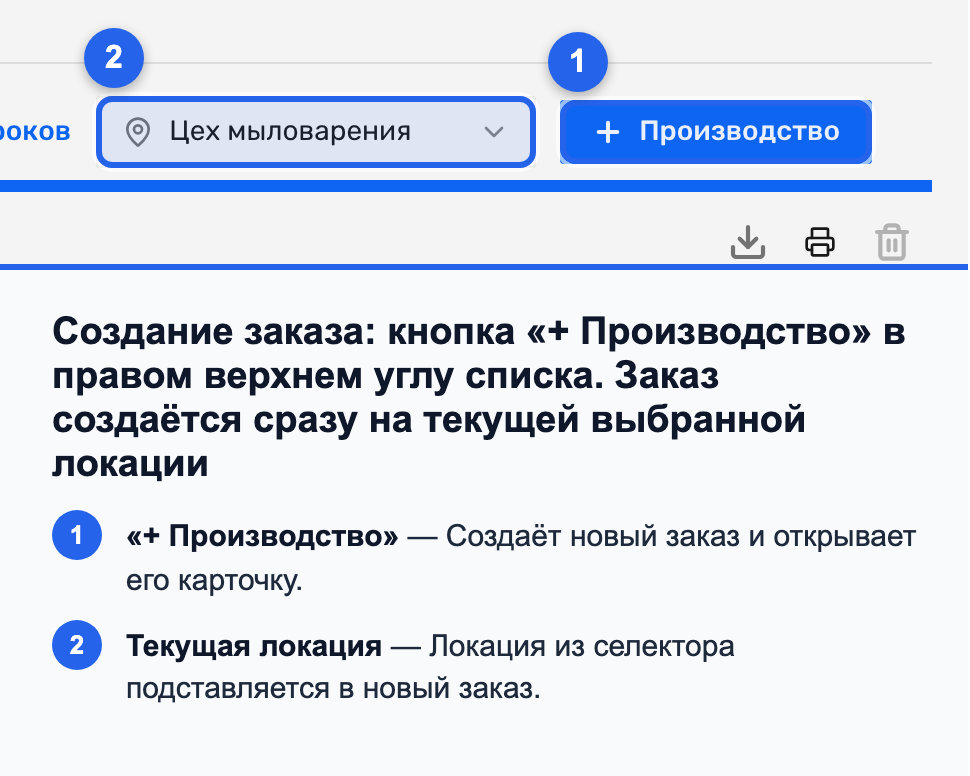
В списке заказов нажмите кнопку «+ Производство». Откроется карточка нового заказа. Она привязана к текущей производственной локации — той, что выбрана в селекторе над списком.
Товар и количество
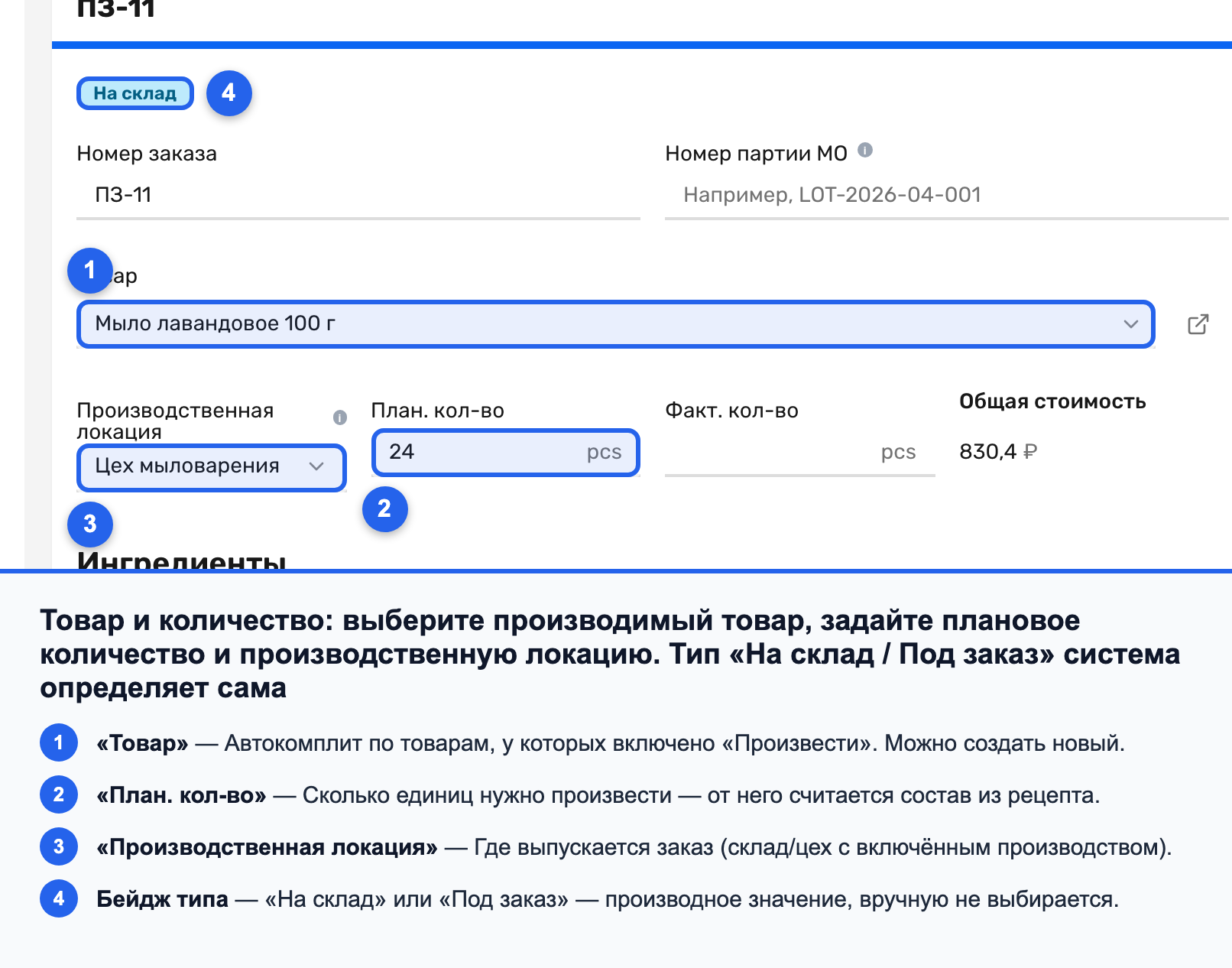
Первое, что нужно указать, — товар. Поле «Товар» работает как автоподбор по товарам-продуктам; при необходимости прямо отсюда можно завести новый. Дальше задайте «План. кол-во» — сколько единиц нужно выпустить, и проверьте «Производственную локацию» (это список складов, где включено производство).
Тип заказа — «Под заказ» или «На склад» — вручную не выбирается. Система определяет его сама: если к заказу привязан заказ продажи — «Под заказ», если нет — «На склад».
Состав подтянулся из рецепта
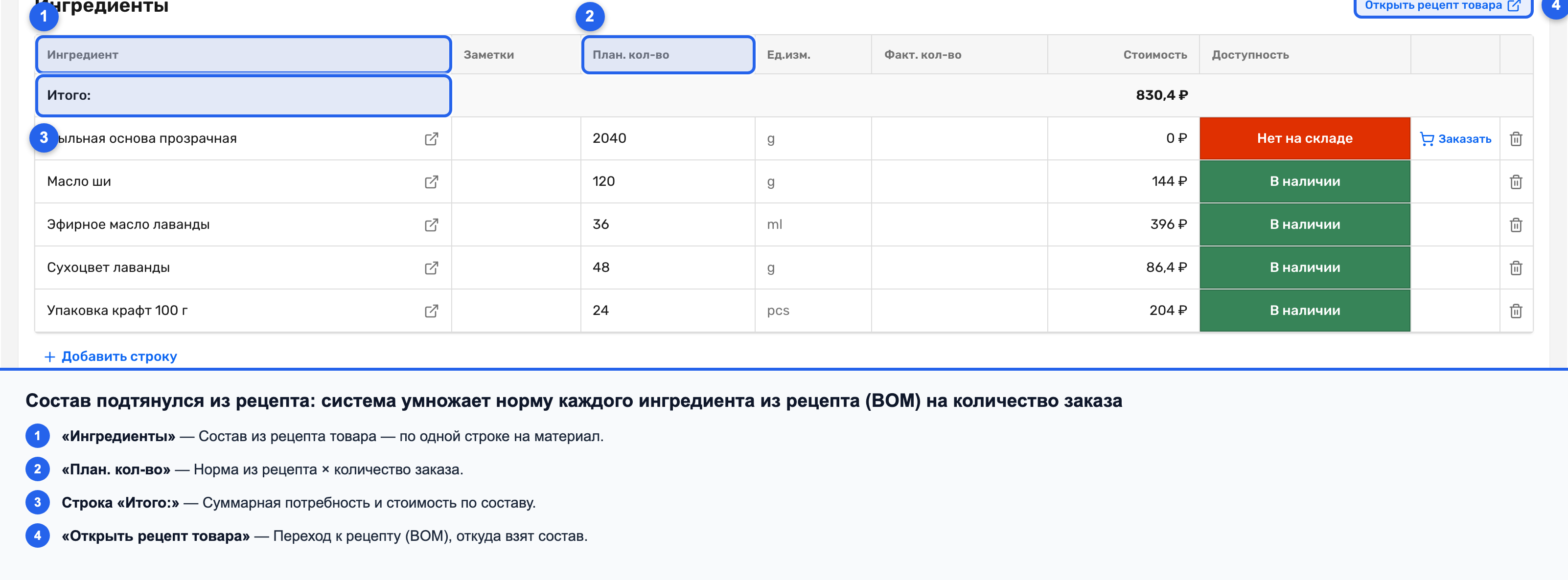
Как только товар выбран, таблица «Ингредиенты» заполняется из его рецепта (BOM). Плановое количество каждого материала считается как норма из рецепта, умноженная на количество заказа. В таблице видны «Ингредиент», «План. кол-во», «Ед.изм.», «Доступность» и итог по составу. Открыть исходный рецепт можно ссылкой «Открыть рецепт товара».
Если у товара рецепта нет, состав будет пустым — вы увидите «Нет состава для выбранного продукта». Тогда сначала заведите рецепт, иначе производить не из чего.
Даты
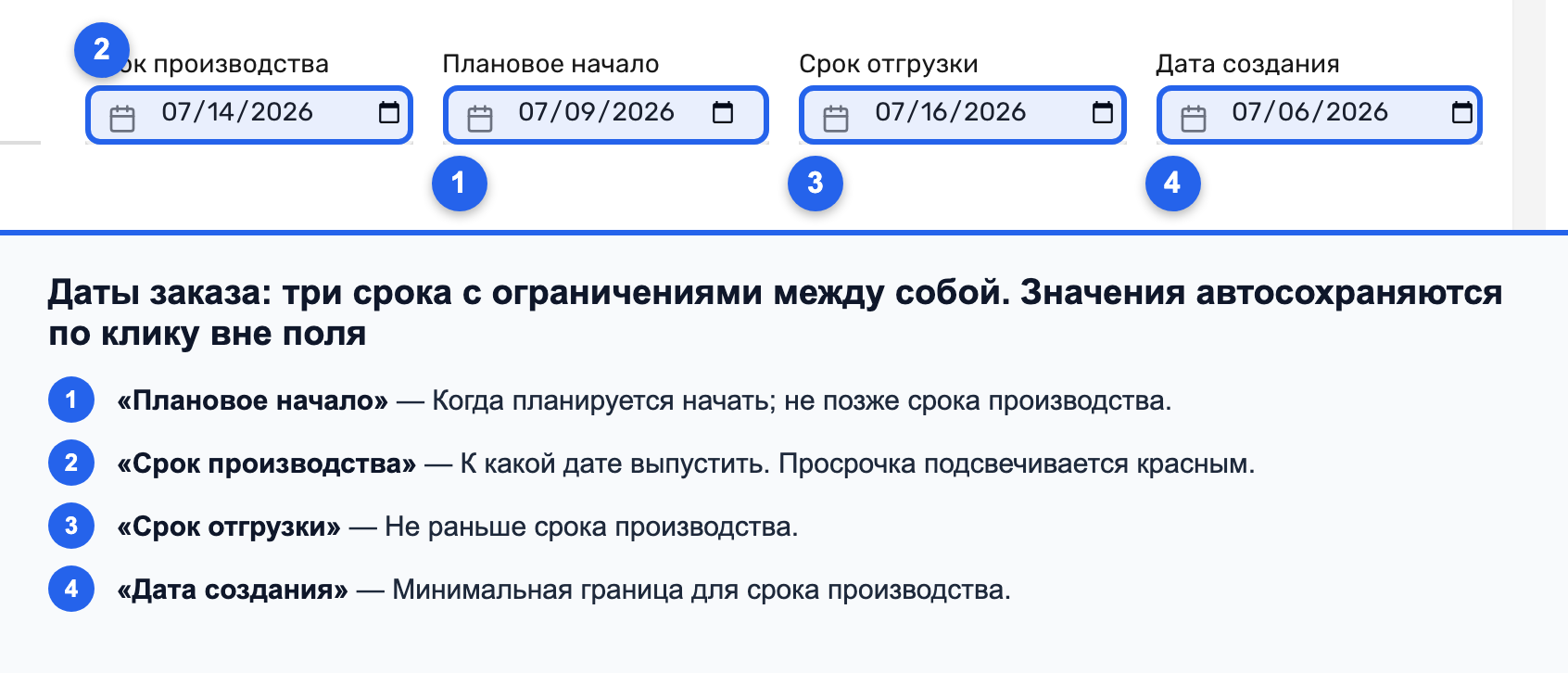
В карточке три срока. «Плановое начало» — когда планируете запустить производство (не позже срока производства). «Срок производства» — к какой дате продукция должна быть готова (не раньше даты создания). «Срок отгрузки» — когда отгружаете клиенту (не раньше срока производства, просрочка красным). Ограничения между датами система проверяет сама, так что задать противоречивые сроки не получится.
Автосохранение и автономер
Отдельной кнопки «Сохранить» нет. Заказ сохраняется сам, как только вы уходите из поля. Черновик появляется только после первого заполненного поля, поэтому пустые заказы не плодятся. Номер тоже подставляется автоматически — в поле «Номер заказа» стоит подсказка формата, например «ПЗ-1». Индикатор в шапке показывает, сохранены ли изменения.
Следующий шаг
Когда заказ создан, разберитесь с его жизненным циклом — «Статусы производственного заказа». А чтобы состав всегда подтягивался правильно, держите в порядке рецепт — «Как создать рецепт товара».
Помогла ли статья?
Не удалось сохранить ответ. Попробуйте еще раз.
Спасибо за ответ!