
Как оформить возврат
Как принять возврат от клиента: создать из заказа или без него, выбрать позиции и локацию, а при статусе «Возвращен» оприходовать товар.

Клиент вернул товар — это нужно оформить, чтобы он вернулся на склад и сошлись цифры. В МРП возврат можно создать двумя путями: прямо из заказа, по которому отгружали, или отдельно, если исходного заказа под рукой нет. Разберем оба и что происходит со складом.
Два способа создать возврат
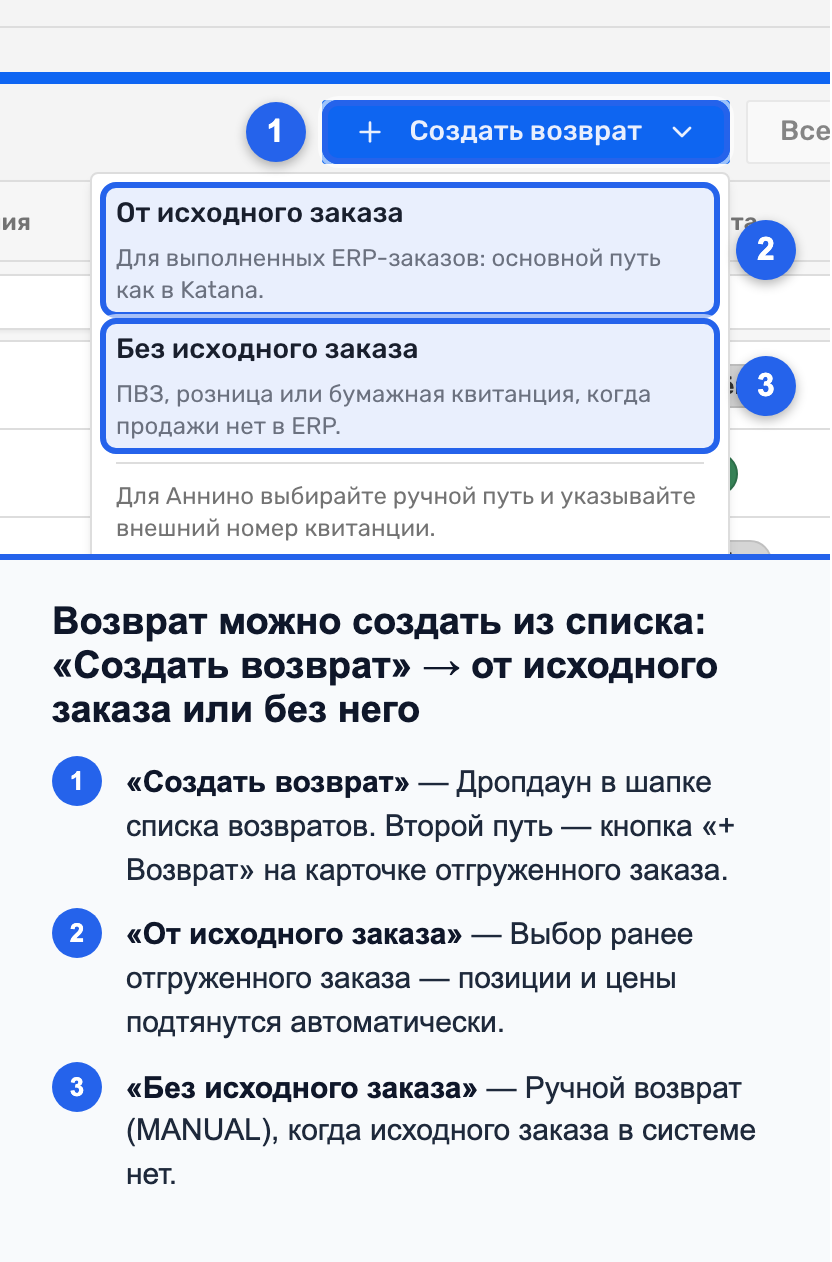
Из заказа. Откройте заказ, по которому был отгружен товар. В секции «Отгрузка и упаковка» есть кнопка «+ Возврат». Она доступна, когда по заказу уже что-то отгружено. Если учетный период заказа закрыт, кнопка неактивна — при наведении всплывает подсказка «Учетный период этого заказа закрыт — возврат нельзя оформить». Про саму секцию отгрузки — «Отгрузка и упаковка заказа».
Из списка. В подразделе «Возвраты» есть кнопка «Создать возврат» с двумя вариантами: «От исходного заказа» (система откроет список выполненных заказов, чтобы выбрать нужный) и «Без исходного заказа» — так создается возврат, не привязанный к заказу.
Выбираем позиции
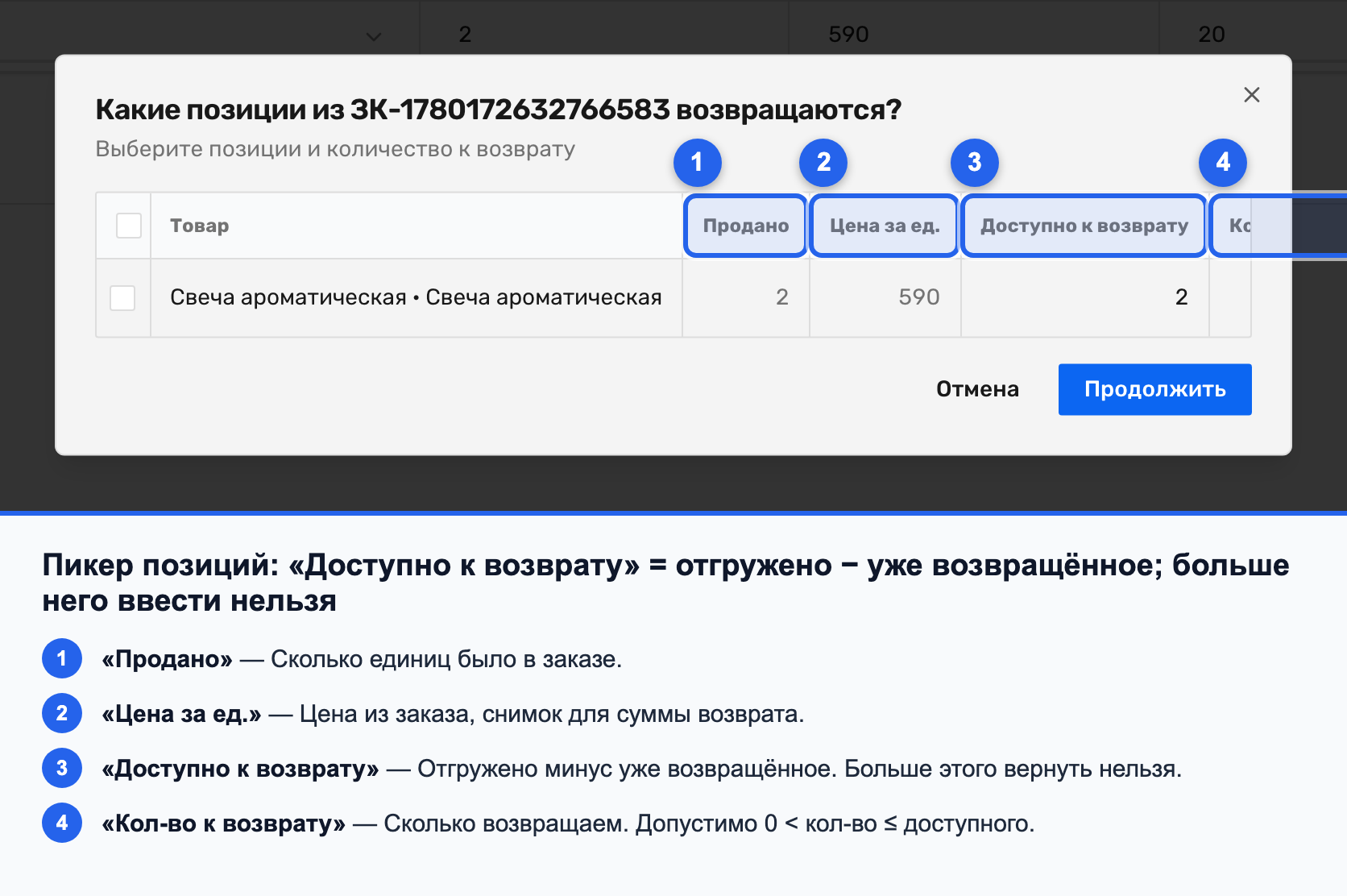
Если возврат идет от заказа, откроется пикер «Какие позиции… возвращаются?». В нем колонки «Товар», «Продано», «Цена за ед.», «Доступно к возврату» и «Кол-во к возврату». «Доступно к возврату» — это сколько еще можно вернуть: отгружено минус то, что уже возвращали раньше. Больше доступного вписать нельзя, и ноль система тоже не примет — количество должно быть больше нуля и не превышать доступное.
Карточка возврата
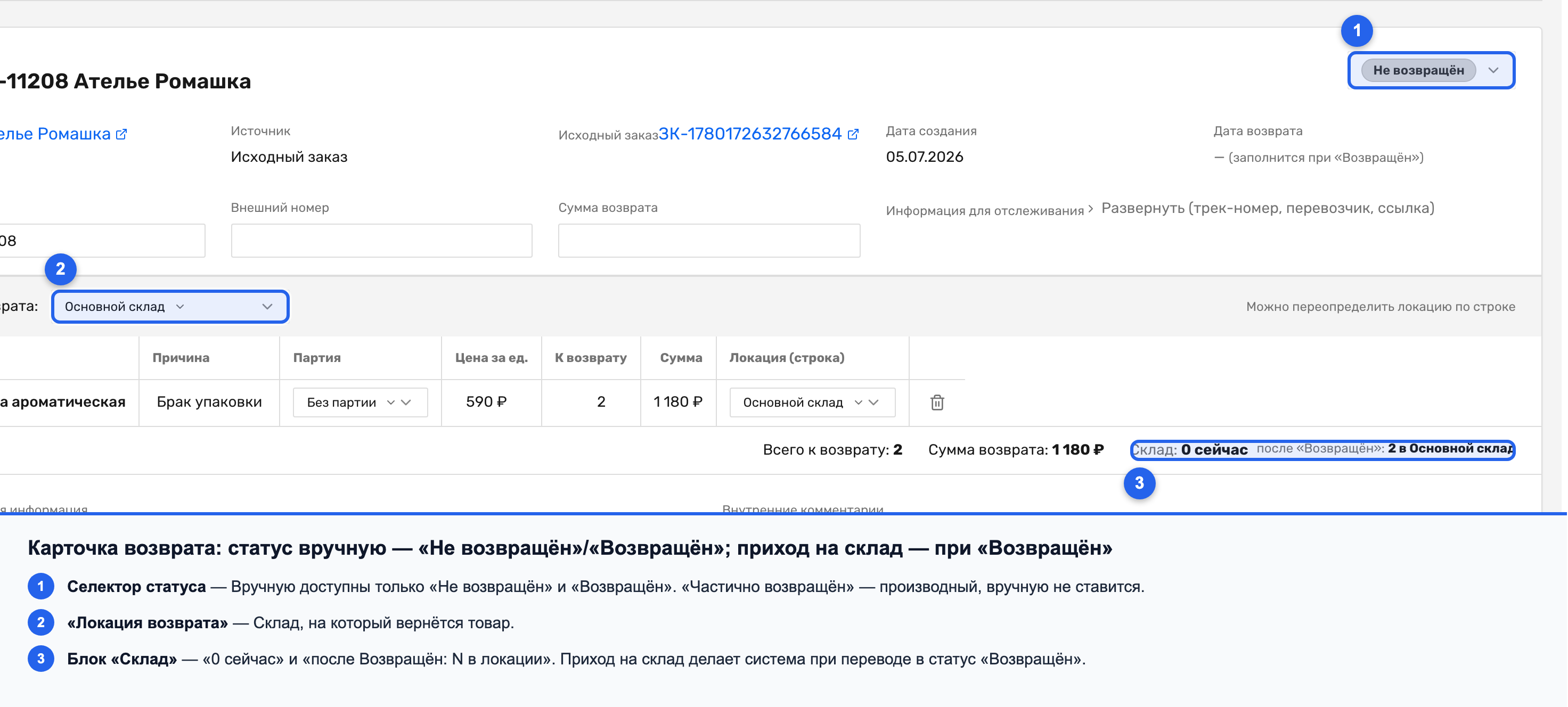
В карточке собраны шапка и позиции. В шапке — «Покупатель», «Источник», «Исходный заказ», «Дата создания», «Дата возврата», «Внешний номер», сумма и «Информация для отслеживания» (трек-номер, перевозчик, ссылка). «Источник» — это метка, откуда пришел возврат: «Исходный заказ», «Без исходного заказа», «ПВЗ / маркетплейс» или «Розница». Важно: «ПВЗ / маркетплейс» — просто пометка происхождения, а не интеграция с Wildberries или Ozon; товар и цифры вы вносите сами.
Отдельно стоит «Локация возврата» — склад, на который вернется товар. Позиции содержат «Товар», «Причина», «Партия», «Цена за ед.», «К возврату», «Сумма» и «Локация». Внизу итоги: «Всего к возврату» и «Сумма возврата». Все сохраняется само, как только вы уходите из поля.
Причина возврата: как выбрать значение
У каждой позиции есть колонка «Причина». Из нее система собирает отчет «Возвращено по причинам»: он показывает, сколько денег вернулось из-за брака, а сколько — из-за неподошедшего размера. Отчет сравним по месяцам, только когда одинаковые случаи попадают в одно и то же значение, поэтому причину лучше выбирать сразу, а не оставлять пустой.
Список общий для всех, девять значений: «Не подошел размер», «Не подошел цвет», «Не подошел фасон», «Брак или повреждение», «Не тот товар», «Не соответствует описанию», «Передумал, не понравилось», «Гарантия», «Другое». Свои значения добавить нельзя.
Чаще всего путают первые три. «Не подошел размер» — вещь той же модели, но нужен другой размер: та же вещь на размер меньше или больше подошла бы. «Не подошел фасон» — размер верный, а не подошла сама посадка или крой: другой размер той же модели не спас бы. «Не подошел цвет» — претензия к оттенку или расцветке, а не к посадке. Проверьте себя на живой жалобе: «велико в бедрах» — это фасон, а не размер. По размеру вещь села, просто крой в бедрах шире, чем нужно. Размер меньше жал бы везде, а посадку бы не исправил.
Если одного значения мало, рядом с причиной есть поле «Уточнение» — свободный текст до 500 знаков, заполнять не обязательно.
Статус и приход на склад
У возврата три статуса: «Не возвращен», «Частично возвращен» и «Возвращен». Но руками в селекторе доступны только два — «Не возвращен» и «Возвращен». «Частично возвращен» система ставит сама для отображения, вы его не выбираете.
Ключевой момент — склад. В футере позиций есть блок «Склад»: он показывает «0 сейчас» и «после „Возвращен“: сколько и на какую локацию» придет. Товар приходует на склад именно перевод возврата в статус «Возвращен» — остатки корректирует система. Отдельного действия «списание» в возврате нет: возврат только приходует товар обратно. После перевода в «Возвращен» строки уже не редактируются.
Если удалить возврат, который уже принят на склад, система предупредит, что остатки будут скорректированы автоматически.
Чего у возвратов нет
Возврат приходует товар и хранит информацию о нем, но не заменяет документооборот. Печатной формы, PDF, email клиенту и электронной подписи здесь нет. Нет отдельного действия «списание» — возврат работает только на приход при статусе «Возвращен». Ручная смена статуса ограничена двумя значениями. Отдельных ролевых прав по разделу возвратов тоже нет.
Следующий шаг
Если возврат идет от заказа, освежите работу с отгрузкой — «Отгрузка и упаковка заказа». А чтобы понимать, на каком этапе заказ и когда по нему можно принять возврат, помогут «Статусы заказа и индикаторы».
Помогла ли статья?
Не удалось сохранить ответ. Попробуйте еще раз.
Спасибо за ответ!