
Отгрузка и упаковка заказа
Как отгрузить заказ клиента целиком или частями, что значат статусы отгрузки и где смотреть историю отгрузок по заказу.

Последний шаг по заказу — довести его до клиента: упаковать и отгрузить. MRP позволяет отгружать не только целиком, но и частями, а каждую отгрузку записывает в историю. Разберём, как это устроено.
Секция «Отгрузка и упаковка»
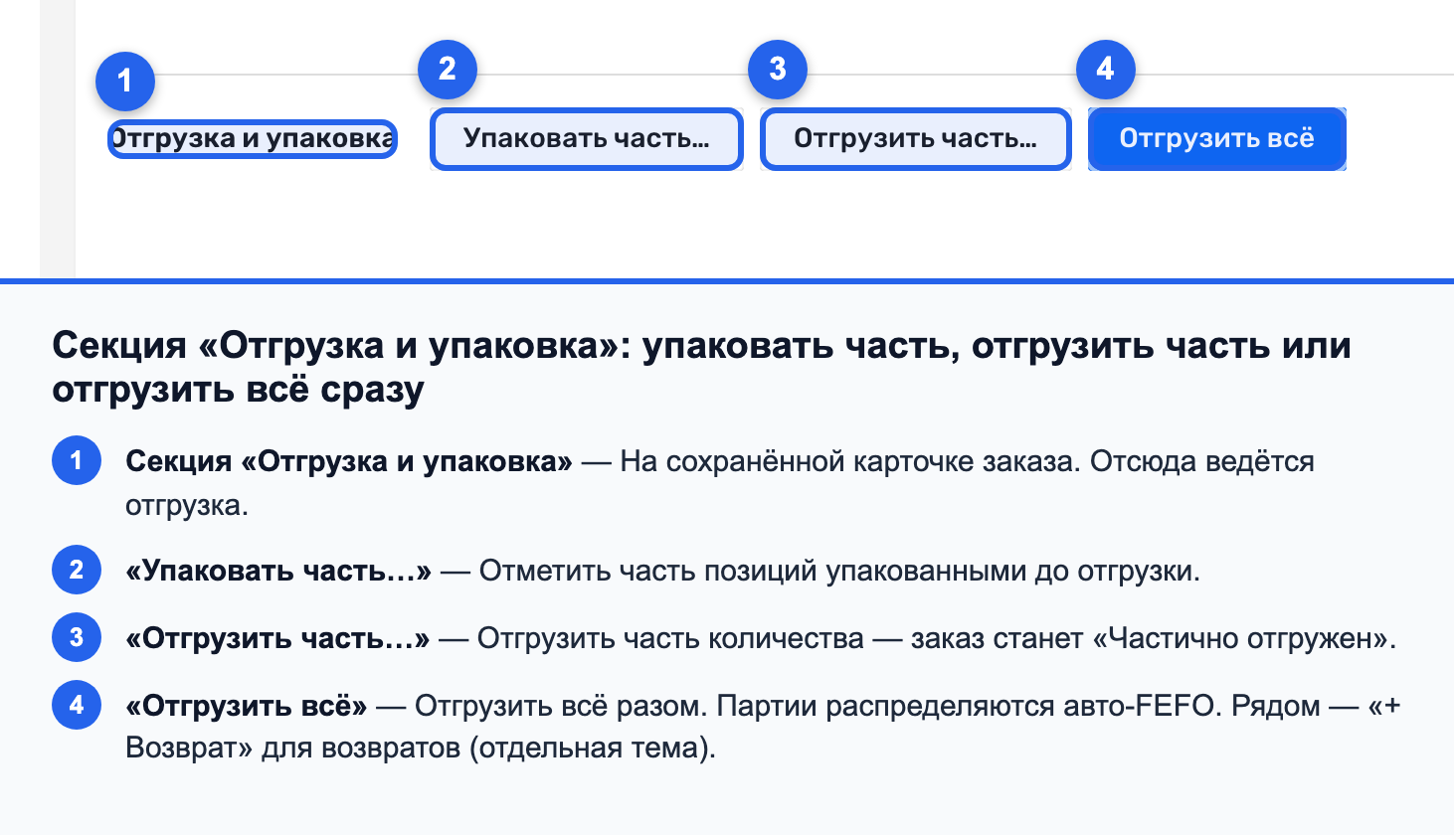
На сохранённой карточке заказа есть секция «Отгрузка и упаковка» — там собраны все действия по отправке. Кнопок несколько:
- «Отгрузить всё» — отгрузить заказ целиком, одним действием.
- «Отгрузить часть…» — отгрузить только то, что готово, а остальное позже.
- «Упаковать часть…» — зафиксировать, что часть заказа собрана и упакована, но ещё не уехала.
- «+ Возврат» — оформить возврат по заказу. Кнопка неактивна, если учётный период закрыт: система подскажет заглянуть в «Настройки → Учётный период».
Частичная отгрузка удобна, когда заказ большой или часть товара ещё в производстве: отправляете готовое сразу, не дожидаясь всего заказа.
Партии распределяются сами
Если товар учитывается по партиям, при отгрузке система сама подберёт, из каких партий списать, — по правилу FEFO (первым уходит то, у чего раньше истекает срок). Вручную ничего распределять не нужно. При желании в позиции заказа можно разбить товар по партиям заранее, но по умолчанию всё считается автоматически в момент отгрузки.
Статусы отгрузки
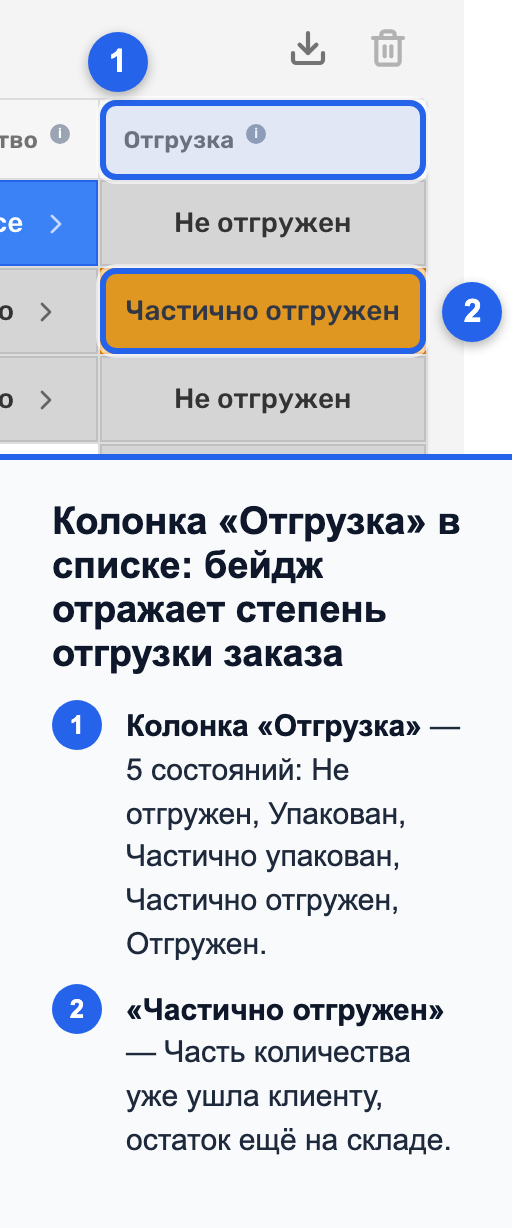
По мере отгрузки в списке заказов меняется индикатор «Отгрузка». У него пять значений:
- «Не отгружен» — по заказу ещё ничего не уехало.
- «Упакован» — заказ собран и упакован целиком, но не отгружен.
- «Частично упакован» — упакована только часть.
- «Частично отгружен» — часть заказа уехала клиенту, часть ещё нет.
- «Отгружен» — заказ отгружен полностью.
По этому индикатору видно, на каком этапе отправка каждого заказа, не открывая карточку.
История отгрузок
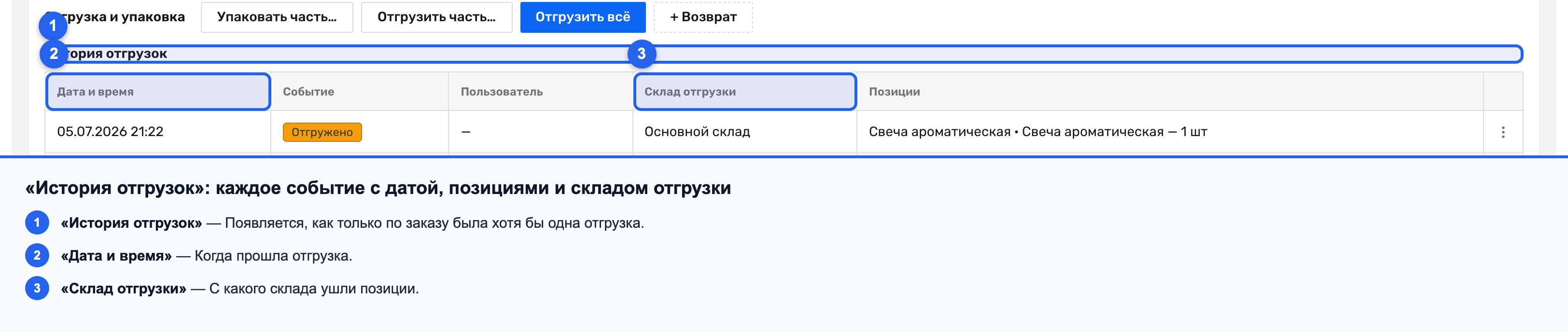
Каждая отгрузка попадает в блок «История отгрузок» на карточке заказа. Там видно, что и когда уехало, а колонка «Склад отгрузки» показывает, с какого склада ушёл товар. Если заказ отгружали частями, в истории будет несколько записей — по одной на каждую отправку. Так по любому заказу можно поднять, что клиенту уже отправлено, а что ещё висит.
Где заканчивается отгрузка
Секция отгрузки отвечает за движение товара со склада к клиенту. Она не печатает транспортные накладные, УПД или чеки — таких документов из заказа не формируется. Возвраты оформляются здесь же кнопкой «+ Возврат», но сам учёт возвратов — это отдельная тема со своим подразделом «Возвраты».
Следующий шаг
Если статусы и индикаторы в списке пока путаются, разберите их отдельно: «Статусы заказа и индикаторы». А чтобы правильно оформить заказ до отгрузки — «Как создать заказ клиента».
Помогла ли статья?
Не удалось сохранить ответ. Попробуйте ещё раз.
Спасибо за ответ!