
Прайс-листы под клиента
Как завести прайс-лист, задать цены на товары и привязать покупателей, чтобы в заказе их цены подтягивались автоматически.

Если одному клиенту вы продаёте по одной цене, а другому — по другой, держать это в голове или в отдельной таблице неудобно. Прайс-лист решает задачу: вы задаёте цены один раз, привязываете к нему покупателей, и в их заказах эти цены подставляются сами.
Где живут прайс-листы
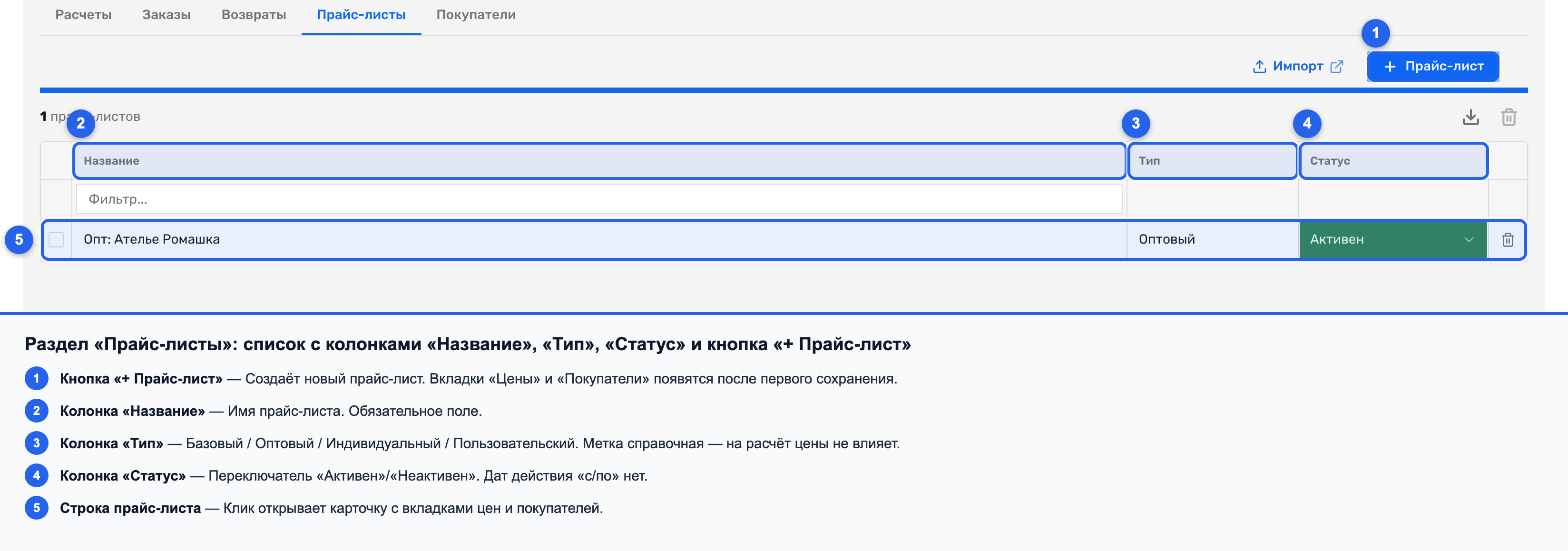
В меню «Продажи» откройте подраздел «Прайс-листы». Список простой — три колонки: «Название», «Тип» и «Статус» с переключателем «Активен» / «Неактивен» прямо в строке. Новый прайс-лист создаётся кнопкой «Прайс-лист» в шапке. Рядом есть «Импорт» (ведёт в загрузку данных), «Экспорт» и «Удалить выбранные». Пока ни одного прайс-листа нет, список показывает «Прайс-листы не найдены».
Заводим прайс-лист
У прайс-листа два обязательных к пониманию поля. «Название прайс-листа» — как вы его будете узнавать в списке, например «Опт от 100 штук». «Тип» — это метка из списка: «Базовый», «Оптовый», «Индивидуальный» или «Пользовательский». Важно понимать: тип ни на что не влияет и на расчёт цены не действует. Это просто подпись для вашего удобства — раскладывайте прайс-листы по типам так, как вам понятнее.
«Статус» — переключатель «Активен» / «Неактивен». Никаких дат действия «с такого по такое-то число» у прайс-листа нет: он либо активен, либо нет. Отдельного поля валюты тоже нет — цены во всех прайс-листах в базовой валюте компании (по умолчанию рубль), которая задаётся в настройках.
Две вкладки — «Цены на продукцию» и «Покупатели» — появляются только после того, как вы сохранили прайс-лист. Так что сначала введите название, а дальше карточка сохранится сама: отдельной кнопки «Сохранить» нет, значения записываются, как только вы уходите из поля.
Вкладка «Цены на продукцию»
Здесь вы задаёте цены. Каждая строка — это один вариант товара. Нажмите «Добавить товар» и выберите вариант. В строке есть колонка «Цена продажи» (справочная, из карточки товара), «Метод корректировки», «Значение» и «Итог. цена». Итоговая цена считается прямо на экране, как только вы выбрали метод и вписали значение.
Методов корректировки пять — от простой фикс-цены до наценки от себестоимости. Разбирать их по формулам мы не будем прямо здесь, чтобы не перегружать: этому посвящена отдельная статья «Методы цены в прайс-листе».
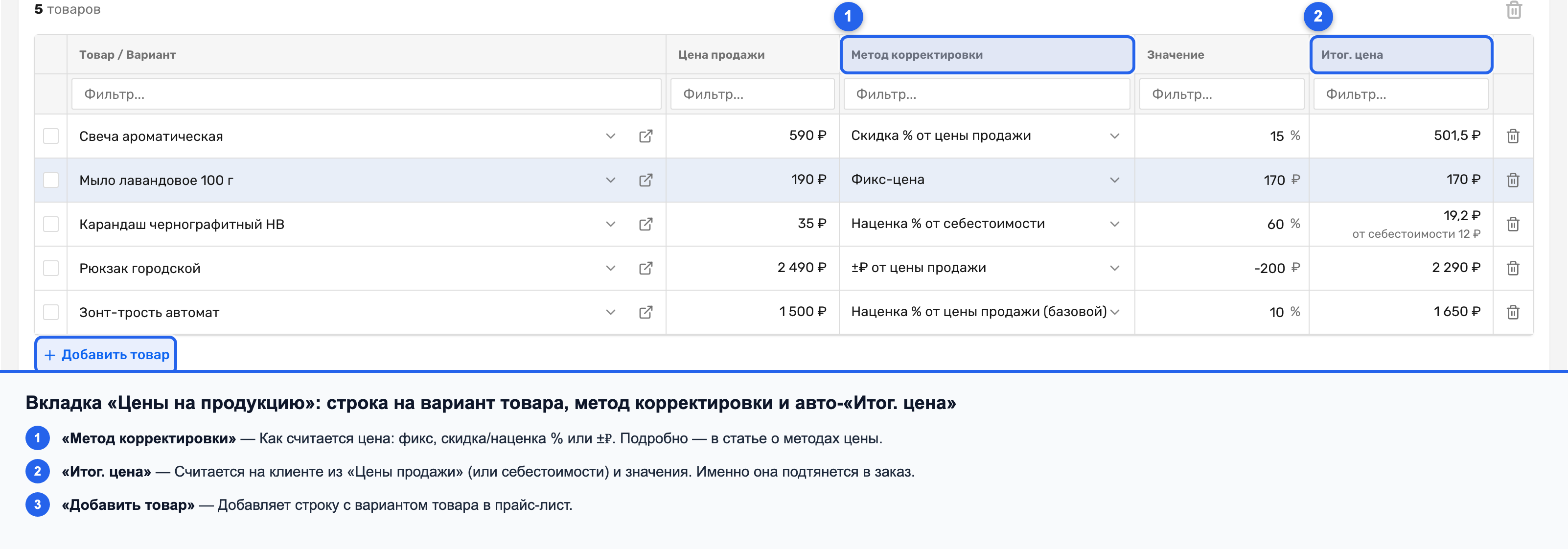
Одно значение на строку — это и есть цена варианта в этом прайс-листе. Лесенок вида «от 10 штук одна цена, от 100 — другая» здесь нет: количество на цену не влияет.
Вкладка «Покупатели»
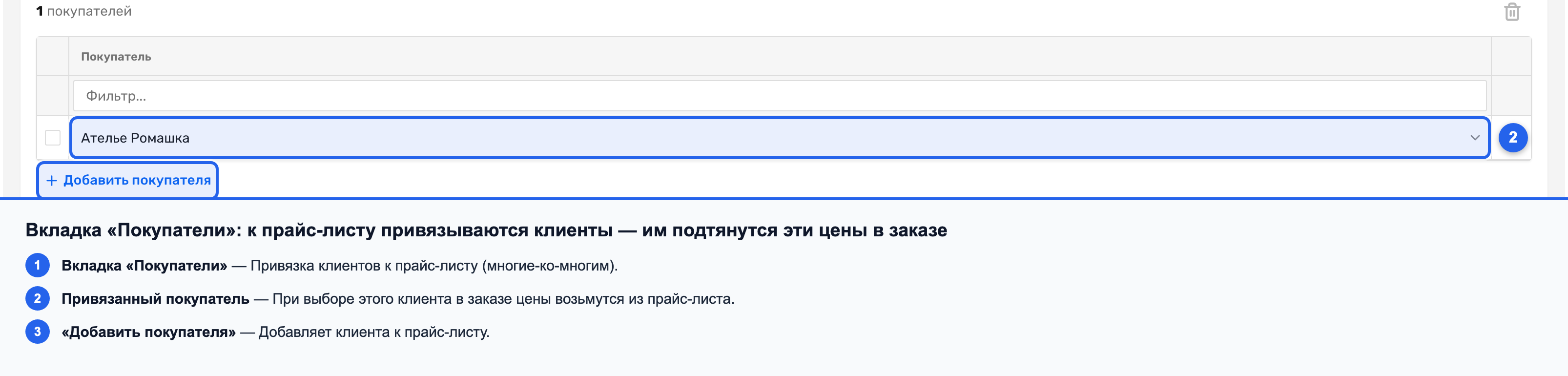
Чтобы прайс-лист начал работать, привяжите к нему клиентов. На вкладке «Покупатели» нажмите «Добавить покупателя» и выберите одного или нескольких. Связь свободная: к прайс-листу можно привязать много клиентов. Именно эта привязка и включает автоподстановку цен в заказах.
Как это работает в заказе
Когда вы выбираете в заказе покупателя, для которого есть прайс-лист, цены его позиций подтягиваются автоматически. Если у варианта в прайс-листе цены нет, система берёт обычную цену продажи из карточки товара. А если и там ноль — покажет подсказку «Цена не подтянулась — задайте вручную». Подробнее про позиции заказа — в статье «Как создать заказ клиента».
Чего у прайс-листов нет
Прайс-лист — это таблица цен, а не полноценный ценовой движок. У него нет своей валюты (она общая для компании), нет лесенок цен по объёму, нет дат действия «с / по» — только переключатель «Активен». Тип прайс-листа декоративен и на расчёт не влияет. Отдельных прав доступа к прайс-листам в системе тоже нет: кто видит раздел «Продажи», тот работает и с прайс-листами.
Следующий шаг
Теперь разберитесь, как именно задавать цены — «Методы цены в прайс-листе» объясняет все пять способов с формулами. Если ещё не заведены клиенты, начните с «Как завести покупателя», а как прайс-лист срабатывает в продаже — в «Как создать заказ клиента».
Помогла ли статья?
Не удалось сохранить ответ. Попробуйте ещё раз.
Спасибо за ответ!