
Как завести покупателя
Как завести карточку покупателя: обязательное отображаемое имя, поля ИНН и КПП с проверкой и блок «Заказы клиента».

Прежде чем оформить первый заказ, заведите покупателя. Это карточка клиента: имя, контакты, реквизиты. Дальше вы будете выбирать этого покупателя в заказах, а система соберёт по нему историю — сколько заказов, на какую сумму, когда была последняя отгрузка.
Где живут покупатели
Откройте раздел «Продажи» в меню и перейдите на подраздел «Покупатели». Пока клиентов нет, вы увидите пустой список с подсказкой «Пока нет покупателей» и кнопкой «Добавить первого покупателя». Когда клиенты появятся, здесь будет таблица с колонками «Имя», «Email», «Телефон», «ИНН», «Заказов», «Сумма» и «Последняя отгрузка». Сверху есть фильтр по имени — по нему удобно искать клиента в большой базе.
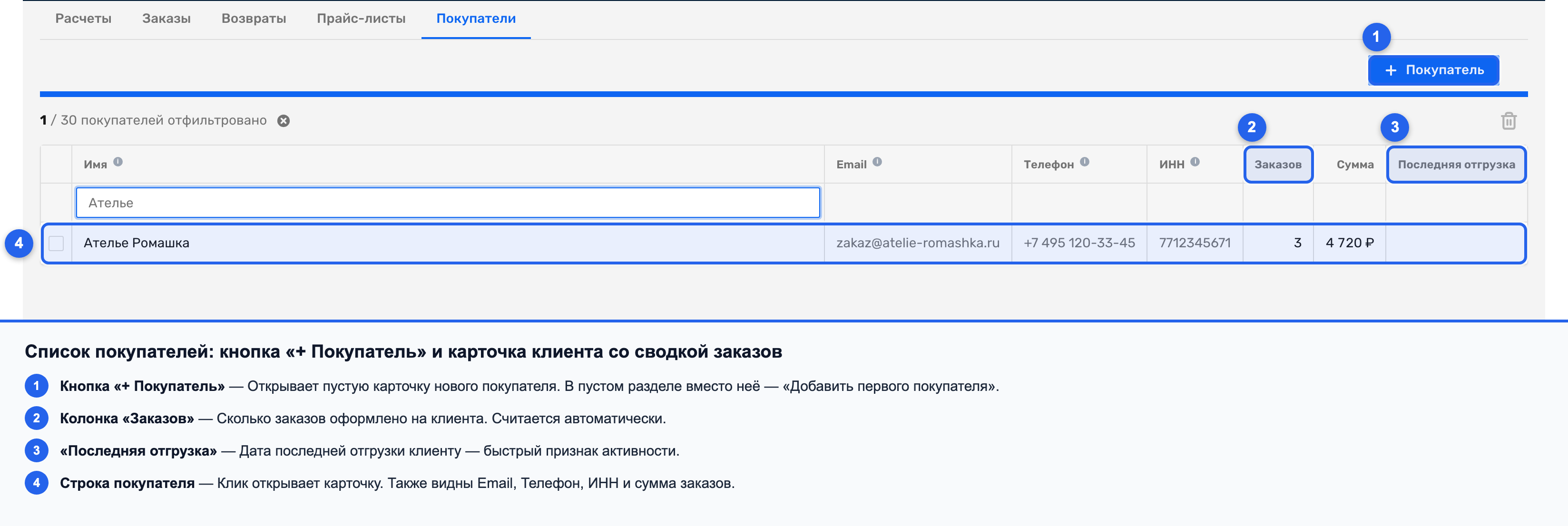
Заполняем карточку
Нажмите «Покупатель» — откроется карточка. Поля разбиты на две колонки.
Слева — кто это: «Имя», «Фамилия», «Отображаемое имя», «Email», «Телефон», «Адрес», «Страна». Единственное обязательное поле здесь — «Отображаемое имя». Именно оно показывается в заказах и списках, поэтому впишите то, по чему вы узнаёте клиента: название компании или ФИО. Остальные поля левой колонки заполняйте по мере надобности.
Справа — реквизиты: «ИНН» и «КПП». ИНН проверяется по контрольной сумме: если вы ошиблись в цифре, под полем появится ошибка и значение не сохранится, пока не исправите. Это защита от опечатки в реквизитах. КПП — до девяти знаков, без такой проверки.
Внизу на всю ширину — «Комментарий». Сюда можно записать любую дополнительную информацию о клиенте: как договорились об оплате, кто контактное лицо, особенности доставки.
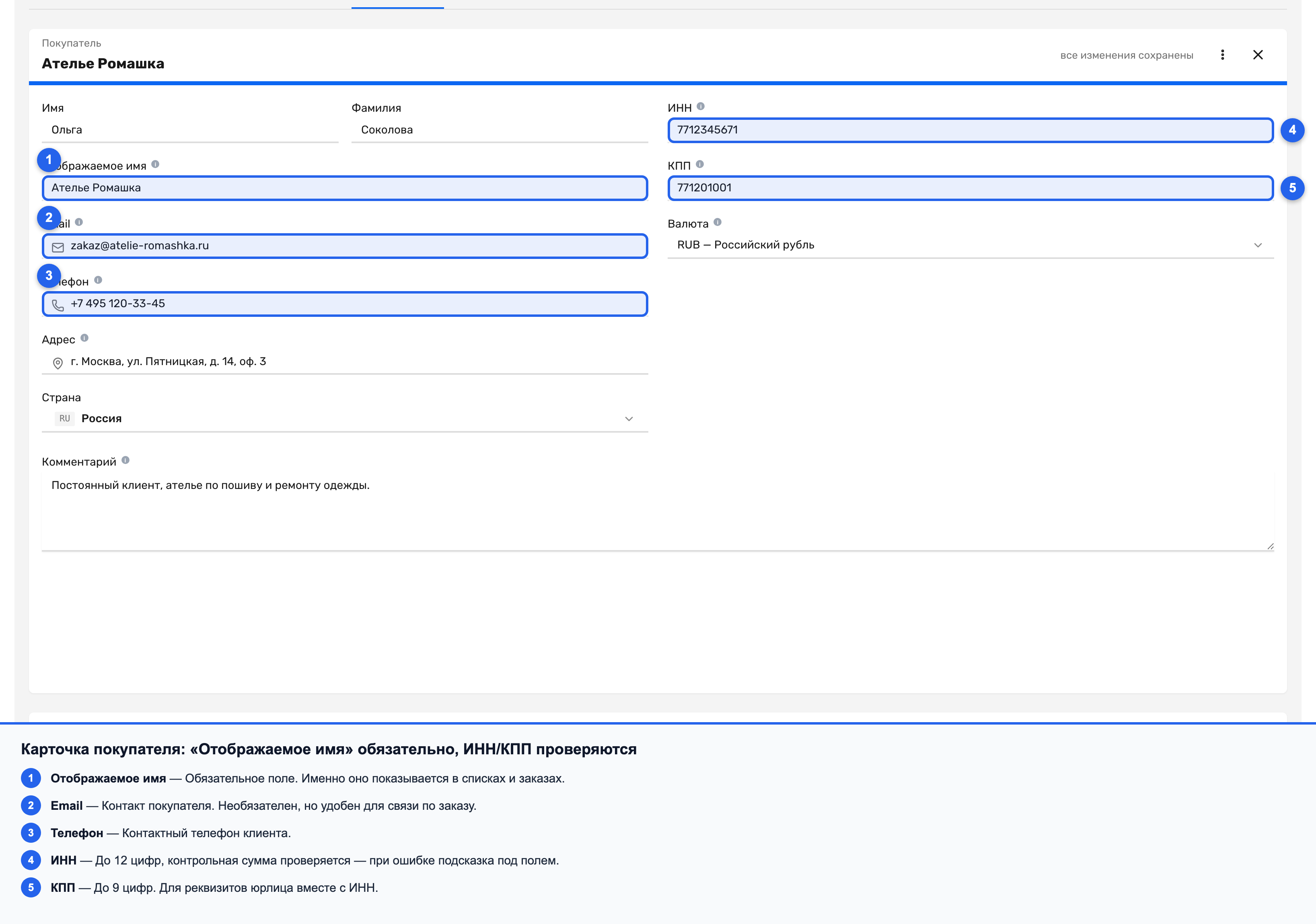
Карточка сохраняется сама, когда вы уходите из поля, — отдельной кнопки «Сохранить» нет. Заполнили поле, кликнули дальше — значение записалось.
Блок «Заказы клиента»
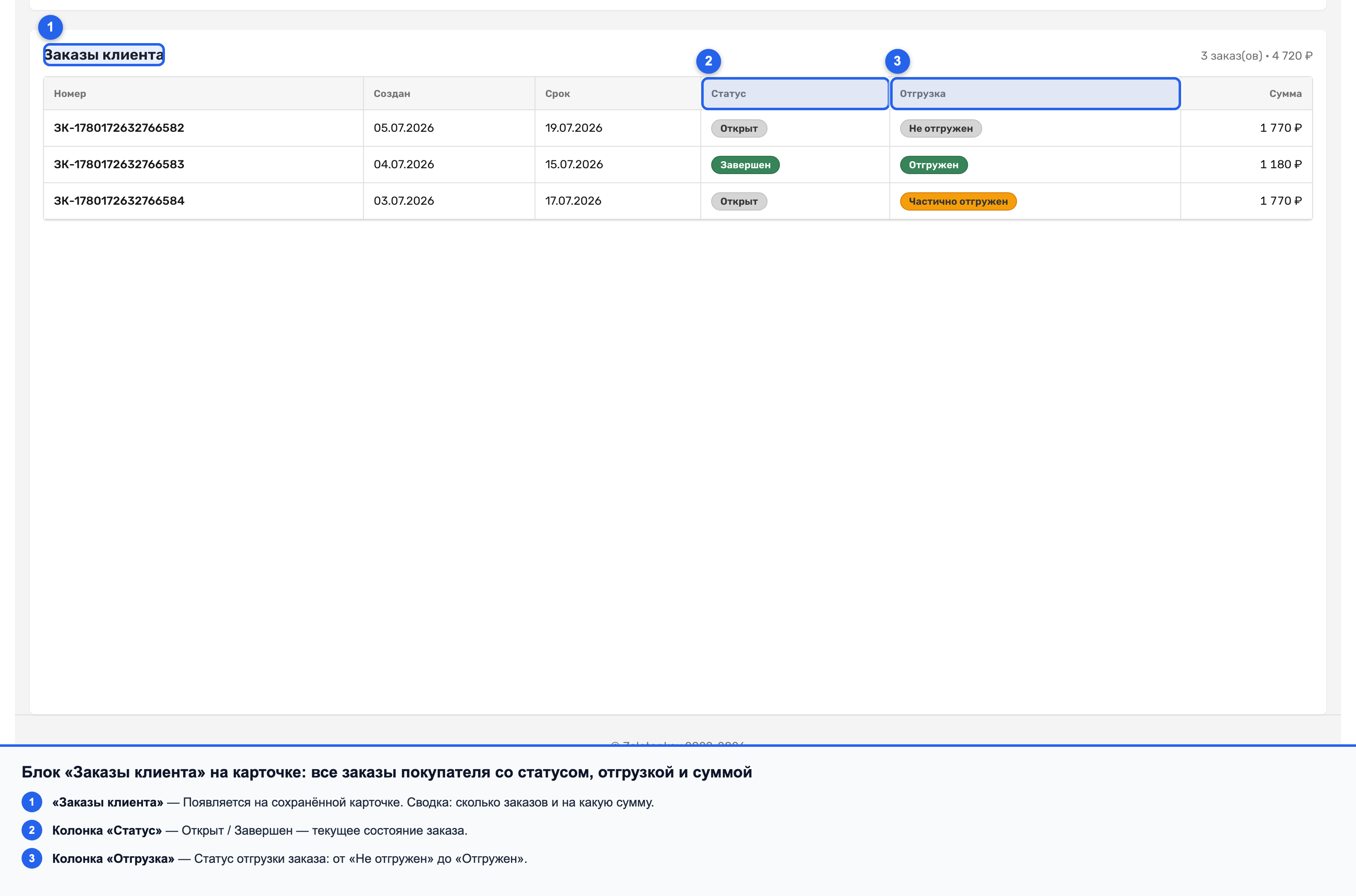
Как только карточка сохранена, на ней появляется блок «Заказы клиента». Пока заказов нет, там подсказка «У этого покупателя пока нет заказов». Когда вы начнёте оформлять заказы, блок покажет сводку — сколько заказов и на какую сумму — и таблицу с колонками «Номер», «Создан», «Срок», «Статус», «Отгрузка», «Сумма».
Так карточка клиента превращается в его историю: не нужно искать заказы по всей базе, все они собраны на одной странице.
Клиента можно создать прямо из заказа
Заводить карточку заранее не обязательно. Когда вы оформляете заказ и в поле «Покупатель» вводите нового клиента, его можно создать не выходя из формы заказа. Так что если клиент появился внезапно, начинайте сразу с заказа — карточка заведётся по ходу.
Удалить покупателя можно через меню «Удалить» на карточке. Пункт доступен, только если у сотрудника есть право «Удалять покупателей», — иначе он неактивен.
Чего в карточке нет
Карточка покупателя — это справочник клиента, а не бухгалтерская учётка. Здесь нет отдельных полей под договоры, счета или акты сверки. Валюта у клиента появляется только если в настройках компании включено мультивалютное поле; по умолчанию все работают в одной базовой валюте.
Следующий шаг
Клиент заведён — оформите для него первый заказ: «Как создать заказ клиента». Чтобы разобраться, что означают статусы и цветные индикаторы в списке заказов, посмотрите «Статусы заказа и индикаторы».
Помогла ли статья?
Не удалось сохранить ответ. Попробуйте ещё раз.
Спасибо за ответ!