
Как создать заказ на закупку
Создание заказа поставщику: выбирайте поставщика, позиции и сроки, контролируйте цены и переводите документ в рабочий статус.

Заказ на закупку фиксирует, что вы покупаете у поставщика: позиции, количество, цену, налог, дату заказа и ожидаемую дату получения. После приемки эти позиции попадут на склад.
Создание заказа
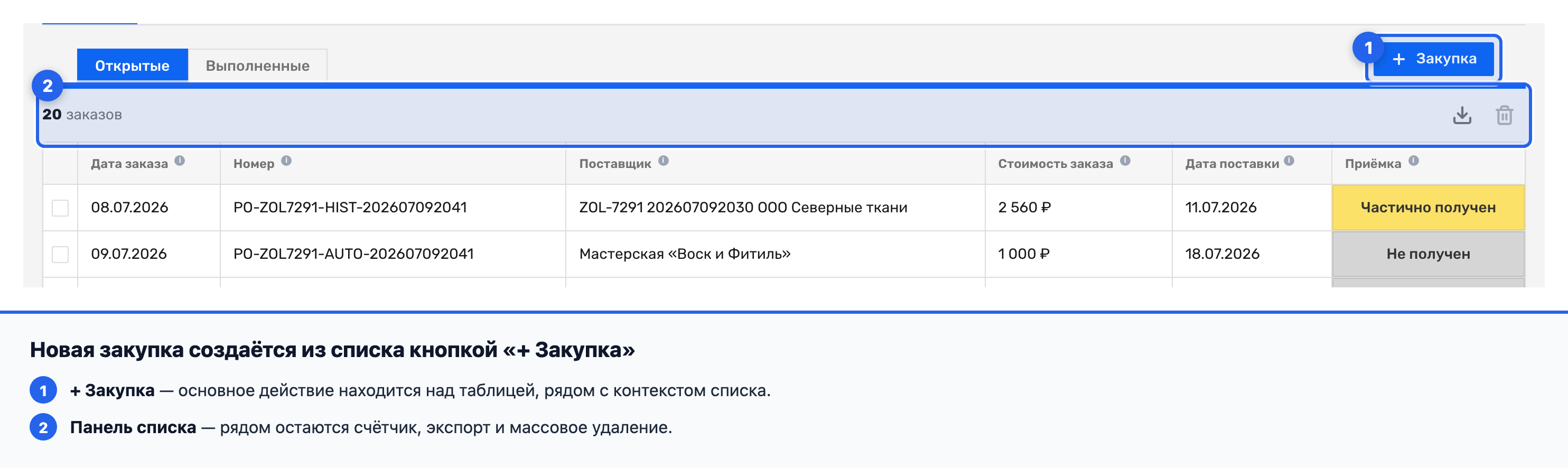
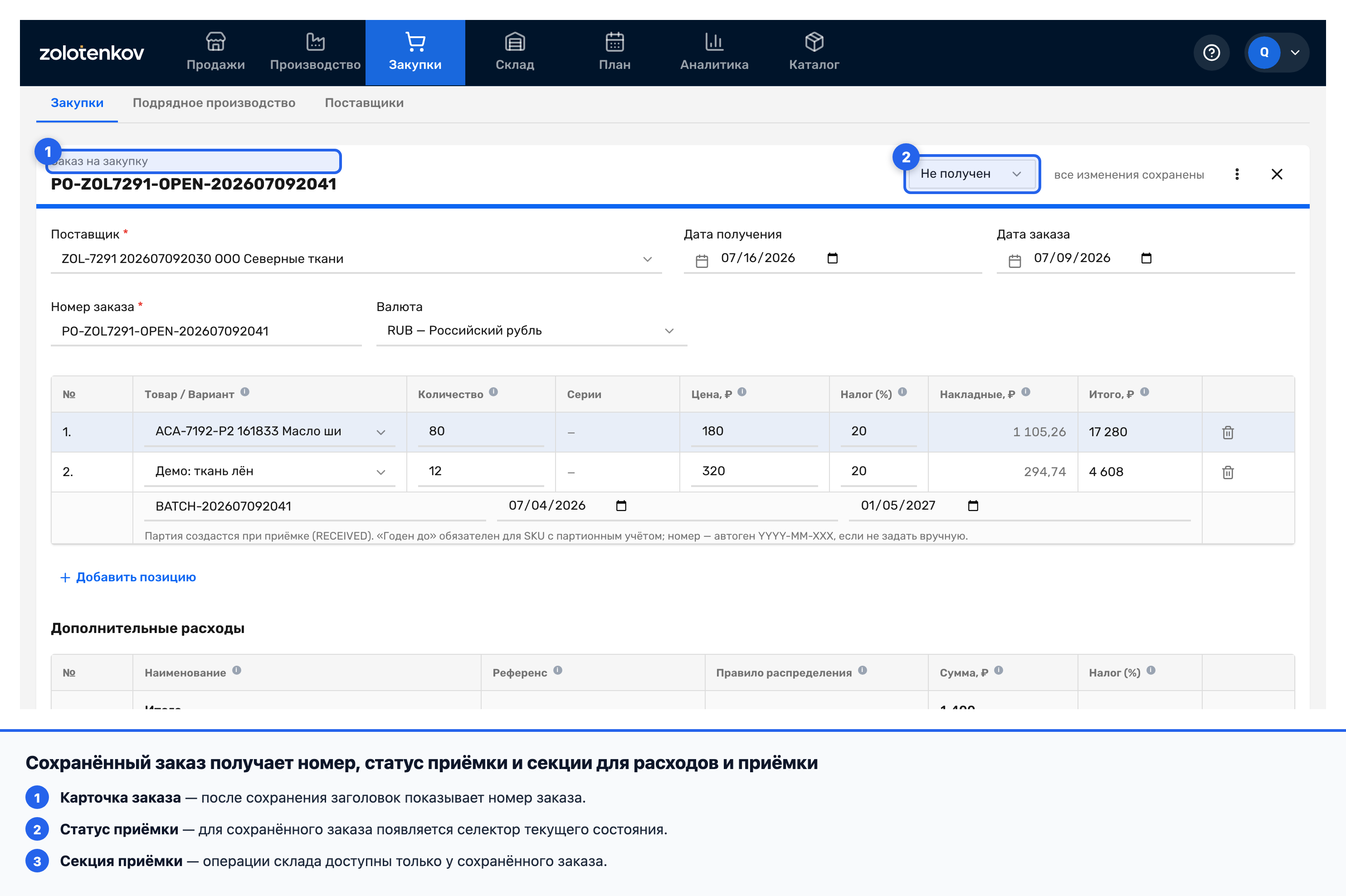
Откройте «Закупки» → «Закупки» → «Открытые» и нажмите «+ Закупка». Откроется карточка заказа на закупку. Отдельного черновика в списке нет: карточка начинает сохраняться после заполнения обязательных полей.
Поставщик, даты и номер
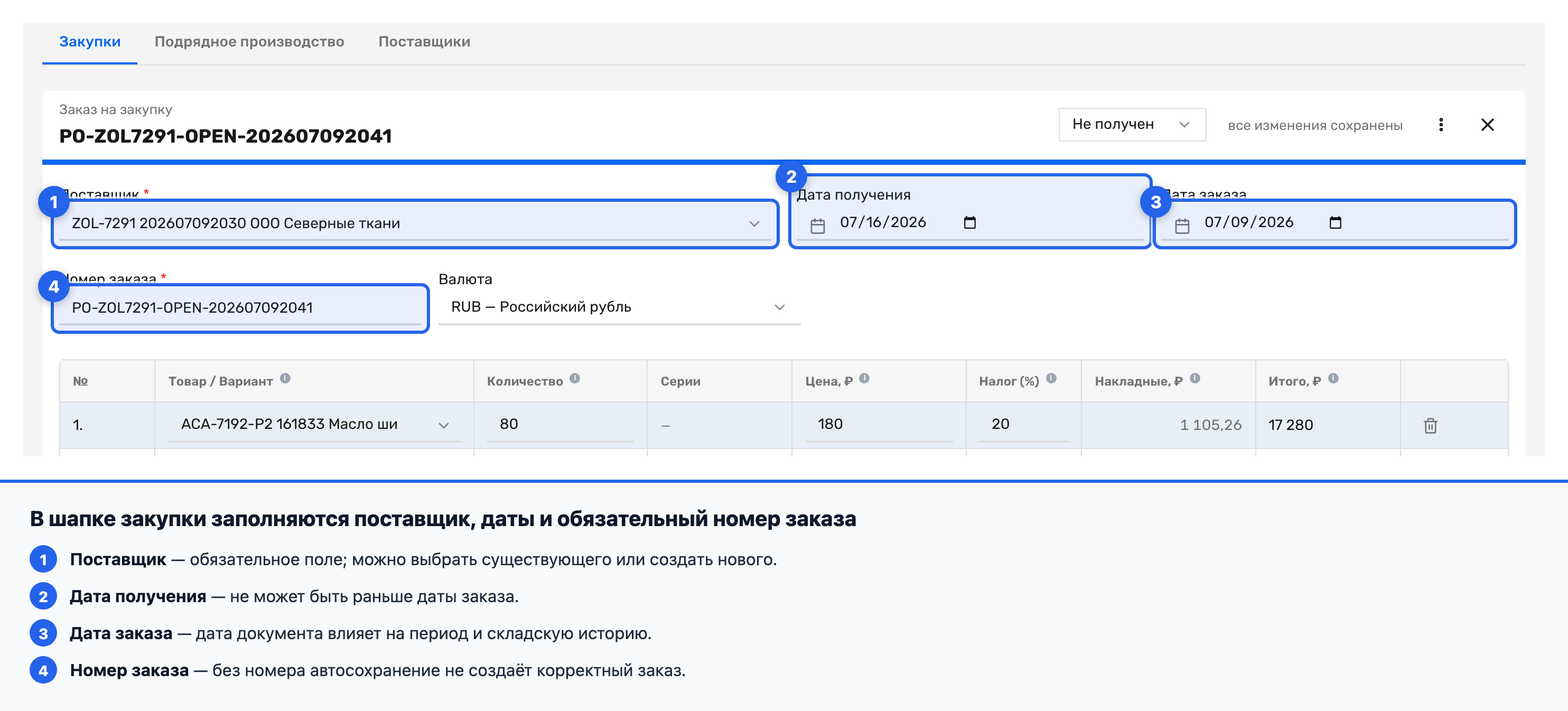
В шапке заказа заполните основные поля:
- *«Поставщик » — обязательное поле. Начните вводить название и выберите поставщика из справочника. Если его еще нет, создайте поставщика прямо из поля.
- «Дата заказа» — день, когда вы оформляете закупку.
- «Дата получения» — ожидаемый день поставки. Он не может быть раньше даты заказа.
- *«Номер заказа » — обязательный номер закупки.
Если поставщик или номер пустые, заказ не сохранится. Система покажет ошибку у поля, которое нужно заполнить.
Валюта заказа
Поле «Валюта» видно только в аккаунтах, где включена мультивалюта. Если вы работаете в одной базовой валюте, этого поля в форме не будет. Это нормально: заказ сохранится в валюте компании.
Позиции закупки
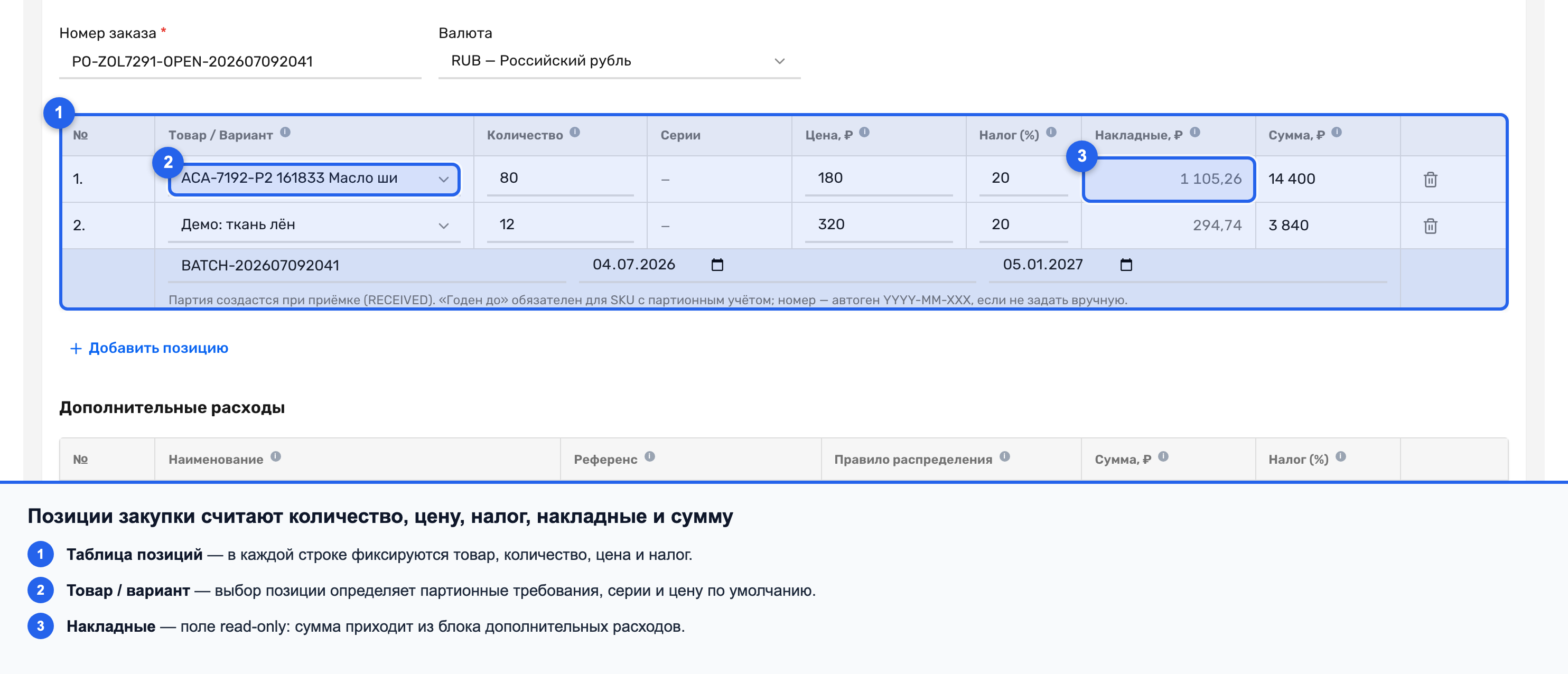
Нажмите «Добавить позицию» и заполните строку. В таблице есть колонки «Товар / Вариант», «Количество», «Цена», «Налог (%)», «Накладные, ₽» и «Сумма».
Минимум для строки: товар или вариант, количество больше нуля и цена не ниже нуля. Налог можно оставить нулевым или указать ставку от 0 до 100. Колонка «Накладные» не редактируется в строке: она показывает распределенные дополнительные расходы, если они есть.
Автоподстановка из карточки товара
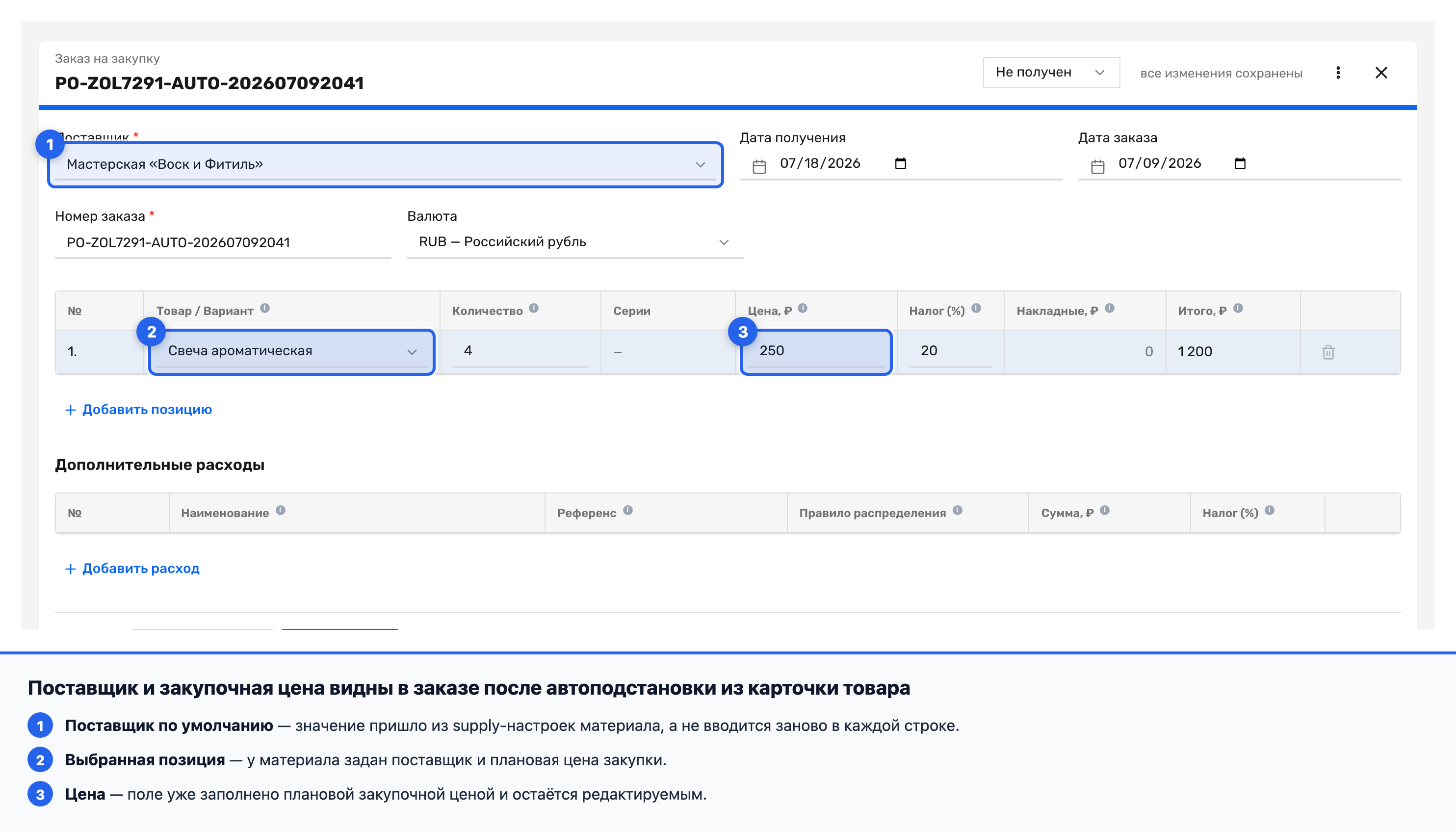
Если у товара или материала задан поставщик по умолчанию и закупочная цена, система подставит их в заказ. Автоподстановка работает, когда поле еще пустое: она помогает быстрее заполнить типовой заказ, но не мешает поменять цену или поставщика под конкретную поставку.
Поля поставки на карточке товара разбирает статья «Детали поставки товара». Разницу между закупочной ценой и фактической себестоимостью смотрите в статье «Цена продажи и закупочная цена».
Сохранение и ошибки
Карточка сохраняется автоматически, когда вы уходите из поля или меняете значение. Отдельной кнопки «Сохранить» нет. В шапке формы виден индикатор сохранения.
Заказ не сохранится, если нет поставщика, номера или ни одной строки. Строка не пройдет проверку, если не выбран товар, количество меньше или равно нулю, цена отрицательная или налог вне диапазона 0-100.
Пункт «Дублировать» в меню карточки пока недоступен. Если нужен похожий заказ, создайте новый и заполните его вручную.
Что дальше
Когда поставка пришла, зафиксируйте поступление по статье «Приемка заказа на закупку». Если поставщика еще нет в справочнике, начните со статьи «Поставщики в закупках».
Помогла ли статья?
Не удалось сохранить ответ. Попробуйте еще раз.
Спасибо за ответ!