
Склады: как завести и что дают функции
Как завести склад в Настройках, что дают функции «Продажа», «Производство» и «Закупка», чем опасно удаление склада и почему ячейки можно не заполнять.

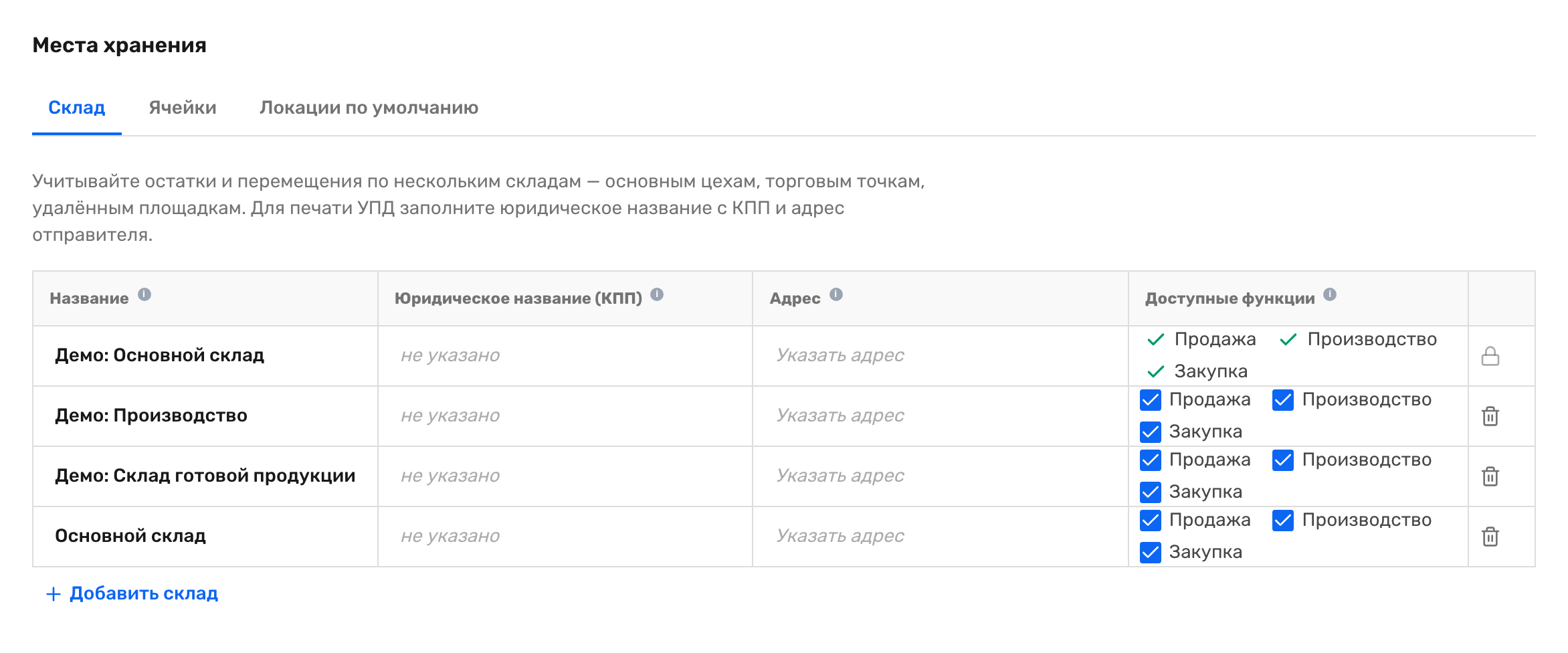
Настройки → «Места хранения» — экран, где заводят склады. Он нужен, если товар лежит не в одном месте: цех, торговая точка, пункт выдачи, арендованная площадка. Остатки после этого считаются по каждому складу отдельно.
У экрана три вкладки — «Склад», «Ячейки» и «Локации по умолчанию». Эта статья про первую и коротко про вторую. Третья разобрана отдельно: какой склад подставится сам.
Как завести склад
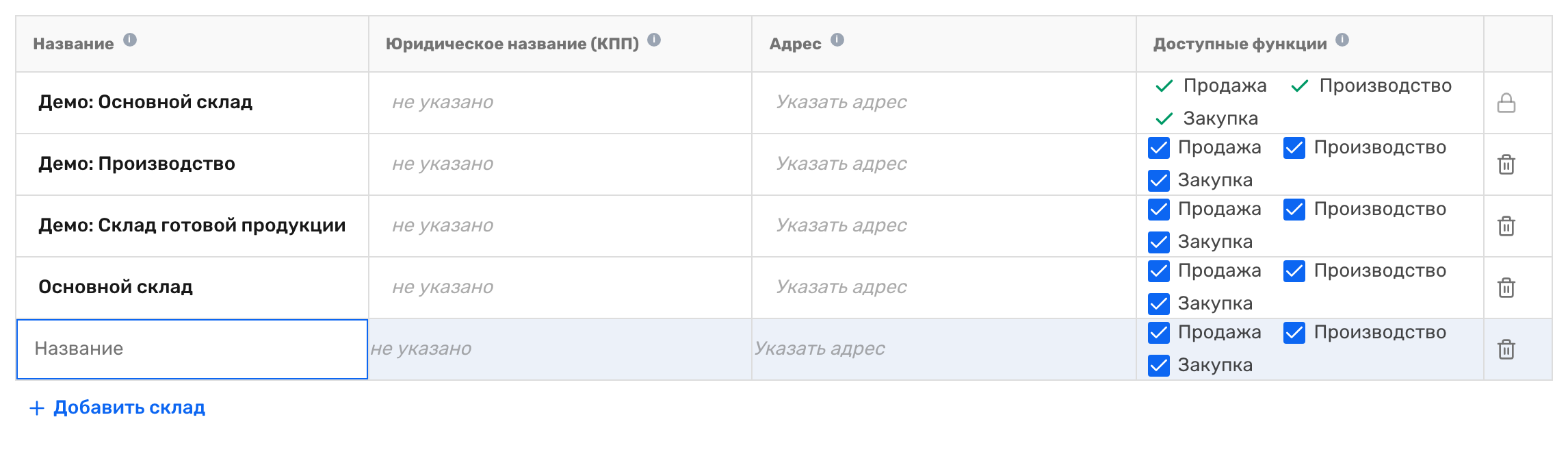
Кнопка «Добавить склад» под таблицей создает пустую строку. И тут первый неочевидный момент: в новой строке правится только «Название». Колонки «Юридическое название (КПП)» и «Адрес» на нажатие не отзываются.
Это не поломка. Пока строка не сохранена, у склада нет идентификатора, и остальные поля заблокированы. Впишите название, уйдите из поля — строка уедет на сервер, и после этого адрес и юридическое название станут доступны.
Порядок такой: сначала имя, потом все остальное.
Кнопки «Сохранить» на вкладке нет, как и почти везде в Настройках. Каждое изменение уходит само.
Три функции склада
В колонке «Доступные функции» у каждого склада три переключателя: «Продажа», «Производство», «Закупка». Новый склад создается со всеми тремя включенными.
Выключить функцию — это не запретить операцию. Это убрать склад из списка выбора. Работает так:
- склад с выключенным «Производством» пропадает из поля «Производственная локация» в производственном заказе;
- склад с выключенной функцией пропадает из соответствующего поля вкладки «Локации по умолчанию» — например, склад без «Продажи» не выбрать складом продаж по умолчанию.
Отсюда ответ на типовой вопрос «почему моего склада нет в списке»: у него выключена нужная функция.
Одна деталь того же места, которая иногда сбивает с толку. Если «Производство» выключено у всех складов сразу, производственный заказ покажет весь список подряд. Это защита от пустого поля, а не ошибка: продукт предпочитает показать все, чем ничего.
Основной склад
Первая строка таблицы — основной склад. Он ведет себя иначе:
- три функции показаны зелеными галочками и не переключаются;
- вместо корзины стоит замок с подписью «Основной склад нельзя удалить».
Это не только интерфейс. Сервер держит то же правило сам: попытка снять функцию у основного склада игнорируется, а попытка удалить его отклоняется с ошибкой «Нельзя удалить основной склад». Обойти это через выгрузку или другой путь не выйдет.
Смысл простой: основной склад — тот, куда продукт положит товар, когда склад нигде не указан явно. Поэтому он обязан уметь все и обязан существовать.
⚠️ Удаление обычного склада: остатки не переносятся
Обычный склад удаляется корзиной в конце строки. Диалог спрашивает коротко: «Удалить место хранения “X”?» — и все.
Он не говорит главного. Позиции, которые лежали на этом складе, не удаляются и никуда не переносятся. Они теряют склад: строки остатков остаются, но привязки к месту у них больше нет. В таблице остатков такая позиция окажется без склада, и вернуть ей прежний склад удалением нельзя — он уже удален.
Продукт не проверит, пусто ли на складе, не покажет счетчик затронутых позиций и не предложит перенести остатки. Никакого документа перемещения между складами в продукте тоже нет.
Поэтому порядок один: перед удалением склада убедитесь, что на нем ничего не лежит. Проверить это можно в разделе «Склад» — см. таблицу остатков.
⚠️ «Юридическое название» и «Адрес» заполнять незачем
На экране написано: «Для печати УПД заполните юридическое название с КПП и адрес отправителя». Подсказки колонок обещают еще конкретнее — что значение подставится в графу «Грузополучатель» при печати заказа на закупку в PDF, УПД или ТОРГ-12.
Поля справочные — сегодня они нигде не используются, кроме самого списка складов. Подсказка на экране обещает печать УПД и ТОРГ-12 — этой возможности в продукте пока нет.
Так что заполнять их стоит только если вам самим удобно видеть реквизиты площадки в списке. На документы, выгрузки и расчеты они не влияют никак.
Вкладка «Ячейки»: что это и почему ее можно не заполнять
Вторая вкладка предлагает описать внутреннее устройство склада: иерархия Склад → Зона → Стеллаж → Ячейка, любой уровень можно пропустить. Склады показаны аккордеоном, у каждого счетчик заведенных ячеек. Если складов еще нет, вкладка так и пишет: «Сначала добавьте хотя бы один склад во вкладке „Склад“».
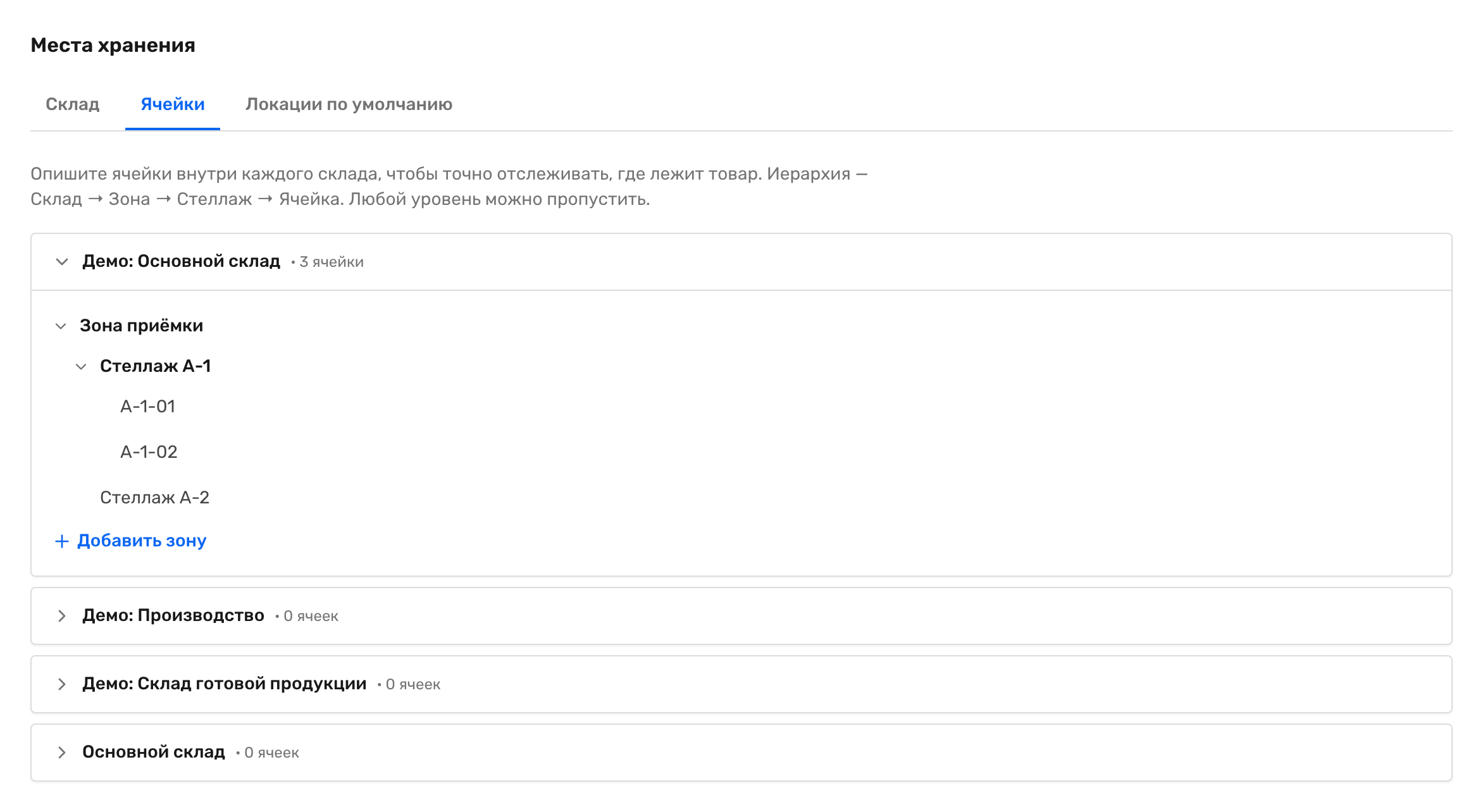
Что это дает сегодня — ничего за пределами самого справочника:
- ячейку нельзя выбрать в приходе, отгрузке, инвентаризации или корректировке;
- в таблице остатков колонки ячейки нет;
- в отчетах и выгрузках ячейки нет.
Вывод для читателя простой. Заполнять вкладку имеет смысл, только если вам нужен перечень зон и стеллажей как таковой — на бумагу, для разговора с кладовщиком. На учет остатков это не влияет.
Одно предупреждение, если все-таки решите заполнять. Удаление зоны уносит с собой все вложенное дерево — стеллажи и ячейки под ней. Продукт об этом честно спрашивает и показывает, сколько уровней пропадет, но восстановить их потом нельзя.
Смотрите также:
- Склад по умолчанию: какой подставится сам — что делают функции склада на третьей вкладке
- Что такое раздел «Настройки» — карта раздела и почему кнопки «Сохранить» почти нигде нет
- Что такое раздел «Склад» — где смотреть остатки по заведенным складам
- Почему остаток не сходится — куда смотреть, если позиция потерялась
Помогла ли статья?
Не удалось сохранить ответ. Попробуйте еще раз.
Спасибо за ответ!