
Серийные номера при приемке закупки
Как ввести или сгенерировать серийные номера для закупленного товара, что показывают два счетчика на плашке «Серии» и как снять блокировку приемки.

Если товар учитывается по серийным номерам, принять его «просто по количеству» нельзя: сначала нужно задать серию для каждой единицы. Пока серий меньше, чем позиций в строке заказа, кнопки приемки заблокированы. Эта статья разбирает, где вводятся серии, что означают два разных счетчика на экране и как снять блокировку.
Для каких товаров доступен серийный учет
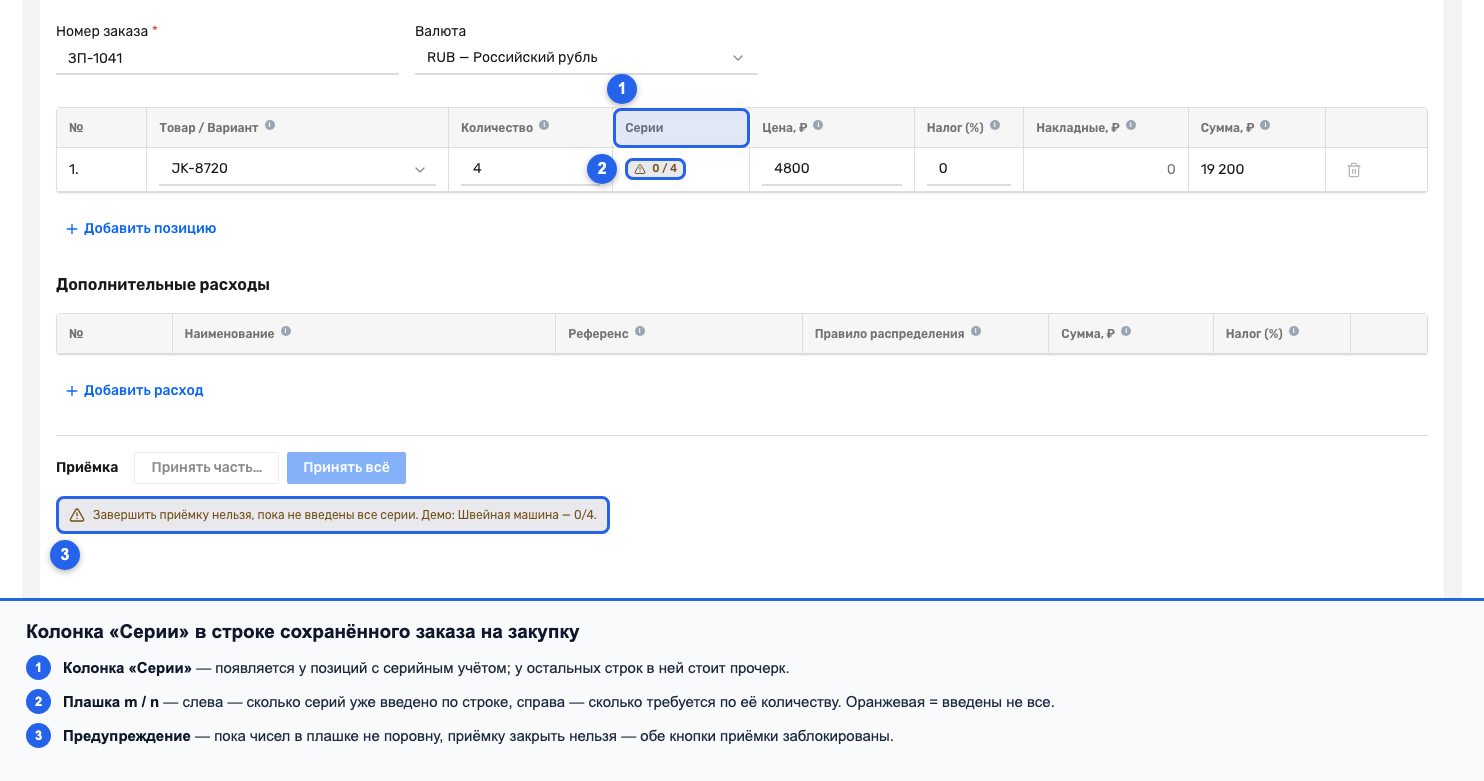
В таблице позиций заказа на закупку есть колонка «Серии». Плашка в ней появляется только у позиций, где на карточке товара выбран режим отслеживания «По серийным номерам». Для остальных строк в колонке стоит прочерк. Режим задается на уровне товара и действует на все его варианты — подробности в статье «Отслеживание партий и серий».
Плашка становится кликабельной не всегда. Чтобы открыть окно ввода серий, нужны три условия:
- заказ сохранен. В черновике до первого сохранения плашка остается обычной подписью;
- строка заказа тоже сохранена. Только что добавленная позиция показывает
0 / nтекстом, без клика; - учетный период открыт. В закрытом периоде карточка заказа доступна только для просмотра, и плашка не реагирует на клик.
Что означает плашка m/n
На экране два счетчика, и считают они разное. Это главная причина путаницы, поэтому разберем оба.
Плашка в таблице заказа показывает введено / требуется по строке. Например
2 / 5 — по строке нужно пять серий, две уже сохранены. Плашка бывает в двух
состояниях: зеленая с галочкой, когда серий достаточно, и оранжевая с треугольником,
когда их меньше нужного. Единицы измерения в плашке нет, только два числа через слэш.
Счетчик внутри окна ввода показывает другое: введено сейчас / осталось ввести.
Окно открывается ровно на то количество полей, которого не хватает. Для нетронутой
строки числа совпадают: плашка 0 / 5, окно на пять полей, счетчик от нуля до пяти.
А для частично заполненной строки не совпадают: при плашке 2 / 5 окно откроется на
три поля, и счетчик покажет ноль введенных из трех. В шапке окна указан номер
заказа и сколько серий нужно ввести.
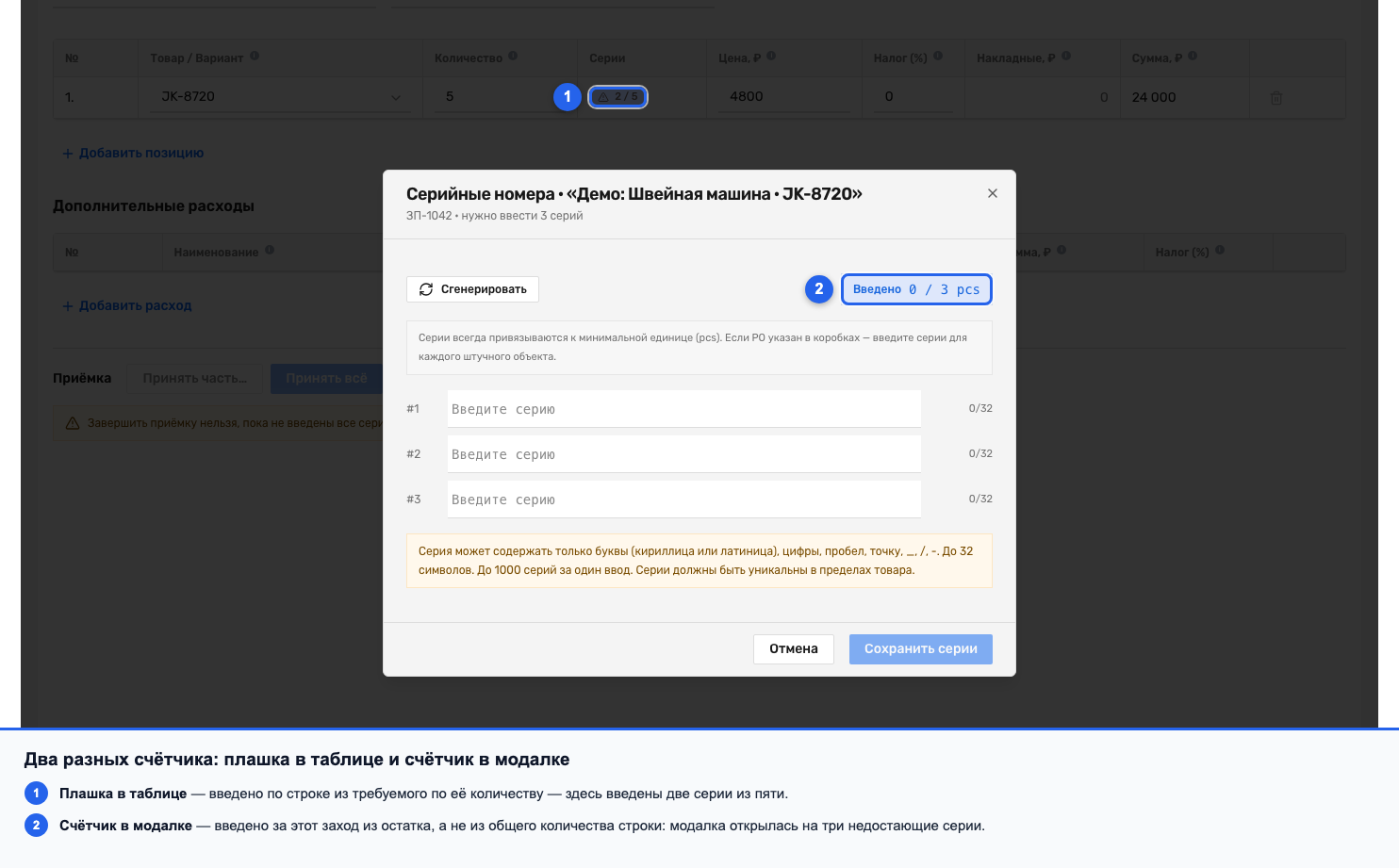
Отсюда простое правило: ориентируйтесь на плашку, когда хотите понять, готова ли строка к приемке, и на счетчик в окне — когда заполняете поля. Серия привязывается к минимальной единице товара: если заказ оформлен в коробках, серия нужна на каждый штучный объект внутри них, а не на коробку.
Как ввести серии вручную
- Откройте сохраненный заказ на закупку и найдите строку с серийным товаром.
- Нажмите плашку в колонке «Серии». Откроется окно «Серийные номера» с названием товара, а для позиции с вариантом — и с названием варианта.
- Заполните поля. В пустом поле стоит подсказка «Введите серию», справа от него
счетчик длины вида
12/32. - Следите за счетчиком в шапке окна: он должен дойти до полного количества полей. Кнопка «Сохранить серии» недоступна, пока хотя бы одно поле пустое или в списке есть ошибка.
- Нажмите «Сохранить серии». Кнопка «Отмена» закрывает окно, ничего не сохраняя.
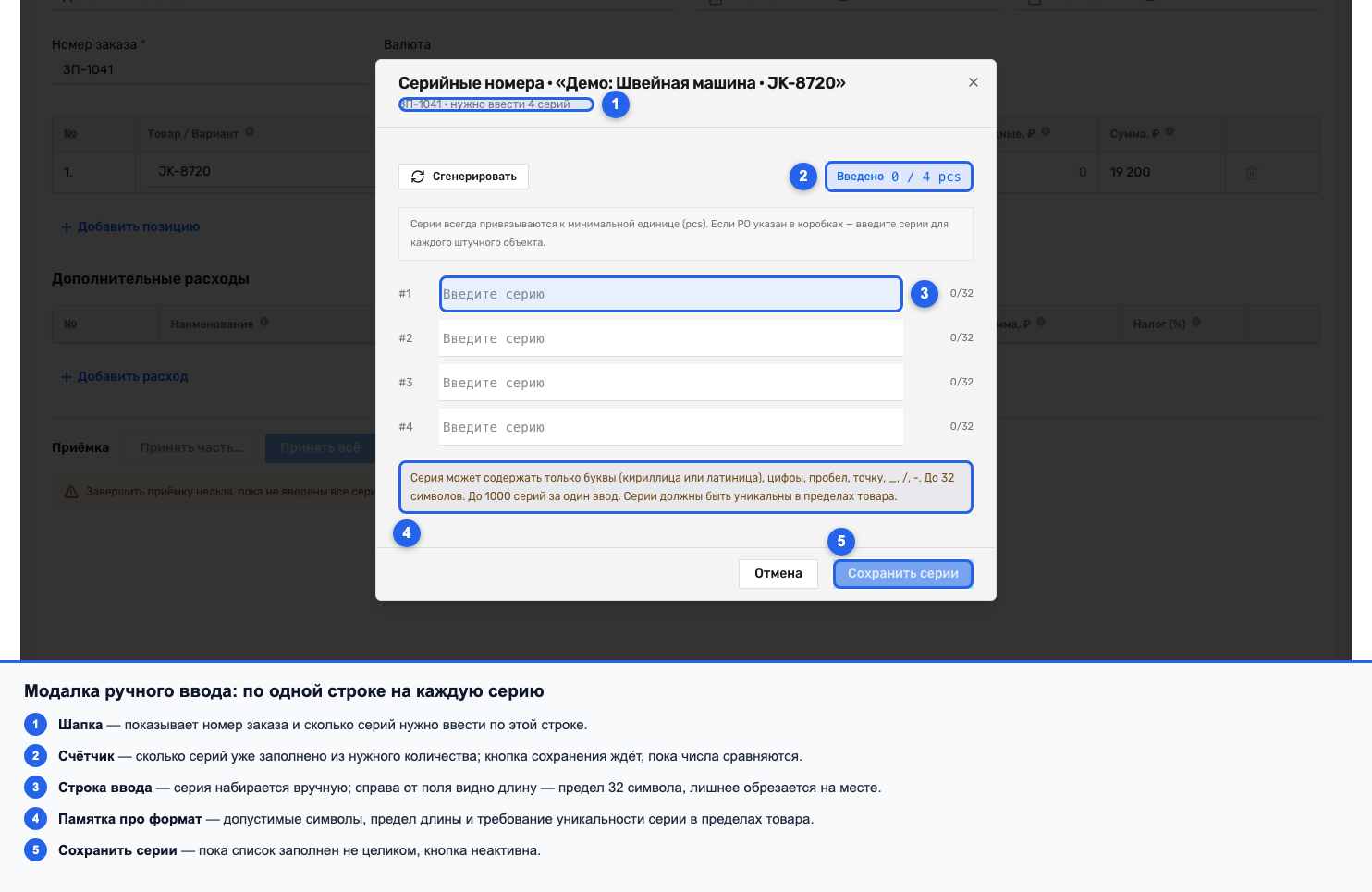
Сохранение атомарное: уходят либо все серии из списка, либо ни одна. Поэтому закрыть окно «на середине» и вернуться к нему позже, сохранив часть серий, не получится — незаполненный список просто не сохранится.
Как сгенерировать серии
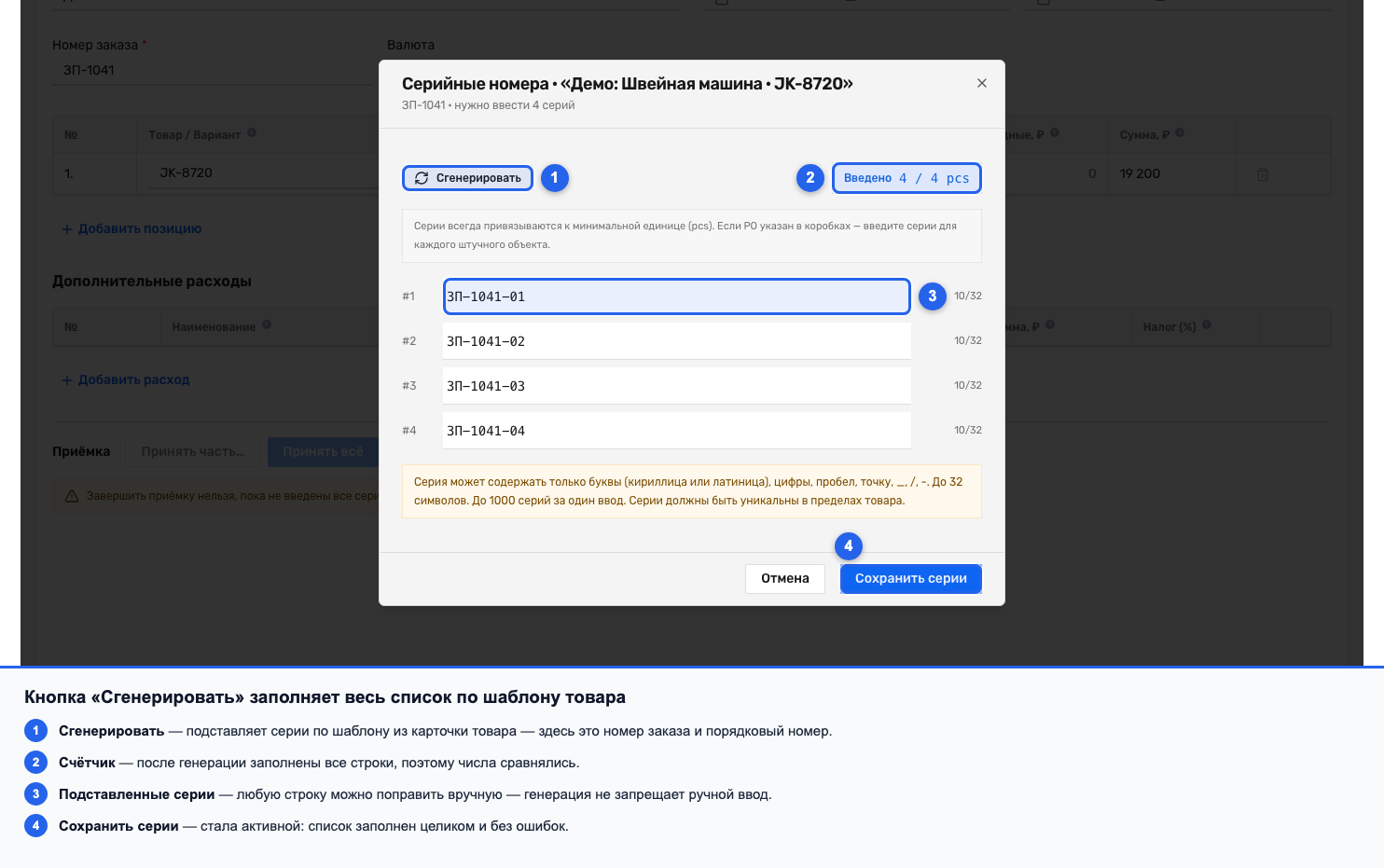
Если поставщик не дает собственные номера, заполнять поля руками не нужно. Кнопка
«Сгенерировать» подставляет номера во все поля сразу по шаблону из карточки
товара: к номеру заказа добавляется порядковый номер — …-01, …-02 и так далее.
Пока идет запрос, на кнопке написано «Генерируем…».
Полезные детали:
- сгенерированные номера остаются обычным текстом в полях — любой из них можно поправить до сохранения;
- для частично заполненной строки нумерация продолжается, а не начинается заново: если две серии уже сохранены, генерация выдаст номера с третьего;
- кнопка недоступна, когда генерировать нечего или когда по строке требуется больше 1000 серий.
Допустимые символы, длина и уникальность
Правила формата собраны в памятке внизу окна:
Серия может содержать только буквы (кириллица или латиница), цифры, пробел, точку, _, /, -. До 32 символов. До 1000 серий за один ввод. Серии должны быть уникальны в пределах товара.
Кириллица разрешена наравне с латиницей — номер вида ПАРТИЯ-77/1 система примет.
Отклоняются символы вне списка: например @ или #. Под полем с недопустимым символом
появляется та же памятка про формат.
Длина. Больше 32 символов ввести не получится: лишние символы обрезаются прямо при вводе, а счетчик справа от поля показывает текущую длину. Само правило звучит так: «Серия должна быть не длиннее 32 символов».
Пустое поле. Пустая строка не считается заполненной, поэтому счетчик до полного количества не доходит и кнопка сохранения остается недоступной. Поле из одних пробелов ведет себя так же: серия не может быть пустой.
Повтор внутри списка. Если одна и та же серия введена в двух полях, под обоими появляется «Эта серия повторяется в этом списке». Эта проверка идет в браузере построчно, без обращения к серверу, — ошибку видно сразу при вводе.
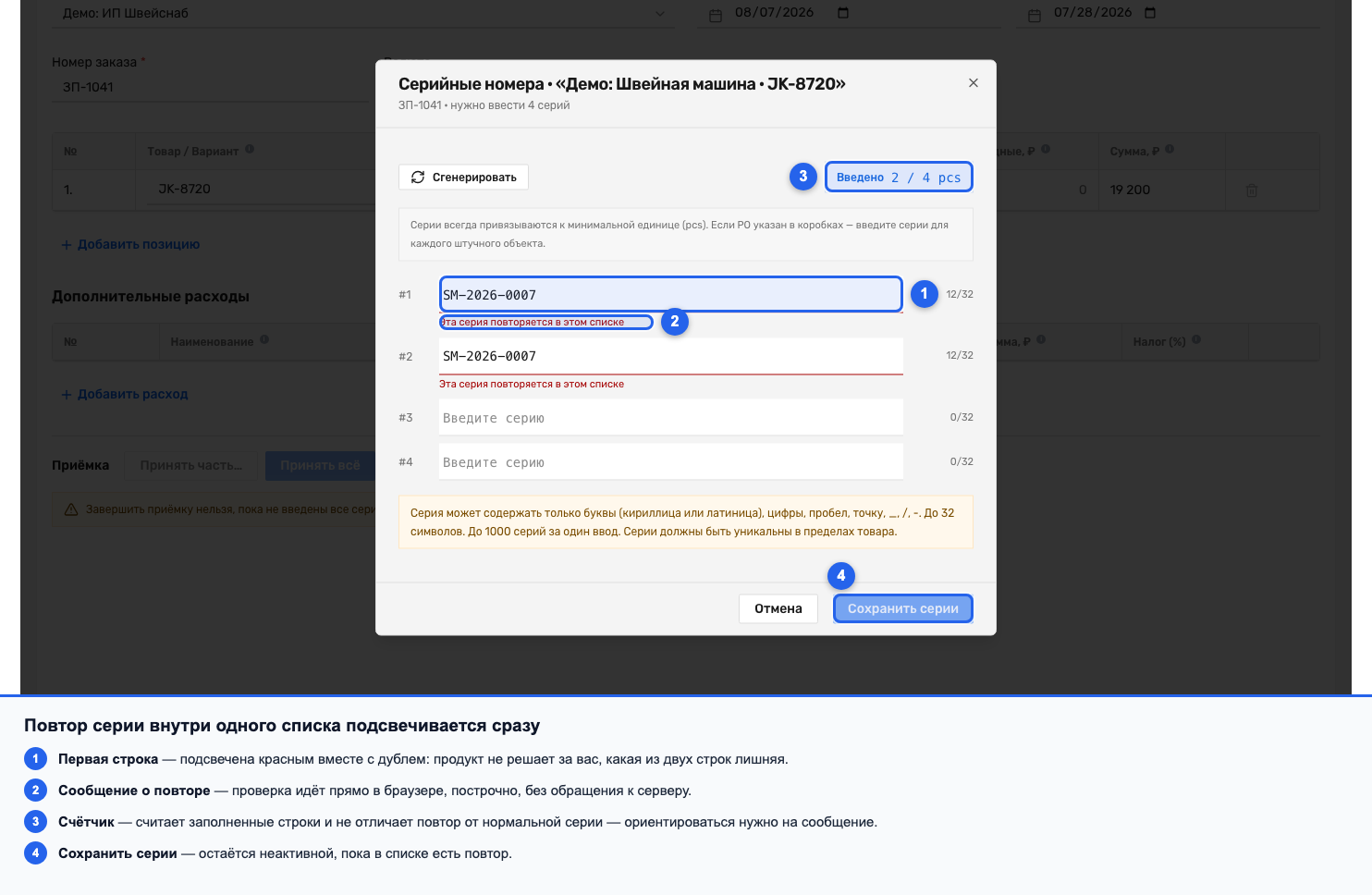
Совпадение с уже сохраненной серией. Уникальность проверяется в пределах товара, причем не только внутри текущего списка. Если одна из серий уже была сохранена раньше, ошибку вернет сервер при сохранении — она показывается общим блоком под списком: «Одна из серий уже существует у этого товара.» Замените повторяющийся номер и сохраните список еще раз.
Почему приемка заблокирована
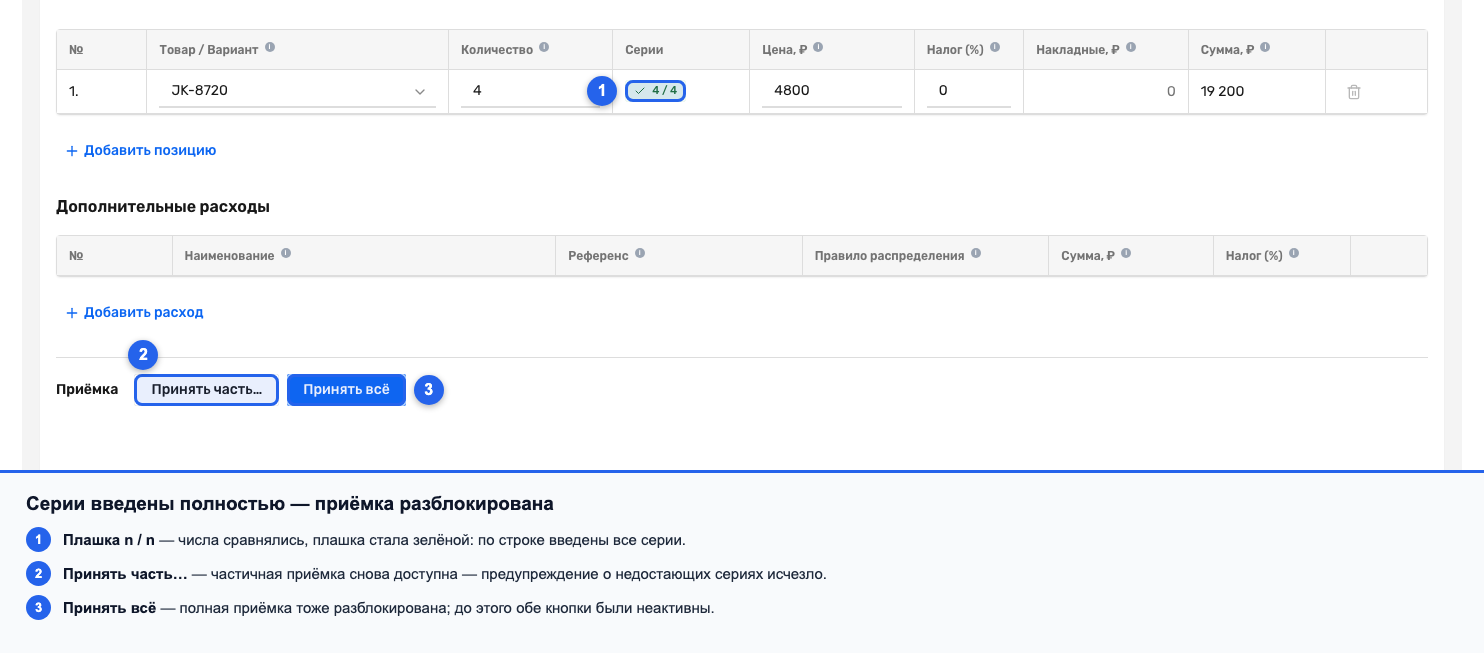
Пока по строке введено меньше серий, чем требуется, кнопки «Принять часть…» и «Принять все» недоступны. Наведите курсор на кнопку — подсказка сообщит, что серии нужно ввести до приемки. Над кнопками в секции приемки видно и само предупреждение: «Завершить приемку нельзя, пока не введены все серии», а за ним список проблемных позиций с их числами.
Как только серий столько же, сколько нужно, плашка становится зеленой, предупреждение исчезает и обе кнопки приемки разблокируются.
Проверки складываются. Если в заказе есть и серийные, и партионные позиции, сначала придется закрыть серии, а затем заполнить «Годен до» у партионных строк — про них рассказывает статья «Партии при приемке закупки».
Что проверить после сохранения и F5
После сохранения обновите страницу и посмотрите на плашку: она должна показывать сохраненное количество, а не вернуться к нулю. Это самая быстрая проверка, что серии ушли на сервер, а не остались в открытом окне.
Еще две вещи, которые стоит знать заранее:
- уже сохраненные серии в окне ввода не показываются. Окно всегда открывается на недостающее количество, поэтому по нему нельзя посмотреть список введенных номеров;
- исправить сохраненную серию из карточки заказа нельзя. Проверяйте номера до нажатия «Сохранить серии», особенно если вводите их руками с упаковки.
Когда серии на месте, приемка идет обычным порядком — полностью или частями, как описано в статьях «Приемка заказа на закупку» и «Частичная приемка и история закупки».
Ограничение 1000 серий за один ввод
За один ввод система принимает не больше 1000 серий. Если по строке требуется больше, окно открывается без единого поля ввода: вместо них выводится сообщение «За один ввод можно ввести не более 1000 серий. Разделите приемку на несколько частей.» Кнопка «Сгенерировать» в этом состоянии тоже недоступна.
Учтите: сама частичная приемка ограничение не снимает. Количество серий считается по строке заказа, а не по той части, которую вы принимаете сейчас, — то есть строка на 1500 единиц останется без полей ввода, даже если принять сначала 500. Рабочий путь один: разбить закупку так, чтобы в каждой строке было не больше 1000 единиц. Например, завести на большой объем несколько строк или несколько заказов и вводить серии по каждой строке отдельно.
Смотрите также:
- Отслеживание партий и серий — как включить серийный учет на карточке товара
- Приемка заказа на закупку — общий порядок приемки
- Частичная приемка и история закупки — несколько поступлений по одному заказу
- Статусы приемки закупки — как меняется статус после каждого поступления
Помогла ли статья?
Не удалось сохранить ответ. Попробуйте еще раз.
Спасибо за ответ!