
Партии при приёмке закупки
Как заполнить номер партии и срок годности, принять партионную позицию полностью или частично и найти созданную партию на складе.

Если товар или материал ведётся с партионным учётом, при каждом поступлении нужно указать партию. Система создаёт новую партию на складе и привязывает её к заказу — так можно проследить, из какой закупки пришёл конкретный запас.
Когда появляются поля партии
Поля партии видны в строке заказа только если на карточке товара или материала включён партионный учёт. Для обычных позиций без партий эти поля не отображаются.
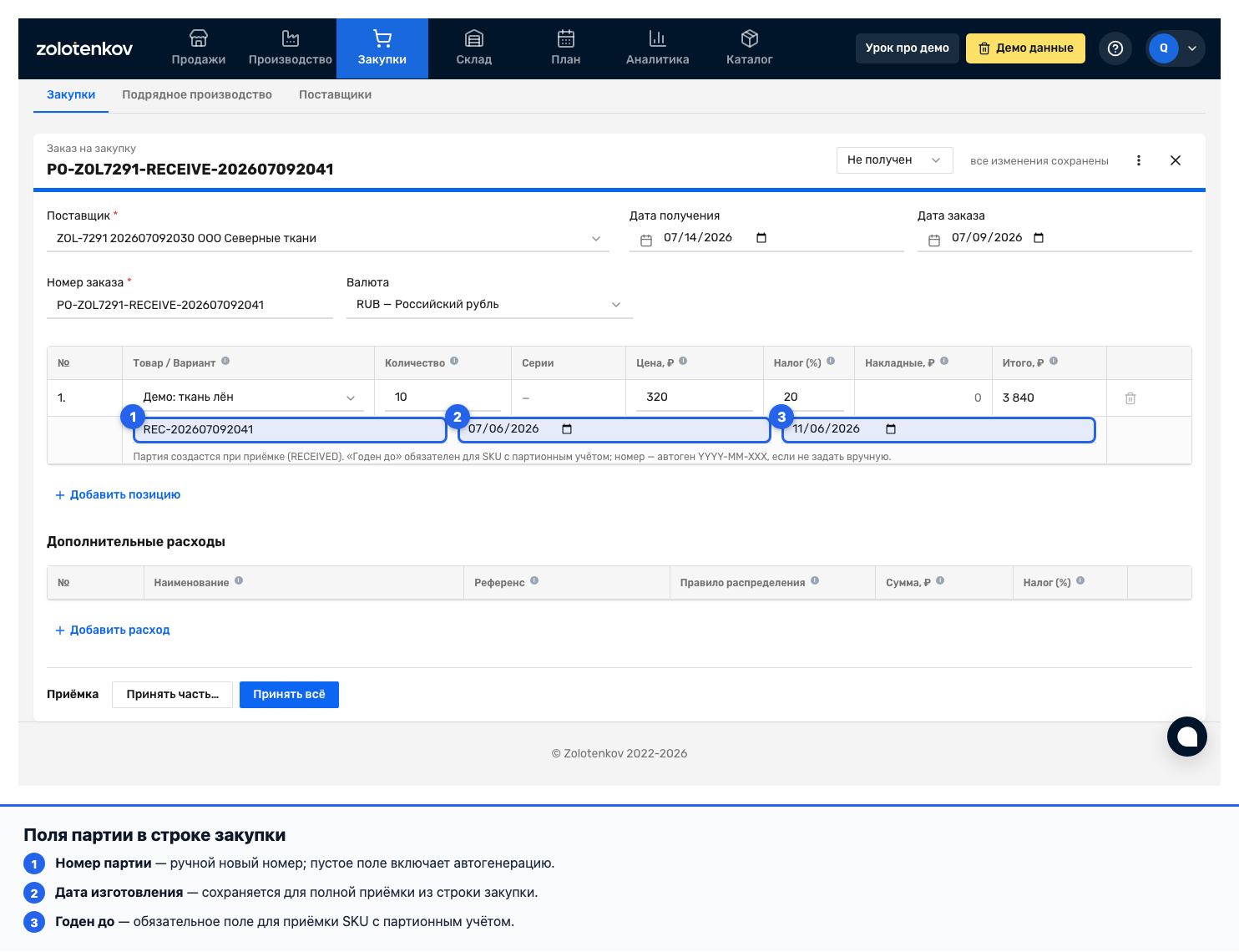
Номер партии, дата изготовления и срок годности
В строке заказа три поля, связанных с партией:
- Номер партии — уникальный идентификатор партии. Укажите его вручную или оставьте пустым для автогенерации. Нельзя ввести номер уже существующей партии того же SKU.
- Дата изготовления — необязательное поле, доступно при полной приёмке через «Принять всё». В модальном окне частичной приёмки это поле недоступно.
- Годен до — срок годности. Обязательное поле для партионных позиций. Принять товар без заполненного «Годен до» нельзя.
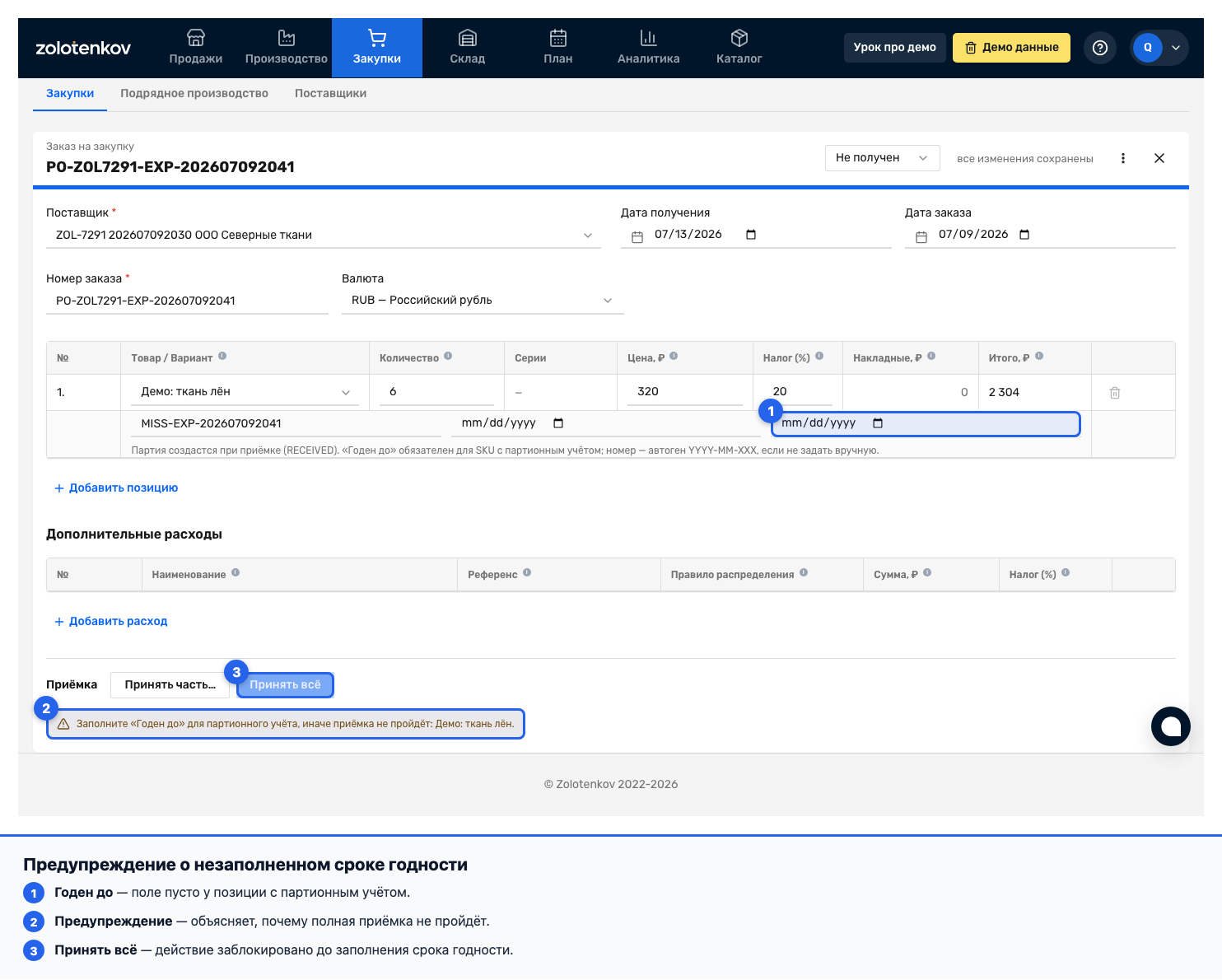
Как принять всю партионную позицию
- Откройте заказ и найдите строку с партионным товаром.
- Заполните «Номер партии» или оставьте пустым.
- Заполните «Годен до».
- Нажмите «Принять всё» — партионная строка будет принята целиком.
Система создаёт новую партию на складе с указанными полями и привязывает её к этому заказу.
Как принять позицию частями
Если нужно принять партионную строку не полностью, используйте «Принять часть…»:
- В модальном окне отметьте нужную строку.
- Укажите фактическое количество.
- Поле «Номер партии» доступно в модальном окне. «Дата изготовления» недоступна — заполните её в строке заказа до открытия модального окна, если нужно.
- Убедитесь, что «Годен до» заполнен в строке заказа.
- Нажмите «Принять выбранное».
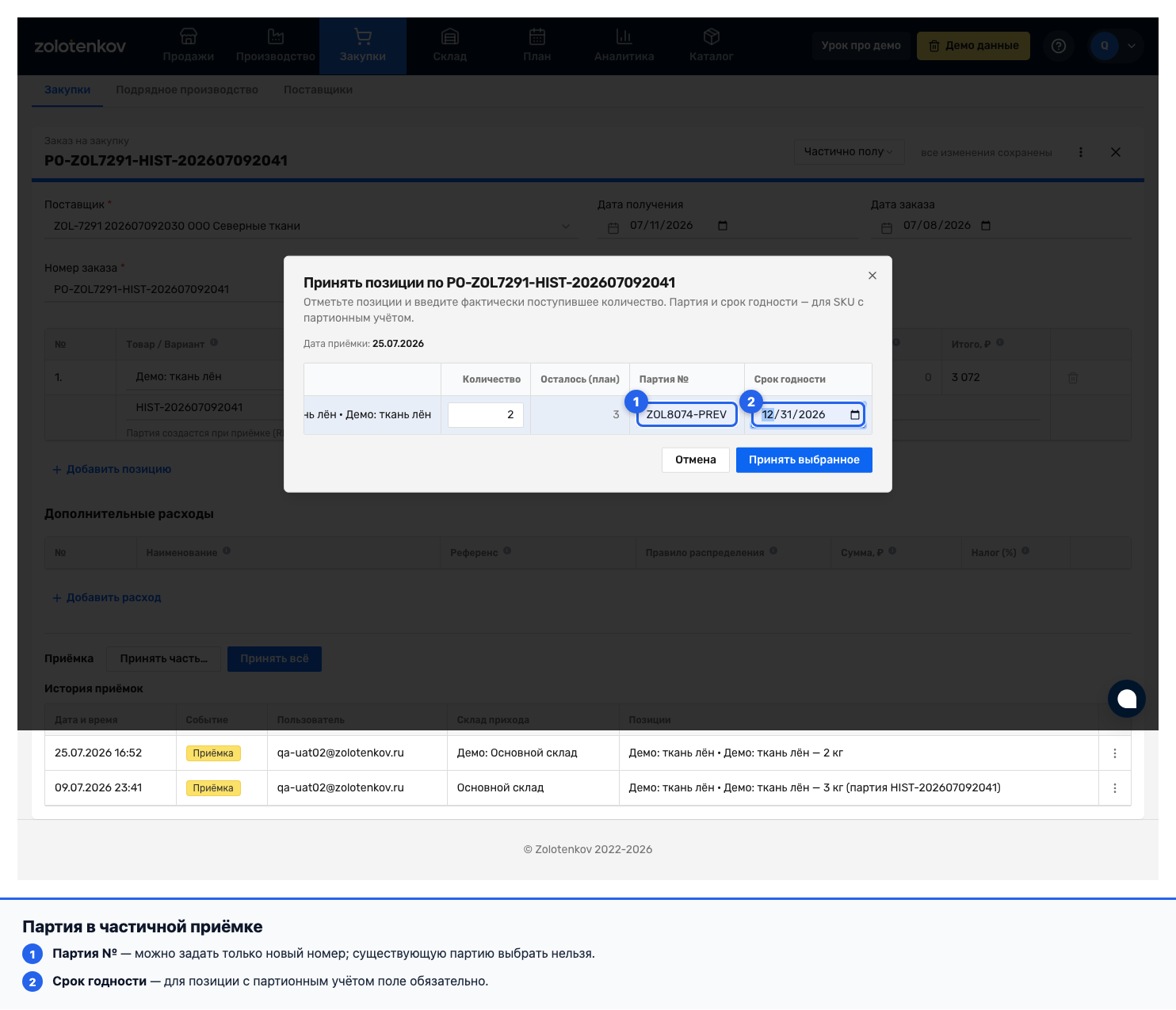
При второй частичной приёмке той же строки нужно указать новый номер партии — система создаст отдельную партию для каждого поступления.
Что создаётся на складе
После приёмки партионной позиции на складе появляется новая партия. В ней зафиксированы:
- номер партии;
- дата изготовления (если была указана);
- срок годности;
- ссылка на заказ-источник;
- складское движение с датой, количеством и пользователем.
Партию можно найти в разделе склада, отфильтровав по SKU или по номеру партии.
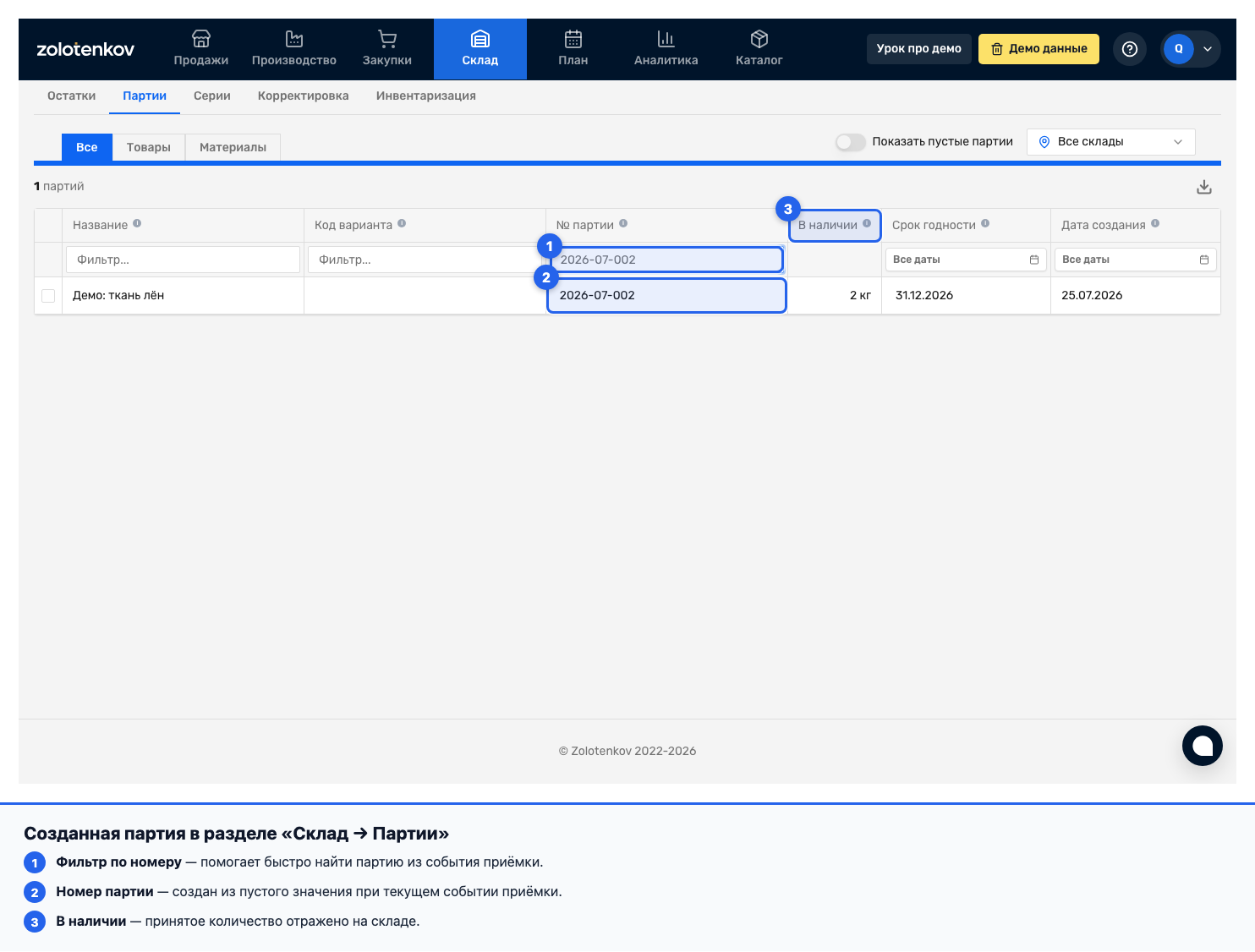
Автоматический номер партии
Если оставить поле «Номер партии» пустым, система сгенерирует уникальный номер автоматически при приёмке. Формат автономера определяется настройками системы.
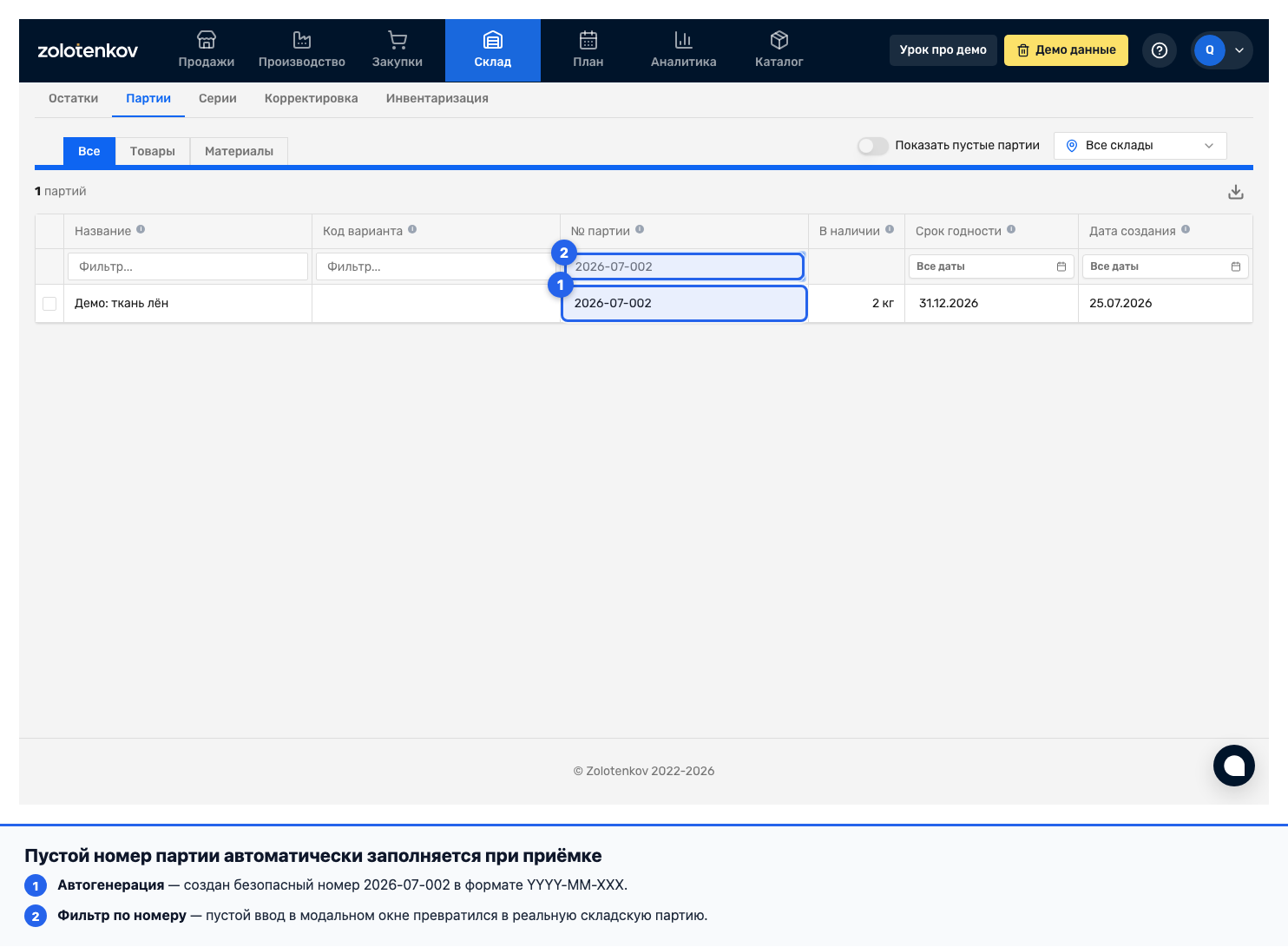
Автогенерация удобна, когда поставщик не даёт собственный номер или когда важно только отследить движение, а не конкретный номер партии.
Почему существующий номер не принимается
Ввести номер уже существующей партии того же SKU нельзя — система отклонит такой номер. Каждая приёмка создаёт новую партию. Это сделано намеренно: иначе невозможно разграничить запасы из разных поставок.
Если нужно объединить физически одну партию из двух закупок, используйте операции перемещения на складе после приёмки.
Ошибки и отмена приёмки
Повторный номер партии того же SKU. Система показывает ошибку и не позволяет выполнить приёмку. Введите другой номер или оставьте поле пустым для автогенерации.
Не заполнен «Годен до». Приёмка заблокирована. Заполните поле в строке заказа перед подтверждением.
F5 после ввода полей партии, но до приёмки. Введённые значения сохраняются в карточке заказа — при обновлении страницы поля не сбросятся, если заказ был предварительно сохранён.
Отмена всех поступлений. Если отменить поступления через кнопку «Отменить поступления», система удаляет созданные партии и соответствующие складские движения. Остатки на складе пересчитываются. Партии исчезают, как будто приёмки не было.
Смотрите также:
- Приёмка заказа на закупку — общий порядок приёмки
- Частичная приёмка и история закупки — несколько поступлений по одному заказу
- Статусы приёмки закупки — как меняются статусы при каждом поступлении
Помогла ли статья?
Не удалось сохранить ответ. Попробуйте ещё раз.
Спасибо за ответ!