
Работа с подрядчиком через обычную закупку
Ручная схема на обычной закупке: закупка у подрядчика, списание переданных ему материалов, себестоимость его работы. И чего эта схема не делает.

Сразу главное: ниже описана ручная схема на обычных документах системы, а не подрядное производство в продукте. Отдельного раздела для подрядчиков нет — что именно там пусто, разобрано в статье Подрядное производство: что доступно сейчас.
Схема закрывает самое важное: готовый товар от подрядчика встает на склад, ваше сырье списывается, а обе суммы попадают в себестоимость. Все остальное придется держать в голове — где именно, честно перечислено в конце статьи.
Шаг 1. Завести подрядчика поставщиком
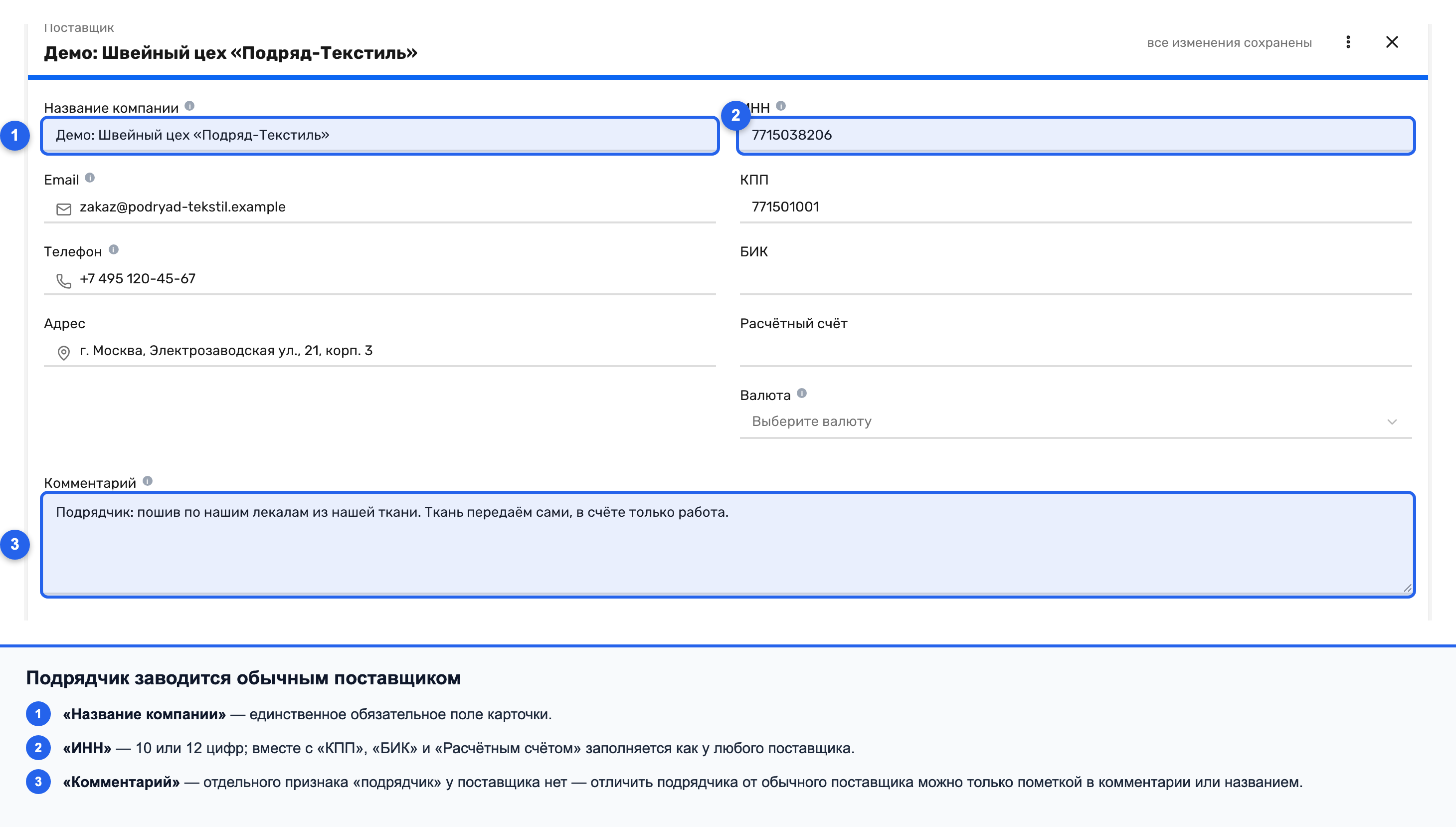
Раздел «Закупки» → вкладка «Поставщики» → создать карточку. Обязательное поле одно — «Название компании». Остальное по потребности: Email, «Телефон», «Адрес», «ИНН», «КПП», «БИК», «Расчетный счет», «Комментарий».
Отдельного признака «подрядчик» у поставщика нет. Ни галочки, ни типа, ни категории — для системы это такой же поставщик, как продавец сырья. Отличить одного от другого можно только глазами, поэтому пометку ставьте сами: словом в названии или строкой в поле «Комментарий». Фильтра по такой пометке в списке поставщиков тоже не будет, но искать подрядчика по названию она поможет.
Шаг 2. Создать закупку и поставить в строку готовый товар
Это ключевой шаг схемы.
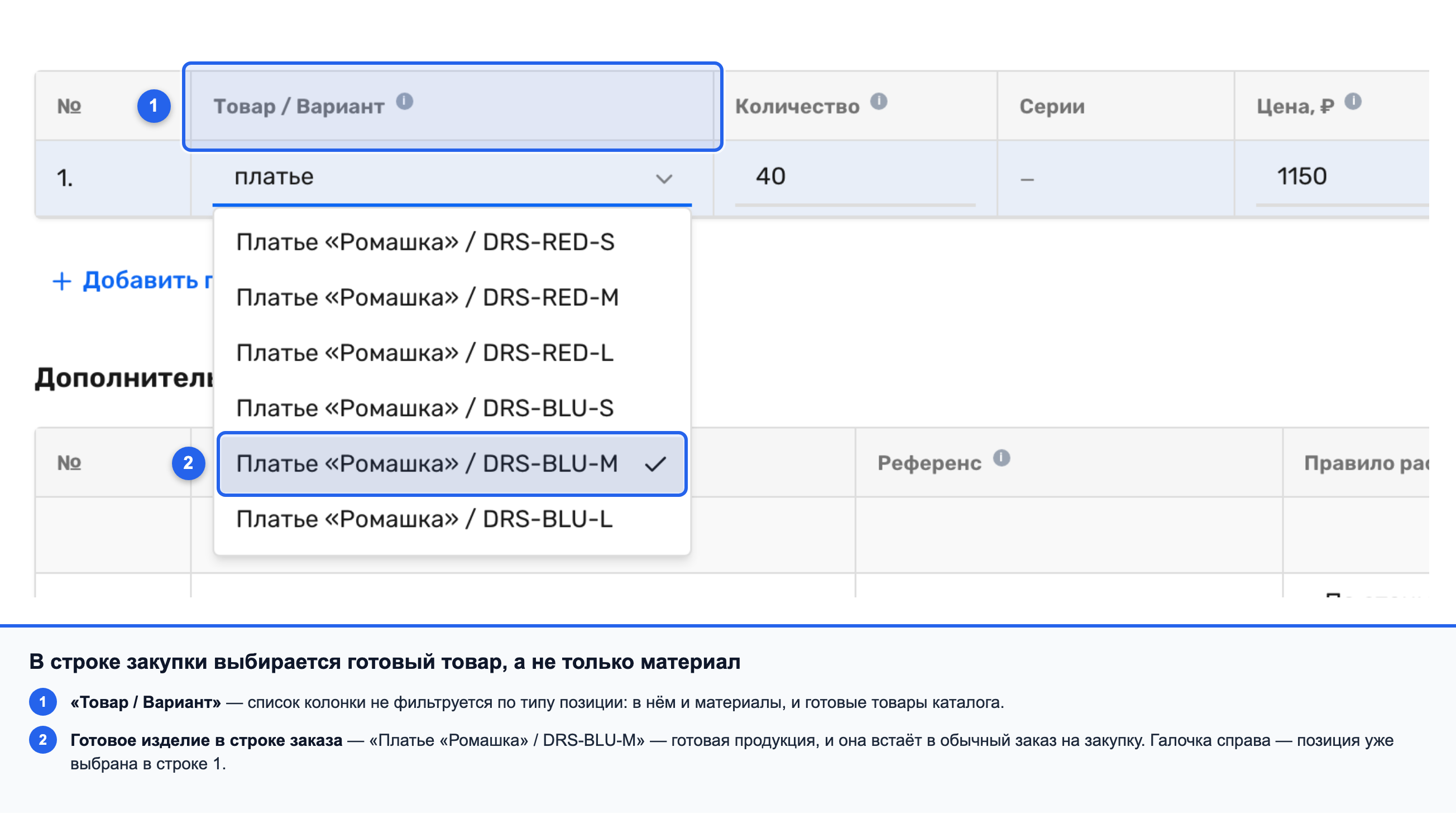
Раздел «Закупки» → создать заказ → выбрать подрядчика в поле поставщика. Дальше в строке заказа открываете список «Товар / Вариант» — и видите там не только материалы. Готовая продукция в этом списке тоже есть, ее можно поставить в строку закупки наравне с сырьем.
Именно поэтому схема работает. Вы покупаете у подрядчика не услугу, а готовый товар: в строку идет та самая позиция, которую он вам изготовит, в цене — то, что он берет за работу. После приемки товар встанет на склад обычным приходом.
Заказ сохраните. Без этого не появятся ни блок «Дополнительные расходы», ни секция «Приемка», а они понадобятся на шагах 4 и 5.
Шаг 3. Списать переданное сырье корректировкой
Если материалы для работы вы отдали свои, со склада их нужно снять руками. Автоматически это не произойдет: приемка готового товара от подрядчика ничего не спишет.
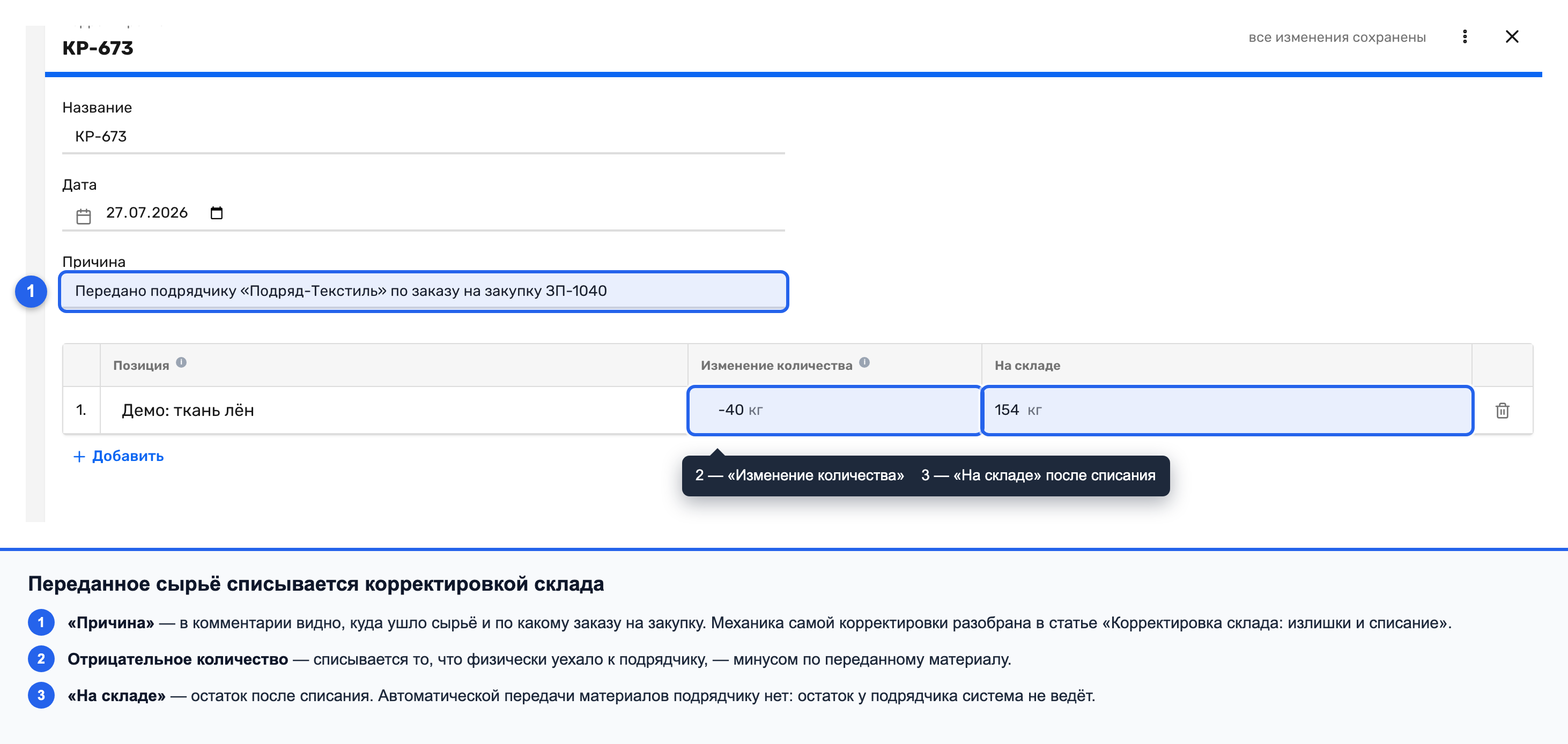
Документ для этого один — корректировка склада. Раздел «Склад» → вкладка «Корректировка». В строку ставите переданный материал и отрицательное количество — ровно то, что физически уехало на площадку подрядчика. Механика документа и его поля разобраны отдельно: Корректировка склада: излишки и списание.
Специфика подрядчика тут одна — название и причина. Через полгода «Передано на пошив, ООО „Ромашка“, заказ PO-1024» читается, а «списание» не читается никак. Отдельного остатка «у подрядчика» в системе нет: после корректировки материал просто перестает числиться на складе.
Шаг 4. Внести стоимость переданного сырья дополнительным расходом
Если бы вы этого не сделали, себестоимость готового товара оказалась бы равна одной плате за работу подрядчика: в закупке стоит только его счет, стоимость вашего сырья в ней не отражена.
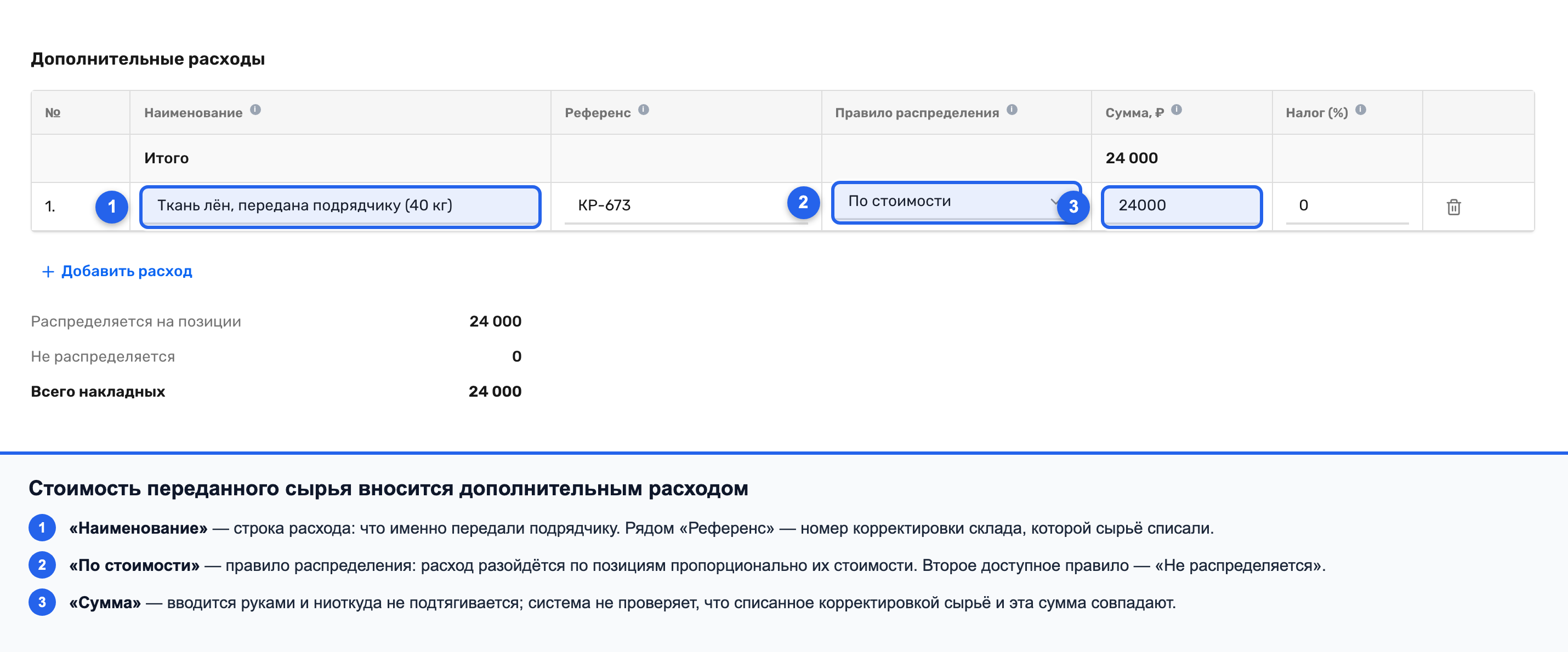
Поэтому у сохраненного заказа открываете блок «Дополнительные расходы» и добавляете строку. В «Наименование» — что это за сумма («Переданное сырье» и номер корректировки), в «Правило распределения» — «По стоимости», в «Сумма» — стоимость того, что вы списали на шаге 3. Второе доступное правило, «Не распределяется», здесь не подходит: расход должен лечь на себестоимость товара, а не остаться сбоку.
После приемки такой расход действительно попадает в себестоимость: цена поступления считается как цена строки плюс доля накладных. Как именно делится доля — в статье Дополнительные расходы в закупке.
Расходы вносите до приемки. После того как заказ получит статус «Получен», блок станет доступен только для чтения.
Шаг 5. Принять готовую продукцию
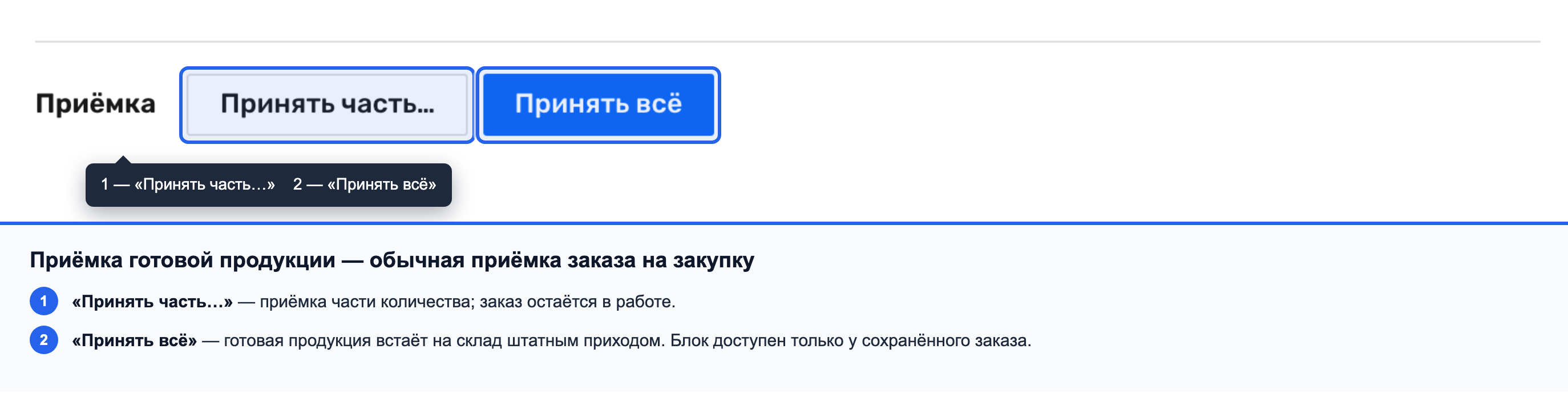
Дальше ничего особенного: обычная приемка закупки. В сохраненном заказе есть секция «Приемка» с кнопками «Принять часть…» и «Принять все». Приняли — товар встал на склад, статус закупки сменился, себестоимость пересчиталась.
Подробности — в статье Приемка заказа на закупку, а что происходит с себестоимостью после приемки — в статье Себестоимость после приемки закупки.
Чего схема не делает
Она держится на вашей аккуратности. Система в этой цепочке не проверяет ничего из перечисленного.
- Не сверяет суммы. Стоимость переданного сырья вы вводите руками. Со списанием из шага 3 она никак не связана: можно списать материалов на 40 000 ₽, а в расход внести 4 000 ₽ — ошибку никто не покажет.
- Не проверяет нормы расхода. Сколько сырья должно было уйти на этот объем готовой продукции по рецепту, на приемке не считается.
- Не показывает остаток у подрядчика. После корректировки материал снят со склада и больше нигде не числится. Сколько его лежит на чужой площадке, вы знаете только сами.
- Не связывает документы между собой. Корректировка и закупка живут отдельно, ссылки друг на друга у них нет — связь держится на названии и номере, которые вы вписали.
- Не делит незавершенное производство. Пока подрядчик работает, сырье уже списано, а товара еще нет. В этот промежуток ни та ни другая позиция на складе не числится.
- Не заменяет раздел «Подрядное производство». Это обход на существующих документах. Когда раздел появится, схему имеет смысл переложить на него.
Если что-то не сходится
Себестоимость товара подозрительно низкая. Скорее всего, пропущен шаг 4 или расход внесен с правилом «Не распределяется».
Себестоимость не изменилась после правки расхода. Расход, добавленный уже после приемки, в нее не попадет: цена поступления зафиксирована в момент приемки.
Материал еще числится на складе. Значит, корректировки не было или в ней стоит положительное количество вместо отрицательного.
Смотрите также:
- Подрядное производство: что доступно сейчас — что на вкладке «Подрядное производство» и чего в системе нет
- Поставщики в закупках — список, карточка поставщика и права на удаление
- Как создать заказ на закупку — поля заказа, строки и сохранение
- Корректировка склада: излишки и списание — как поправить остаток вручную
Помогла ли статья?
Не удалось сохранить ответ. Попробуйте еще раз.
Спасибо за ответ!