
Импорт и экспорт номенклатуры
Как перенести каталог из файла: страница «Импорт данных», шаблоны CSV, ассистент импорта и выгрузка списка товаров кнопкой «Экспорт».

Заводить каталог по одной карточке долго, если у вас уже есть готовый список товаров в таблице. MRP умеет загружать номенклатуру из файла и выгружать её обратно. Эта статья разбирает, как устроен импорт, какие шаблоны есть, чем поможет ассистент и как выгрузить список товаров. Сразу отметим главное ограничение, чтобы вы не ждали от импорта того, чего он не делает: он только добавляет новые записи и работает только с CSV.
Страница «Импорт данных»
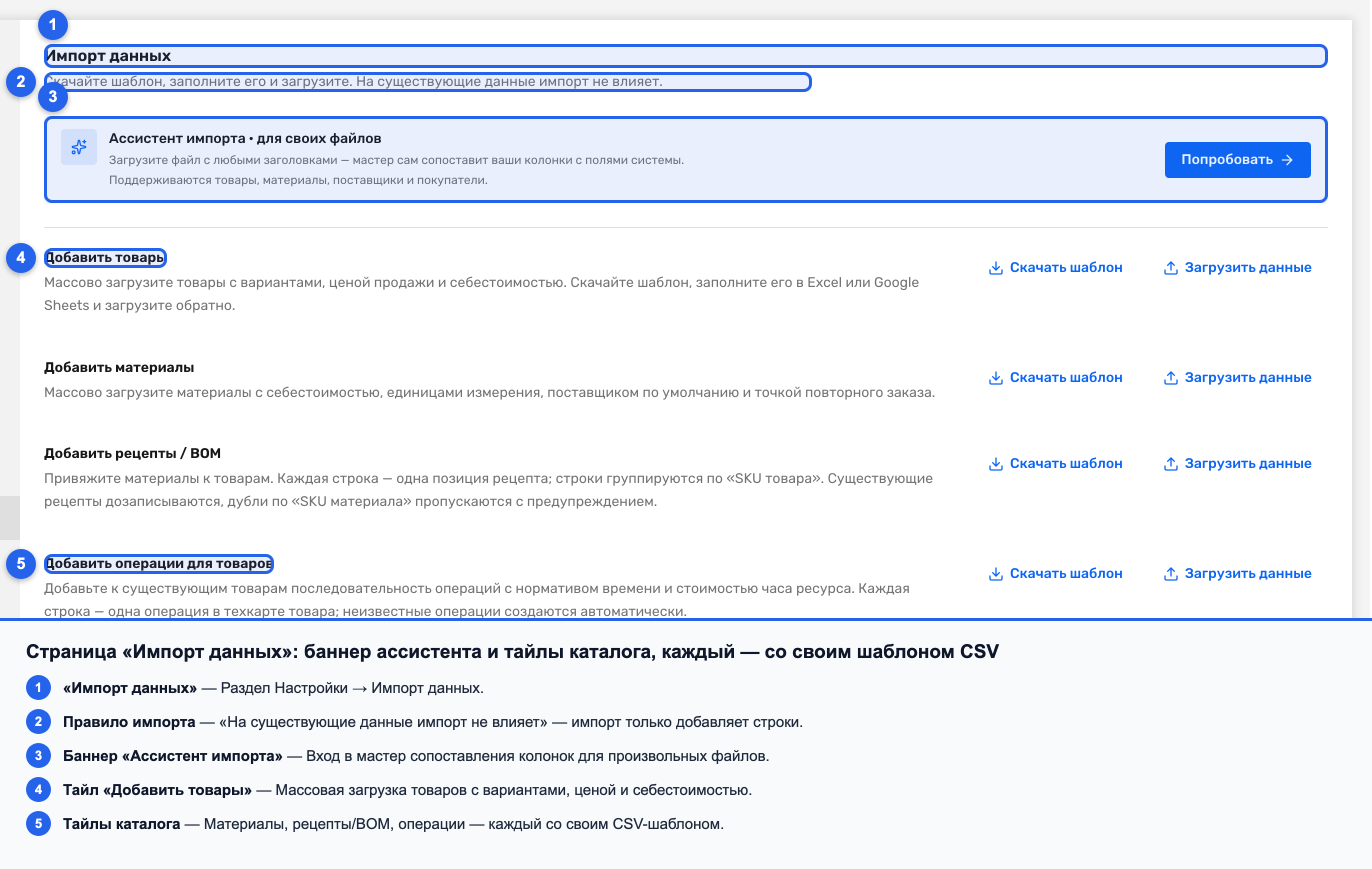
Импорт живёт в настройках — пункт меню «Импорт данных» (/settings/data-import).
Наверху страницы подзаголовок честно описывает логику: «Скачайте шаблон,
заполните его и загрузите. На существующие данные импорт не влияет.»
Последняя фраза важна. Импорт добавляет записи, а не обновляет уже заведённые. Если вы загрузите файл с товарами, система создаст новые позиции, но не перепишет характеристики тех, что уже есть в каталоге. Для массового изменения существующих товаров импорт не предназначен.
Страница собрана из тайлов. Каждый тайл — отдельный тип данных, и у каждого две кнопки: «Скачать шаблон» и «Загрузить». Для каталога полезны:
- «Добавить товары» — товары с вариантами, ценой продажи и себестоимостью.
- «Добавить материалы» — сырьё и комплектующие.
- «Добавить рецепты / BOM» — состав изделий. Строки группируются по «SKU товара»; дубли по «SKU материала» пропускаются.
- «Добавить операции для товаров» — последовательность операций с нормативом времени и стоимостью часа.
Рядом есть тайлы для покупателей, поставщиков и обновления прайс-листов — они относятся к продажам и закупкам и здесь не разбираются.
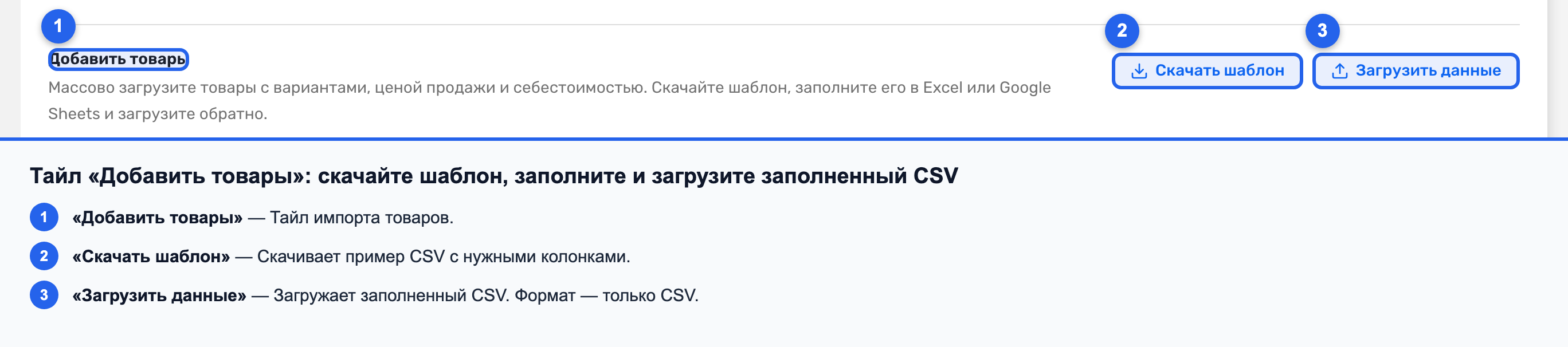
Как загрузить товары
Порядок простой. На тайле «Добавить товары» нажмите «Скачать шаблон» — получите файл CSV с нужными колонками. Заполните его своими данными, сохраните в CSV и нажмите «Загрузить». Система разберёт файл и добавит товары в каталог.
Формат — только CSV. Для товаров загрузка из XLSX не поддерживается, поэтому готовьте файл именно в CSV, а не в родном формате Excel.
Ассистент импорта
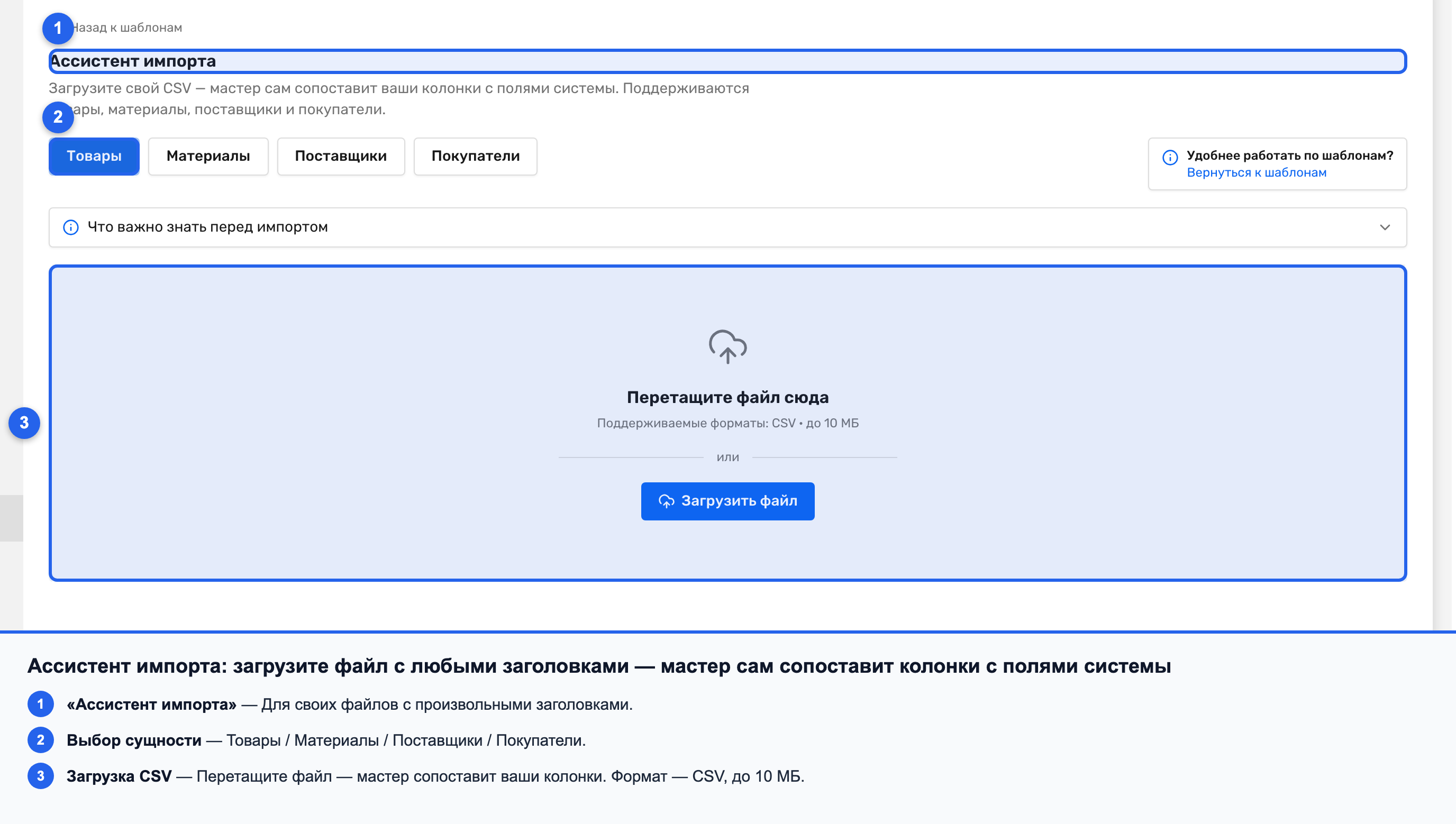
Не всегда удобно подгонять свой файл под шаблон. Для таких случаев есть ассистент импорта — баннер «Ассистент импорта · для своих файлов» с кнопкой «Попробовать». Он принимает файл с произвольными заголовками и сам сопоставляет ваши колонки с полями системы. Так можно загрузить выгрузку из другой программы, не переименовывая столбцы вручную.
Ассистент работает с товарами, материалами, поставщиками и покупателями. Если ваш файл уже собран по нашему шаблону — проще обычная загрузка; если заголовки свои — удобнее ассистент.
Экспорт списка товаров
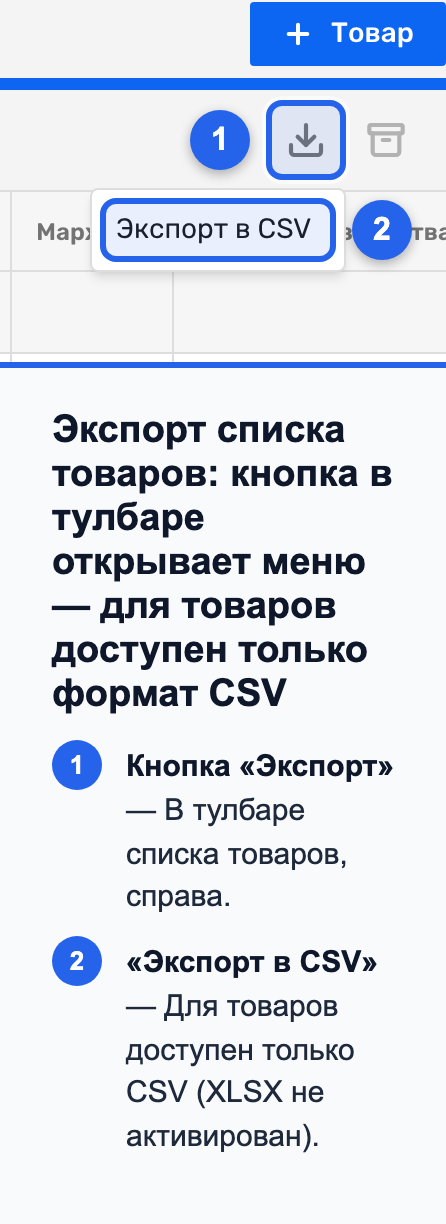
Выгрузить каталог можно прямо из списка товаров. В тулбаре списка есть кнопка «Экспорт» — она отдаёт файл со всеми позициями. Формат выгрузки товаров — CSV. Это удобно для резервной копии, переноса или работы с каталогом в таблице.
Что стоит помнить
- Импорт только добавляет. Массово обновить существующие товары загрузкой файла нельзя — обновление есть только для прайс-листов.
- Только CSV. И импорт, и экспорт товаров работают через CSV; XLSX для товаров не поддерживается.
Следующий шаг
После загрузки проверьте каталог в статье «Список товаров и архив». Если создаёте товары вручную, начните с «Как создать товар», а состав изделий — с «Как создать рецепт товара».
Помогла ли статья?
Не удалось сохранить ответ. Попробуйте ещё раз.
Спасибо за ответ!