
Как создать рецепт товара
Как наполнить рецепт: добавить строку, выбрать материал или полуфабрикат, задать норму на единицу и заметки. Создание материала прямо из рецепта.

Когда у товара включен флаг «Произвести» и товар сохранен, откройте вкладку «Рецепт» и наполните ее ингредиентами. Эта статья показывает, как добавить строки рецепта, выбрать материалы, задать норму расхода и заметки.
Кому это нужно
Читайте, если впервые наполняете рецепт производимого товара. Если вы еще не понимаете, что такое рецепт и где он включается, начните со статьи «Что такое рецепт (BOM)».
Подготовка
Убедитесь, что товар назван, у него отмечен флаг «Произвести» и он сохранен. Без этого вкладка «Рецепт» будет заблокирована. Откройте вкладку — вы увидите пустую таблицу с заглушкой «Нет ингредиентов».
Добавить ингредиент
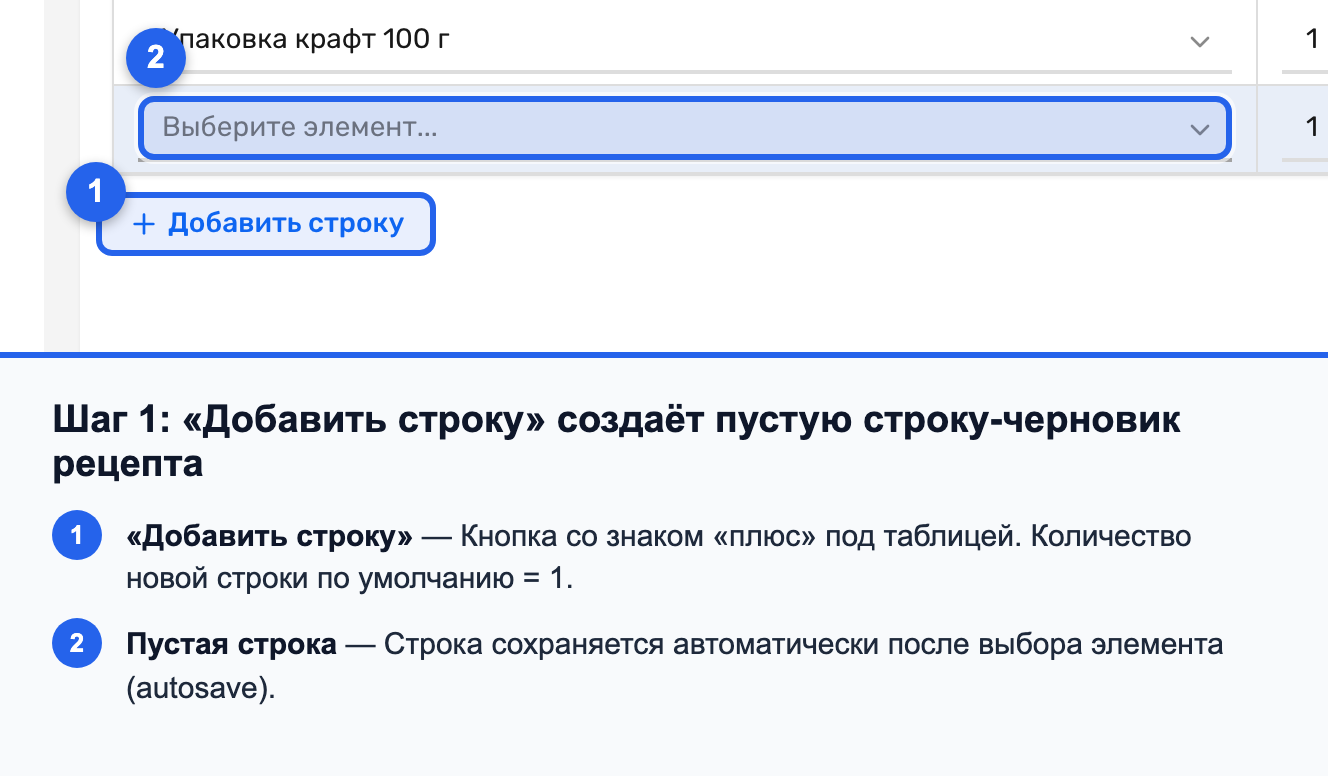
Нажмите «Добавить строку» — появится пустая строка рецепта с количеством по умолчанию 1. В колонке «Элемент» откройте выбор и найдите нужный ингредиент. Им может быть материал или другой ваш товар — полуфабрикат. Строка сохраняется автоматически после выбора элемента, отдельной кнопки «Сохранить» нет.
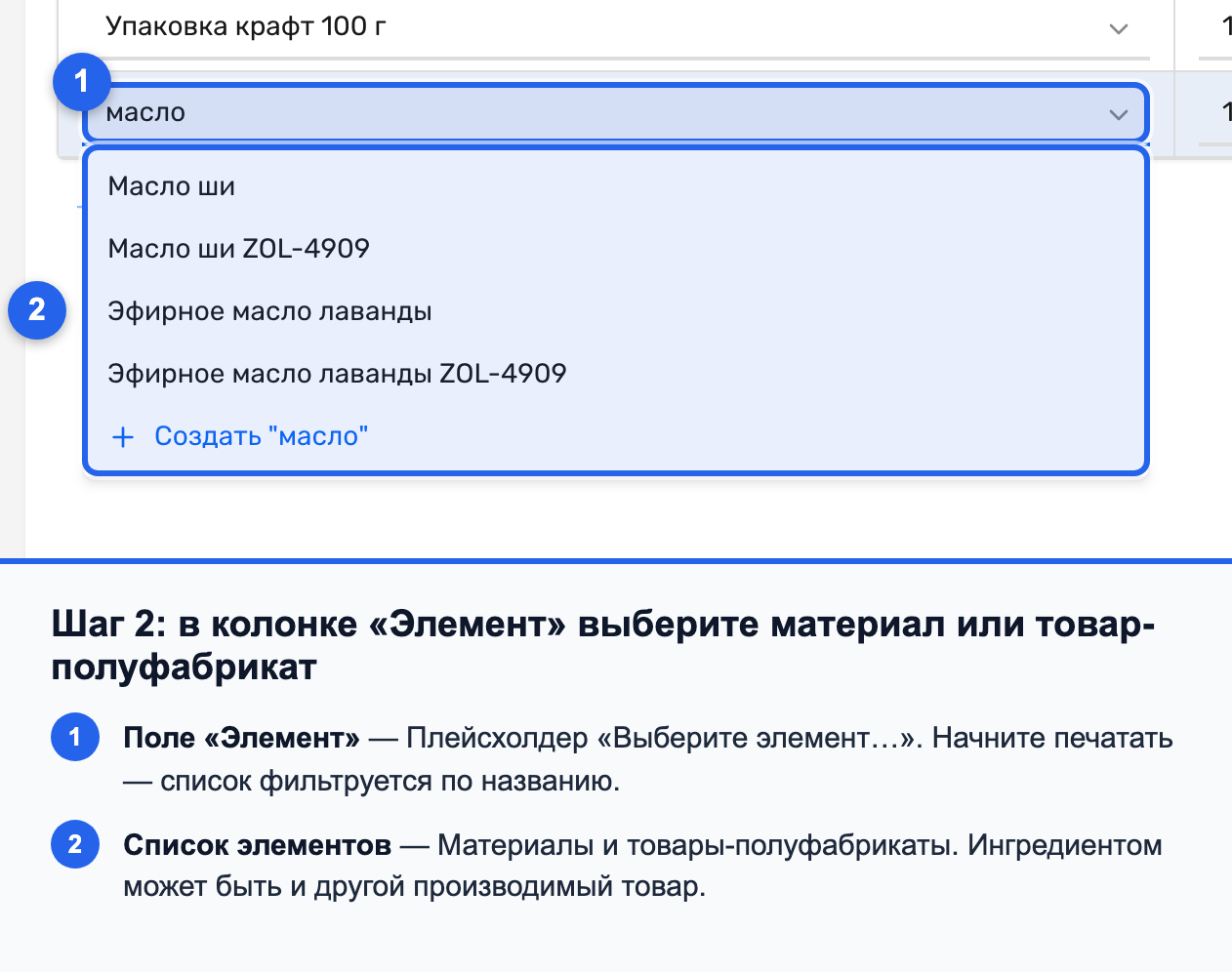
Полуфабрикат-товар в рецепте помогает описать многоуровневый состав. При этом система не создает автоматически отдельные заказы на производство полуфабрикатов — вы лишь ставите полуфабрикат строкой состава.
Создать материал прямо из рецепта
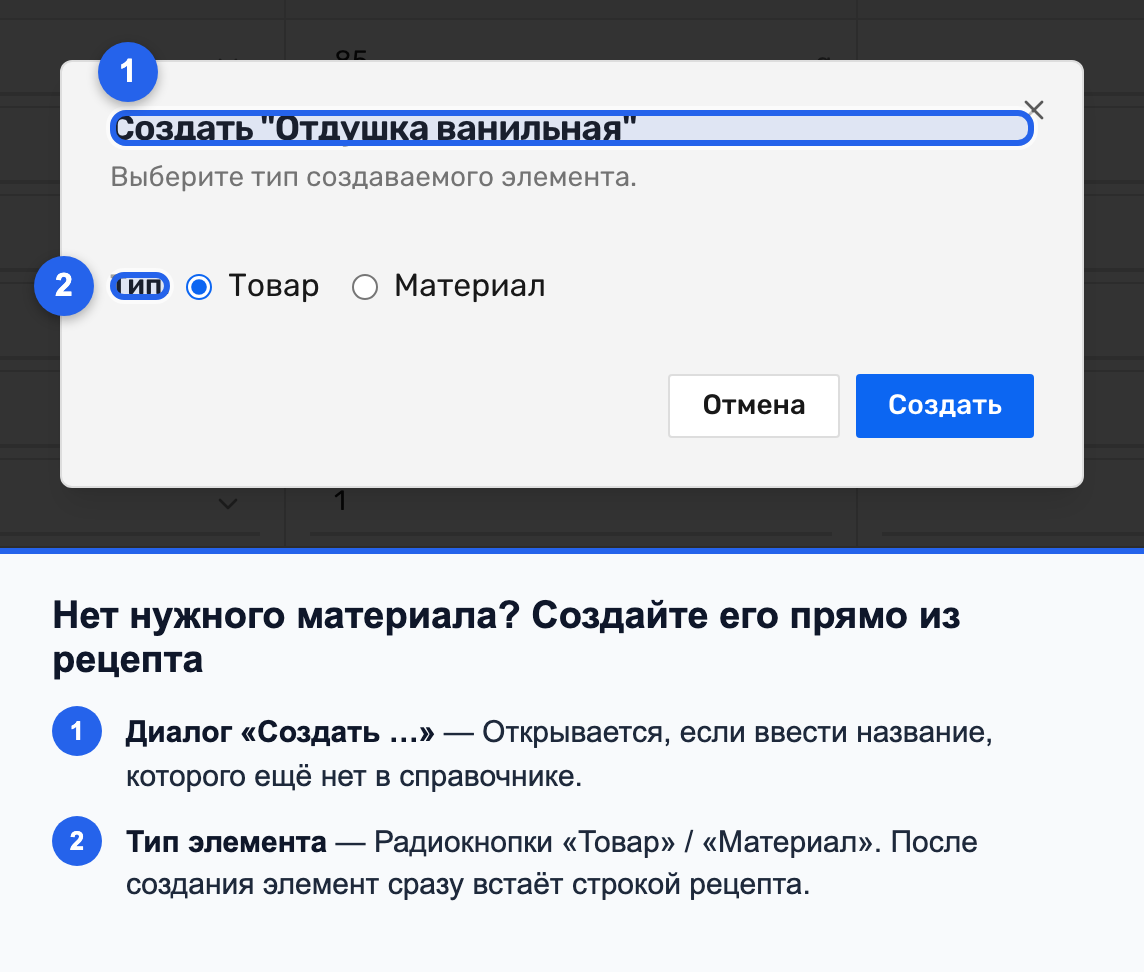
Если нужного материала или товара еще нет в справочнике, не уходите из рецепта. Начните печатать новое название в поле «Элемент» — система предложит его создать. Откроется диалог «Создать “…”» с выбором типа: «Товар» или «Материал». Отметьте тип и нажмите «Создать» — новый элемент сразу подставится в строку рецепта.
Количество и единица
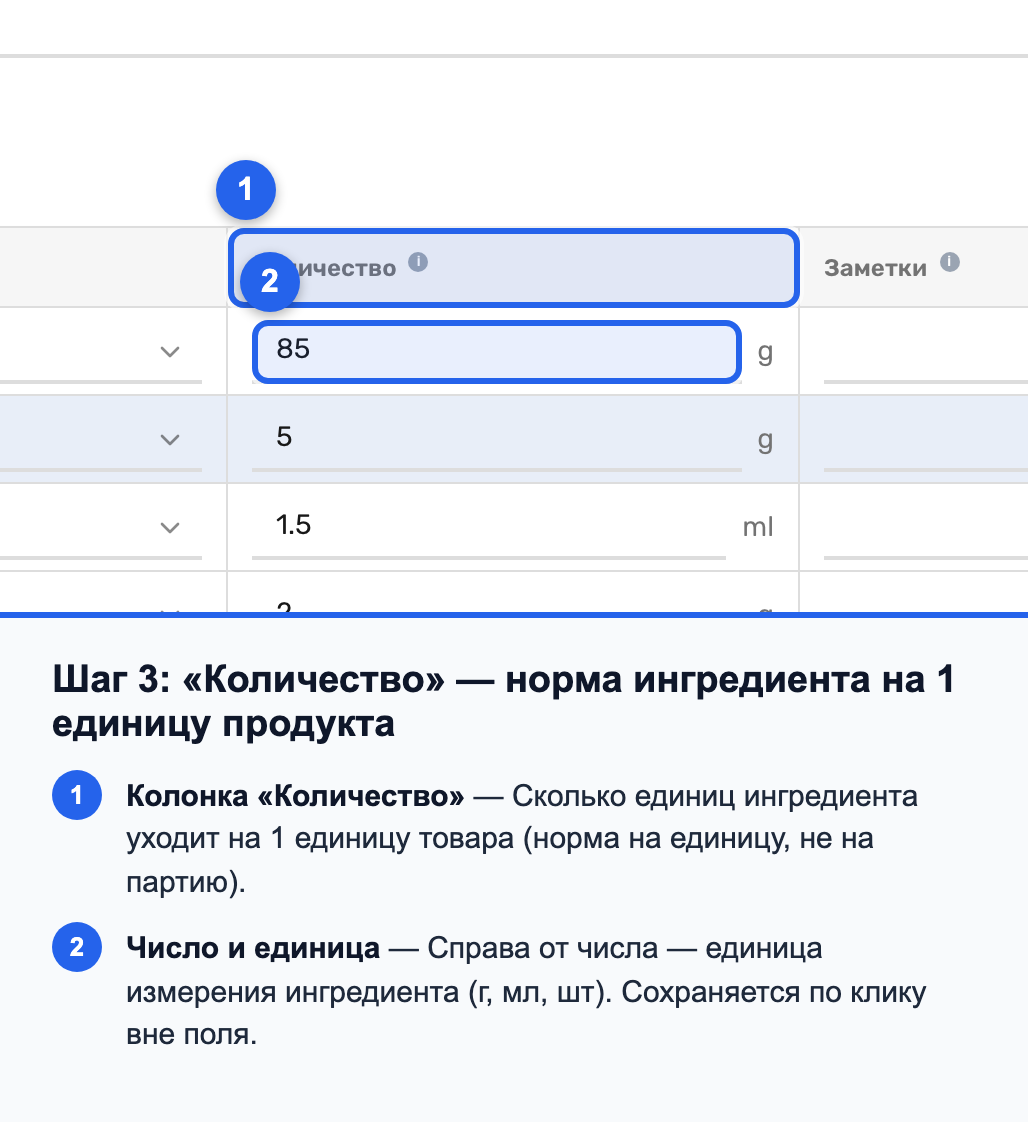
В колонке «Количество» укажите, сколько единиц ингредиента уходит на одну единицу продукта. Это норма на единицу, а не на всю партию. Рядом система показывает единицу измерения ингредиента. Число можно вводить с точкой или запятой; оно сохраняется, когда вы уходите из поля. При запуске заказа производства это количество умножается на план выпуска и попадает в ингредиенты заказа.
Заметки
Колонка «Заметки» — свободное поле для технолога: раскладка лекал, цвет нити, любые пояснения к строке. Заметка видна и в рецепте, и в строке заказа производства, поэтому ее прочитает тот, кто будет собирать изделие.
Стоимость и «Итого»
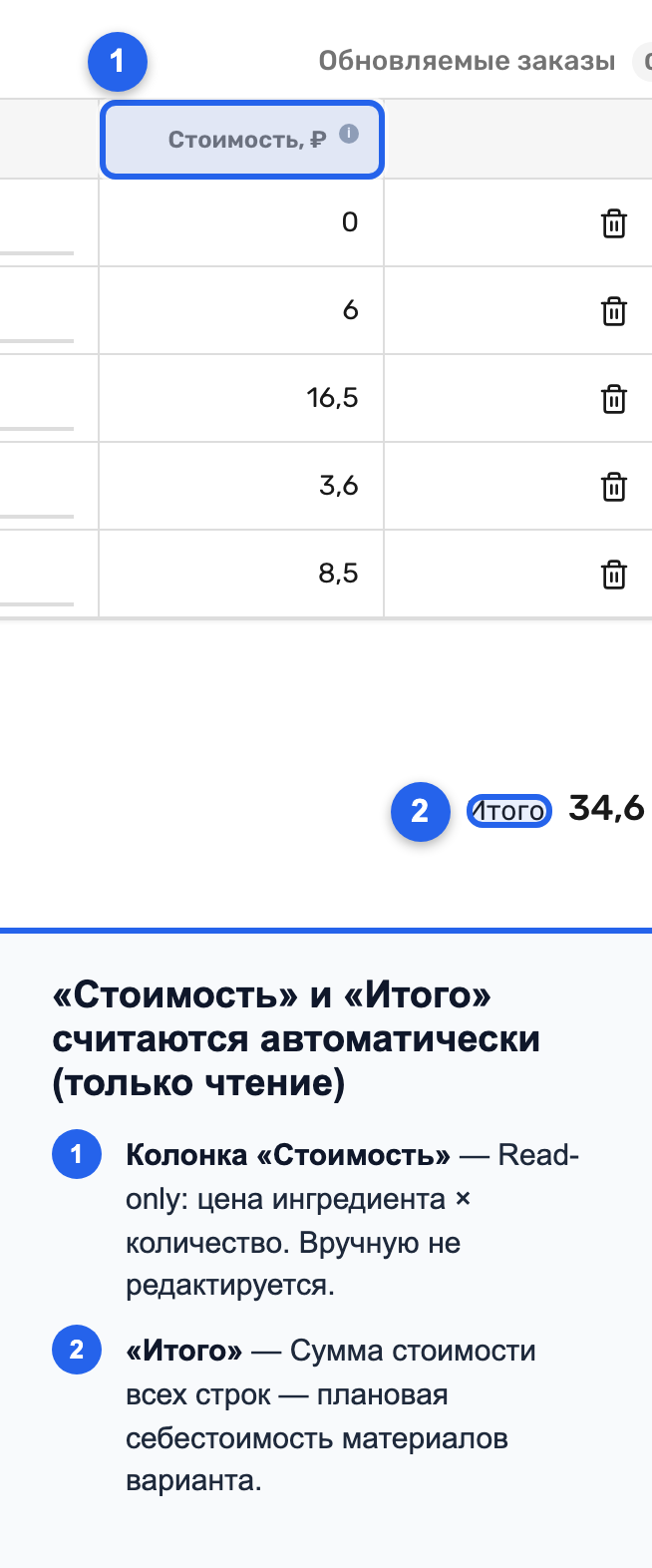
Колонка «Стоимость» вычисляется автоматически — это цена ингредиента, умноженная на количество. Поле только для чтения, вручную его не меняют. Внизу таблицы строка «Итого» — сумма стоимости всех строк. Откуда берется цена ингредиента и как это связано с себестоимостью товара, разбирает отдельная тема про расчет себестоимости.
Частые ошибки
- Искать кнопку «Сохранить» — ее нет, строки сохраняются автоматически по выходу из поля.
- Указывать количество на всю партию — нужна норма на одну единицу товара.
- Уходить из рецепта заводить недостающий материал вручную — его можно создать прямо в поле «Элемент».
Следующий шаг
Если товар выпускается в нескольких вариантах, у каждого свой рецепт — читайте «Рецепт для варианта товара». Как менять уже заведенный рецепт и что при этом происходит с заказами, описывает «Правка рецепта и заказы». Про заведение самих материалов — «Как завести материал».
Помогла ли статья?
Не удалось сохранить ответ. Попробуйте еще раз.
Спасибо за ответ!