
Как создать товар
Как создать карточку товара в Золотенков МРП: название, категория и единица, флаги использования, отслеживание партий и серий, артикул и цена.

Товар — самый полный тип номенклатуры в Золотенков МРП. Эта статья показывает, как завести карточку товара со всеми основными полями, и объясняет, какие вкладки появляются в зависимости от того, что вы отметили. Для первого товара возьмите простое изделие, которое вы хорошо понимаете.
Когда это нужно
Заводите товар, если позицию нужно продавать, покупать, производить своими силами или собирать в комплект. Если позиция — только сырье для производства, это материал, а если нематериальная работа — услуга. О разнице подробно рассказано в статье «Номенклатура: товары, материалы, услуги».
Где создать товар
Откройте Каталог, перейдите на вкладку «Товары» и нажмите кнопку добавления.
Откроется карточка нового товара с вкладкой Главная информация. Остальные
вкладки появятся после того, как вы отметите нужные флаги использования.
Главная информация
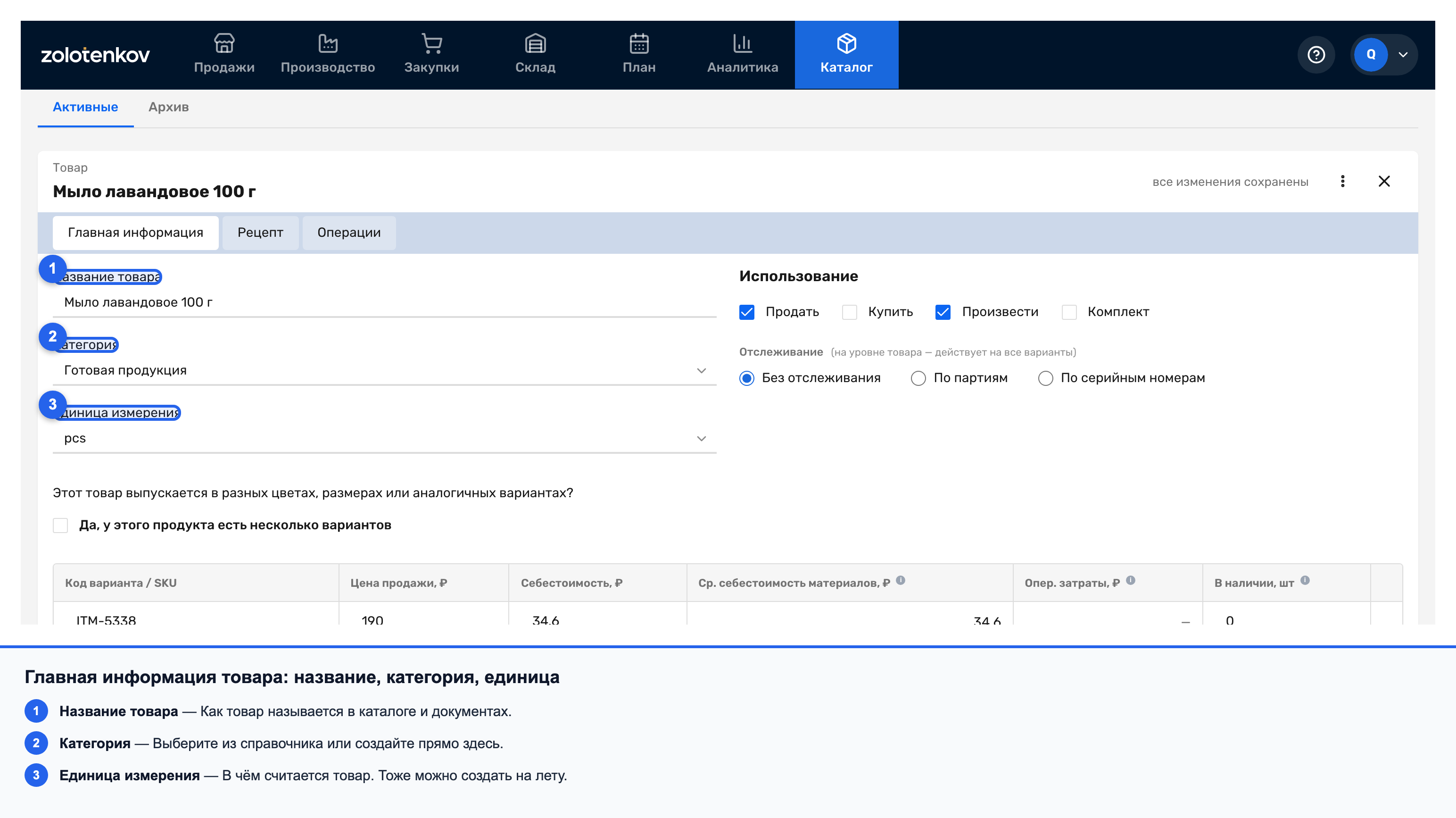
Заполните основные поля:
- Название — как товар будет отображаться в списках и документах.
- Категория — можно выбрать из справочника или создать прямо здесь, на лету.
- Единица измерения — тоже выбирается из справочника или создается на лету.
Единицу выбирайте по тому, как вы считаете остаток: штуки, килограммы, метры. Категория помогает потом фильтровать и группировать номенклатуру.
Блок «Использование»
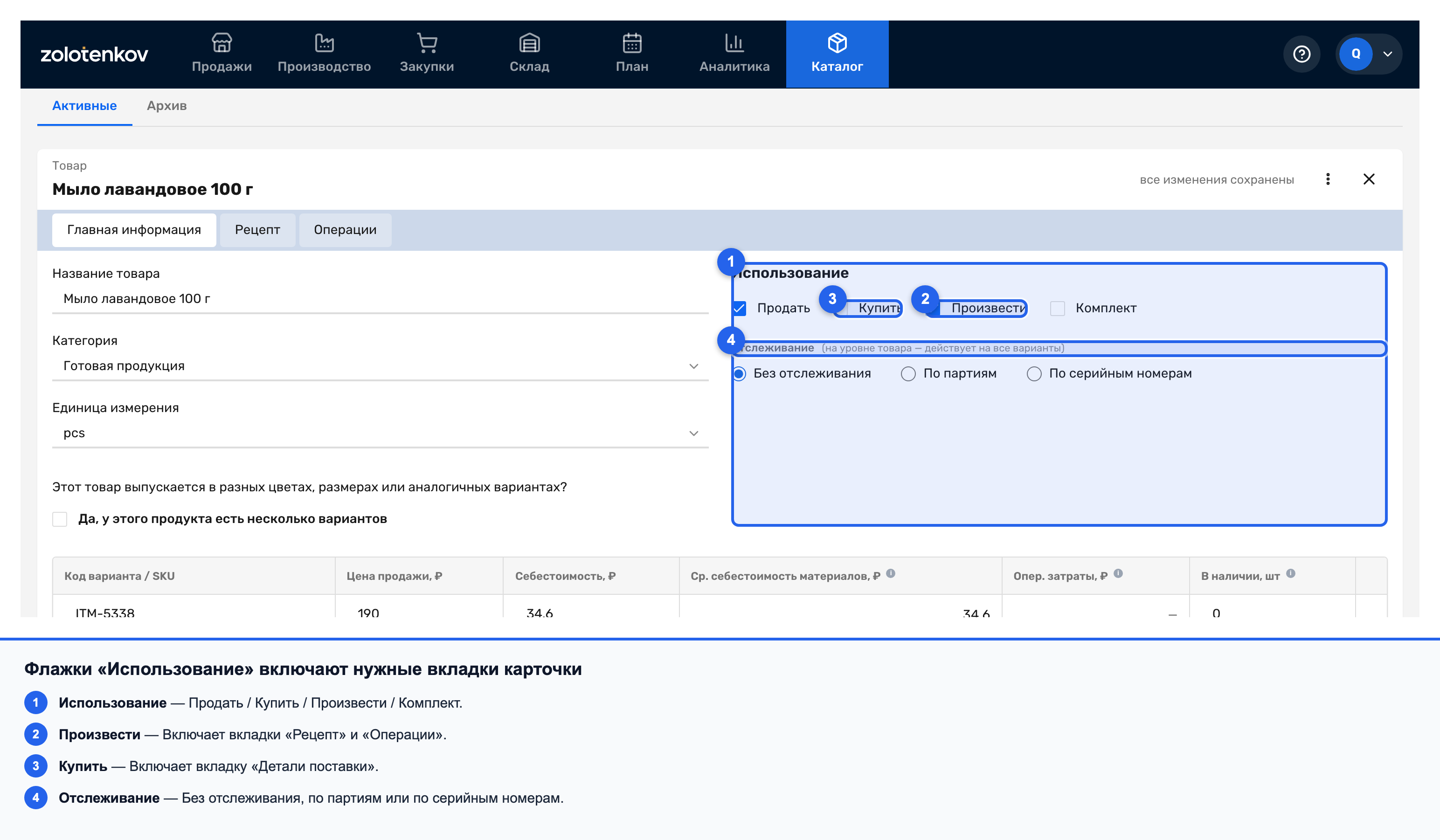
Блок «Использование» решает, что можно делать с товаром, и включает нужные вкладки:
- Продать — товар попадает в заказы клиентов и прайс-листы.
- Купить — появляется вкладка
Детали поставкис закупочными параметрами. - Произвести — появляются вкладки
РецептиОперации. - Комплект — состав товара описывается как набор из готовых позиций, и вкладка называется «Состав комплекта».
Вкладки «Рецепт» и «Операции» доступны при праве управления составом. Если вы отметили «Произвести», но вкладок нет, проверьте свои права с администратором.
Отслеживание
Поле «Отслеживание» задает, как контролируется остаток: Нет, Партии или
Серийные номера. Для простого товара оставьте «Нет». Партии подходят для
сырья с сроком годности, серийные номера — для уникальных единиц. Подробно эти
режимы разбираются в разделе «Склад»; здесь достаточно выбрать нужный вариант.
Код варианта и цена
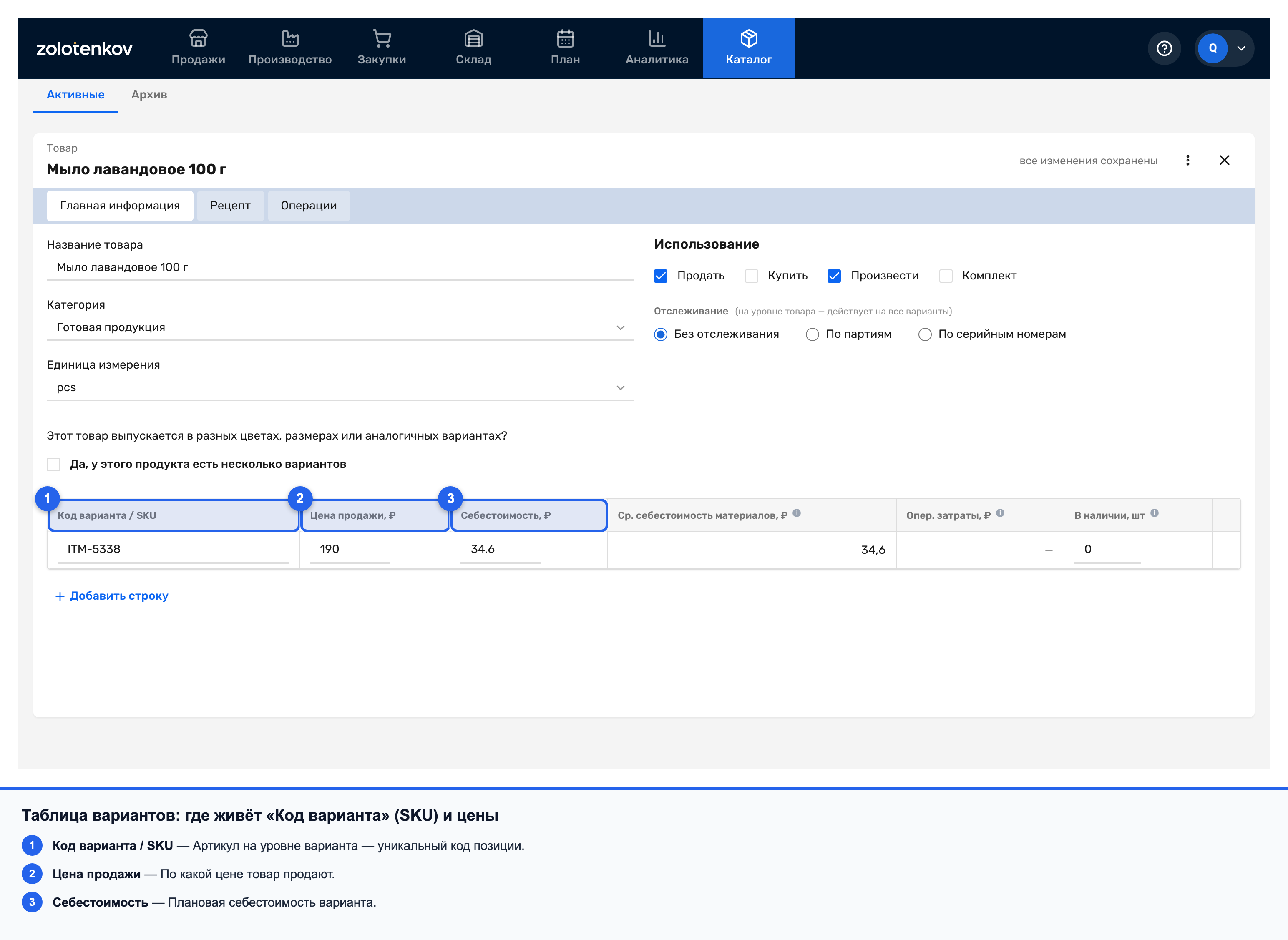
Артикул и цена продажи задаются на уровне варианта, в таблице вариантов. Даже если у товара один вариант, код и цена живут именно там. Денежные поля видны только при праве на просмотр себестоимости и стоимости остатков — если колонки цен скрыты, значит у вас нет этого права.
Сохранение и что дальше
Сохраните карточку. Если товар производится, следующий шаг — задать варианты и заполнить рецепт. Если товар только продается или закупается, достаточно проверить цену и закупочные параметры.
Частые ошибки
- Отметить «Произвести», но не заполнить рецепт — производственный заказ не подтянет материалы.
- Искать код варианта или цену в шапке товара, а не в таблице вариантов.
- Выбрать единицу измерения наугад, а потом считать в ней склад и рецепт.
- Ждать штрихкод у товара — в карточке есть только артикул варианта, поля штрихкода в ней нет. Внутренние штрихкоды генерируются в настройках и пока нигде не используются, см. «Штрихкоды: что уже работает».
Следующий шаг
После создания товара наведите порядок в справочниках из статьи «Единицы измерения и категории», затем переходите к вариантам и рецептам, чтобы товар был готов к производству и продаже.
Помогла ли статья?
Не удалось сохранить ответ. Попробуйте еще раз.
Спасибо за ответ!