
Команда: роли и права доступа
Где найти экран «Команда», четыре роли и матрица из 19 прав. Как пригласить пользователя письмом со ссылкой и какие права сервер проверяет на самом деле.

Участники, роли и права настраиваются на экране «Команда». Найти его сложнее, чем кажется: в левом меню Настроек такого пункта нет.
Откройте меню пользователя в правом верхнем углу и выберите «Команда» — это адрес
/team. Пункт видит только тот, у кого есть право «Управлять пользователями и правами»;
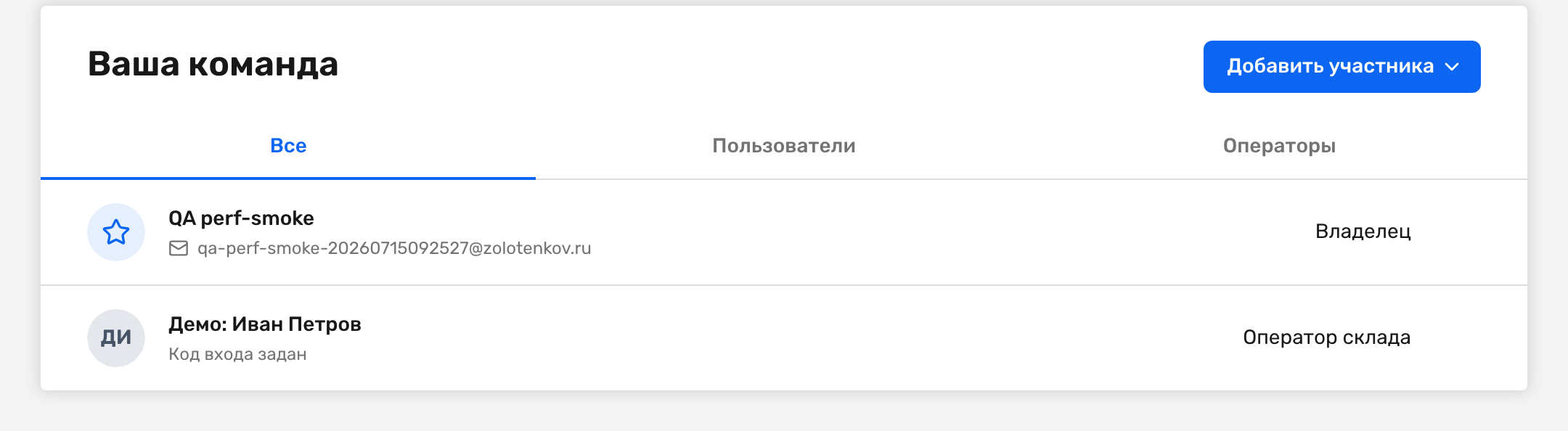
у остальных его в меню просто нет. Заголовок открывшейся страницы — «Ваша команда».
Экран лежит рядом с Настройками, а не внутри них. Об этом же говорит карта раздела: искать «Команду» в списке вкладок слева бесполезно.
Четыре роли
В списке участников встречаются четыре роли, и подписаны они так:
- Владелец — тот, на кого зарегистрирован аккаунт;
- Пользователь — сотрудник, который работает в веб-интерфейсе;
- Оператор склада и Оператор цеха — люди, которые входят по короткому коду. У них нет ни пароля, ни почты, а права на них не действуют вовсе: после входа оператор попадает на свой отдельный экран и в разделы веб-интерфейса не заходит. Как их заводить, разобрано в статье про операторов и вход по PIN.
Владельца удалить нельзя. В строчном меню на его строке вместо «Удалить» стоит неактивная надпись «Владелец — удалить нельзя».
Новых участников заводят кнопкой «Добавить участника» в правом верхнем углу: она раскрывается списком из трех пунктов — «Пользователь», «Оператор склада» и «Оператор цеха».
Добавление пользователя: письмо со ссылкой
Пункт «Пользователь» открывает окно «Добавление пользователя в команду»: почта, полное имя, шаблон роли и локации. После нажатия «Добавить» система заводит участника и сразу отправляет ему письмо «Приглашение в Золотенков МРП» со ссылкой, по которой он задает себе пароль и заканчивает создание учетной записи. Ссылка действует 7 дней.
Что видно на экране «Команда» дальше:
- участник появляется в списке с ролью «Пользователь», выбранными правами и локациями;
- под ролью стоит пометка «Приглашение не принято» — она держится до того момента, когда сотрудник перейдет по ссылке и задаст пароль. После этого пометка исчезает сама;
- в строчном меню такого участника есть пункт «Отправить приглашение повторно». Он выпускает новую ссылку и отправляет письмо заново — пригодится, если письмо не дошло или прежняя ссылка уже просрочена. Прежняя ссылка после этого перестает работать.
Если письмо отправить не удалось (например, почтовый сервер недоступен), всплывающее сообщение честно об этом скажет: «Участник добавлен, но письмо не ушло». Участник при этом остается в команде — заводить его заново не нужно, достаточно повторить отправку из строчного меню.
Заведенного пользователя можно удалить из списка обычным пунктом «Удалить» в строчном меню — на других участников это не влияет.
Матрица прав: три вкладки, 19 флажков
Пункт «Изменить права» в строчном меню участника открывает окно «Настройка прав». Права разложены по трем вкладкам.
Все, что написано в этом разделе, касается участников с ролью «Пользователь». У операторов пункта «Изменить права» нет, и сам набор галочек на них не влияет: сервер отклоняет их запросы к разделам независимо от того, что записано в правах.
| Вкладка | Права |
|---|---|
| Видимость | «Видеть цены продажи» → «Видеть прибыль и маржу»; «Видеть себестоимость и стоимость запасов»; «Доступ к разделу „Аналитика“» |
| Процессы | «Удалять заказы на продажу»; «Удалять покупателей»; «Удалять производственные заказы»; «Доступ к разделу „Закупки“» → «Удалять заказы на закупку», «Удалять поставщиков»; «Управлять запасами» → «Удалять складские документы»; «Управлять товарами и материалами» → «Управлять BOM и операциями», «Удалять и архивировать товары» |
| Админ | «Доступ к „Настройкам“» → «Управлять интеграциями», «Управлять API-ключами и вебхуками»; «Управлять пользователями и правами» |
Стрелка означает вложенность: справа от нее — дочерние права.
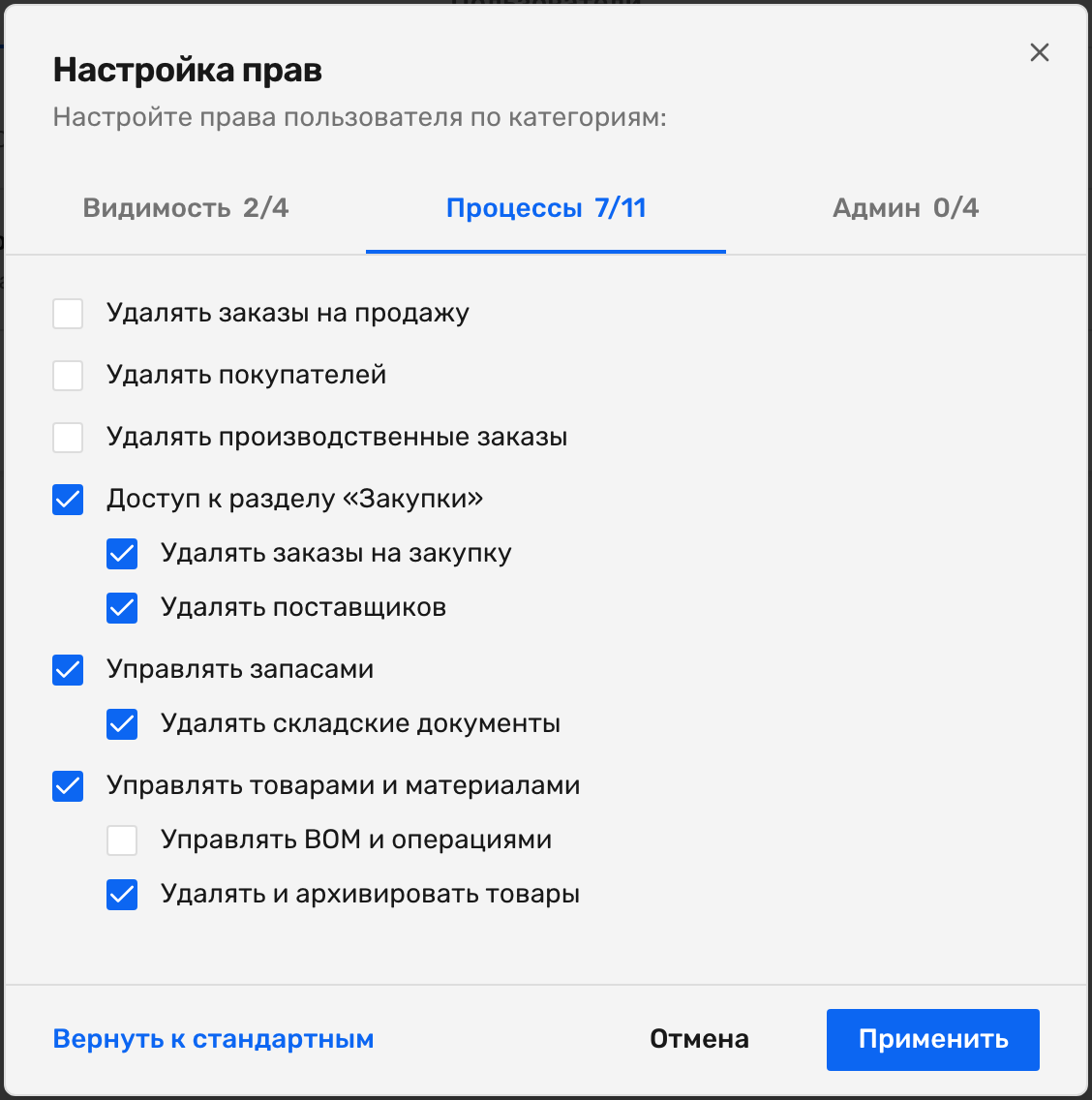
Вложенность работает в одну сторону. Сняли галочку с родителя — все его дети снялись сами и показаны серыми, нажать их нельзя. А вот галочка на родителе детей не отмечает: их надо отметить отдельно.
Отсюда типовая жалоба «я включил доступ к закупкам, а удалять заказы он все равно не может». Все так и задумано — вернитесь в окно и поставьте галочку на дочернем праве.
Ссылка «Вернуть к стандартным» в левом нижнем углу окна возвращает не тот шаблон, который вы применяли раньше, а фиксированный набор по умолчанию — 16 прав из 19.
Что права закрывают, а что только прячут
Самая важная часть. Девятнадцать флажков выглядят одинаково, но ведут себя по-разному.
Закрывают по-настоящему — 13 прав. «Доступ к разделу „Закупки“», «Доступ к разделу „Аналитика“», «Доступ к „Настройкам“», «Управлять товарами и материалами», «Управлять BOM и операциями», «Управлять пользователями и правами» и все семь прав на удаление. Здесь сервер проверяет право сам: без него запрос отклоняется, а не только кнопка исчезает с экрана.
Только прячут в интерфейсе — три права. «Видеть цены продажи», «Видеть прибыль и маржу», «Видеть себестоимость и стоимость запасов». Эти три флажка убирают цифры с экрана, но не закрывают их на сервере: в выгрузках они по-прежнему есть. Считайте их удобством, а не защитой коммерческой тайны.
Наоборот, только на сервере — «Управлять запасами». Раздел «Склад» у сотрудника без этого права из меню не пропадает. Он дойдет до экрана и получит отказ в доступе. Это ожидаемо и означает ровно одно: права нет.
Ничего не гейтят — два права. «Управлять интеграциями» и «Управлять API-ключами и вебхуками». Флажки есть, а экранов, которыми они управляют, в продукте нет.
Шаблоны прав
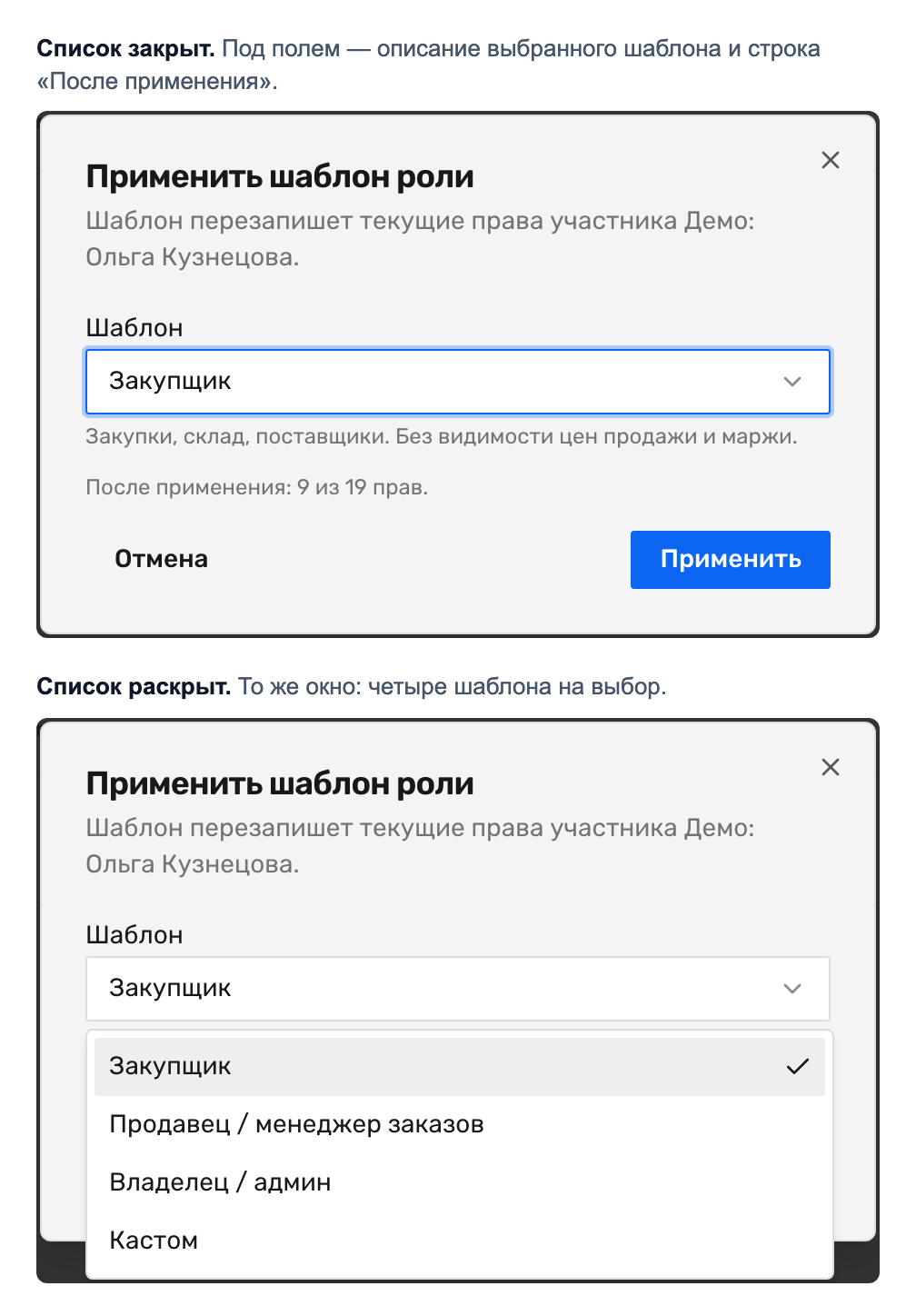
Пункт «Применить шаблон» открывает окно «Применить шаблон роли» с четырьмя вариантами: «Закупщик», «Продавец / менеджер заказов», «Владелец / админ», «Кастом».
Три вещи, которые стоит знать заранее:
- шаблон заменяет матрицу целиком, а не добавляет права к текущим. Продукт предупреждает об этом дважды: сначала в описании окна, потом красной плашкой и кнопкой «Перезаписать»;
- «Кастом» — это пустая матрица. Применив его к работающему сотруднику, вы снимете у него все галочки. Окно честно показывает «После применения: 0 из 19 прав» — на это число и смотрите;
- шаблон не меняет роль. «Владелец / админ» ставит все галочки, но второго владельца не создает. Это написано и в самом продукте, и это правда.
Что еще правится у участника
В строчном меню пользователя три пункта: «Изменить права», «Применить шаблон» и «Изменить локации» — последний ограничивает сотрудника конкретными складами. У владельца этих пунктов нет: он проходит любую проверку по определению. У оператора меню другое: «Изменить локации», «Сбросить PIN» и «Удалить».
Смотрите также — статьи, которые продолжают эту:
- Операторы склада и цеха: вход по PIN — как завести оператора и что на самом деле ограничивают локации
- Кто видит денежные поля — как выдать одно конкретное право на себестоимость
- Склады: как завести и что дают функции — откуда берется список складов для «Изменить локации»
- Что такое раздел «Настройки» — карта раздела
Помогла ли статья?
Не удалось сохранить ответ. Попробуйте еще раз.
Спасибо за ответ!