
Статусы производственного заказа и жизненный цикл
Пять статусов производственного заказа в MRP: не начат, в процессе, заблокирован, частично готов, завершён. Как менять статус и смотреть историю.

У производственного заказа пять статусов. Они показывают, на каком этапе заказ, и открывают или закрывают определённые действия. Разберём, что означает каждый статус, как их менять и где смотреть историю переходов.
Пять статусов
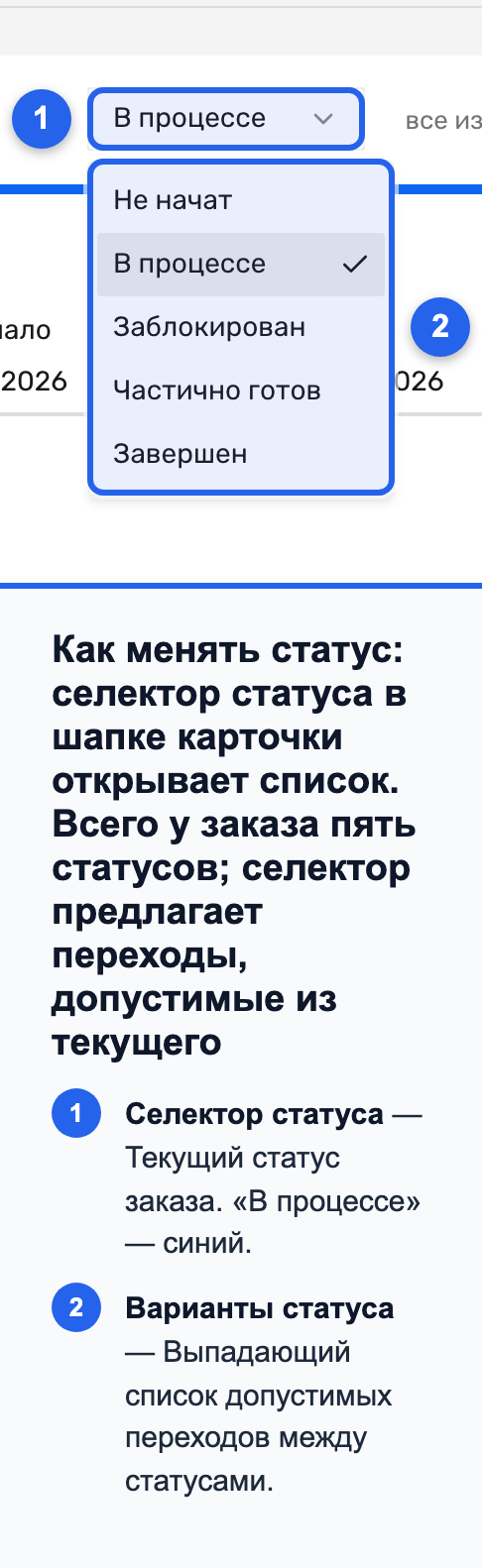
| Статус | Что означает |
|---|---|
| «Не начат» | Заказ создан, производство ещё не запущено. |
| «В процессе» | Производство идёт, материалы расходуются. |
| «Заблокирован» | Работа приостановлена (например, нет материалов). |
| «Частично готов» | Часть продукции уже выпущена, остальное — нет. |
| «Завершен» | Заказ полностью выпущен и закрыт. |
Один нюанс по материалам: фактический расход в таблице «Ингредиенты» можно править только в статусе «В процессе». В «Не начат» это поле недоступно, а в «Завершен» становится только для чтения.
Как менять статус
Статус переключается селектором в шапке карточки. Доступны не все переходы подряд: система разрешает только логичные для текущего этапа. Статус «Частично готов» вы обычно не ставите руками — он появляется сам, когда вы выпускаете часть продукции.
Отдельное ограничение на завершение: если товар учитывается по партиям, перевести заказ в «Завершен» не получится, пока не заполнено поле «Годен до» — партию нельзя создать без срока годности. Система об этом предупредит.
Плашки в списке
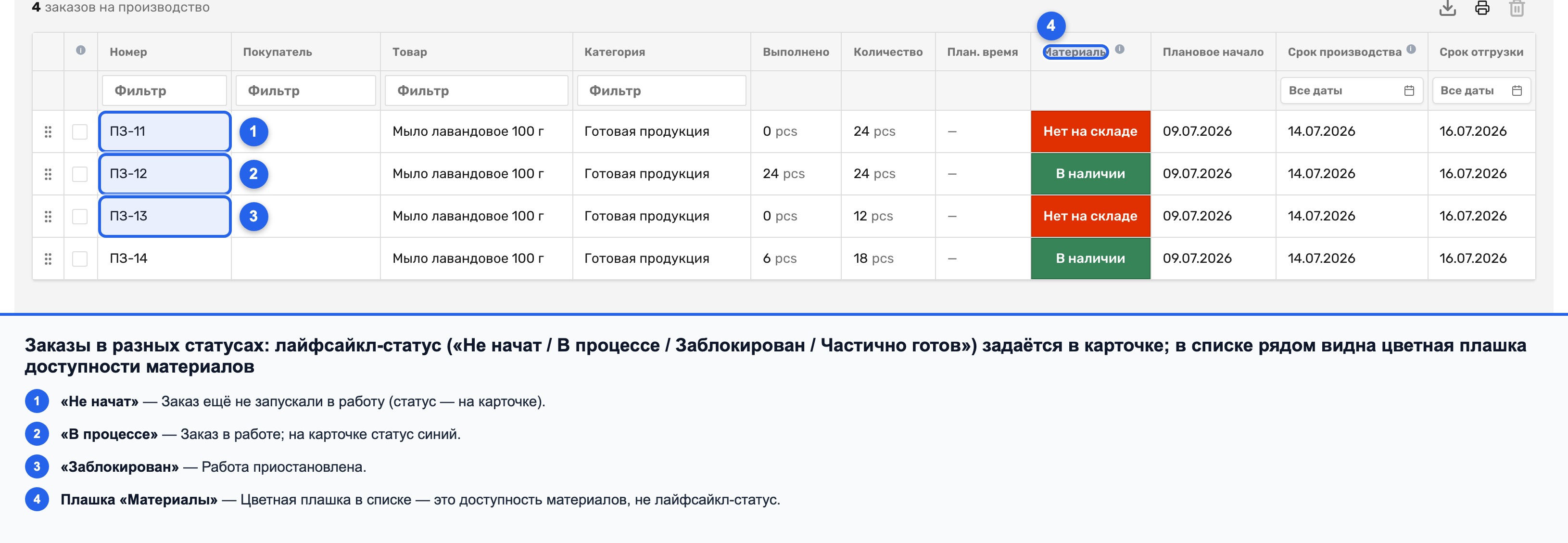
В списке заказов статус виден цветной плашкой, так что этап читается без открытия карточки: «Не начат» — серый, «В процессе» — синий, «Заблокирован» — красный, «Частично готов» — жёлтый, «Завершен» — зелёный.
История изменений
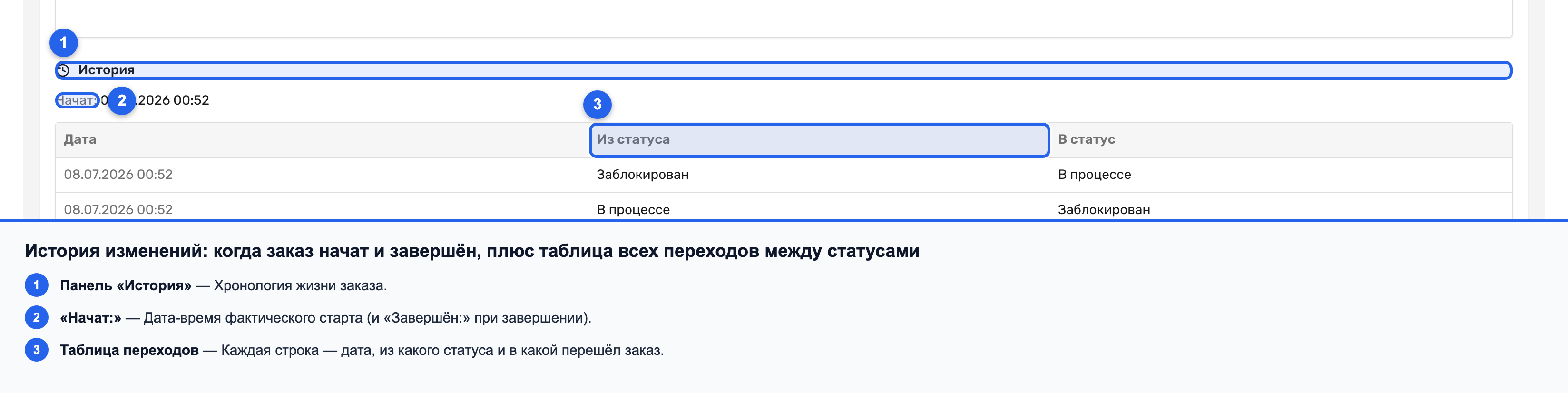
В карточке есть панель «История». Она хранит даты начала и завершения заказа, а ниже — таблицу всех переходов статуса с колонками «Дата», «Из статуса» и «В статус». Так вы видите, когда и как заказ двигался по этапам — это удобно, когда нужно разобраться, кто и когда поменял состояние.
Следующий шаг
Когда заказ дошёл до выпуска, разберитесь, как его завершить полностью и частично — «Как выпустить готовую продукцию».
Помогла ли статья?
Не удалось сохранить ответ. Попробуйте ещё раз.
Спасибо за ответ!