
Редактирование и удаление вариантов
Как править варианты товара в Zolotenkov MRP: inline-редактирование, добавление и удаление строк. Почему при смене атрибутов варианты не перестраиваются.

Ассортимент вариантов со временем меняется: добавляется цвет, уточняется цена, снимается с продажи исполнение. Эта статья показывает, как редактировать и удалять варианты, и предупреждает о краевых механиках, из-за которых легко потерять данные. Прочитайте её до того, как начнёте менять состав вариантов у работающего товара.
Правка одного варианта
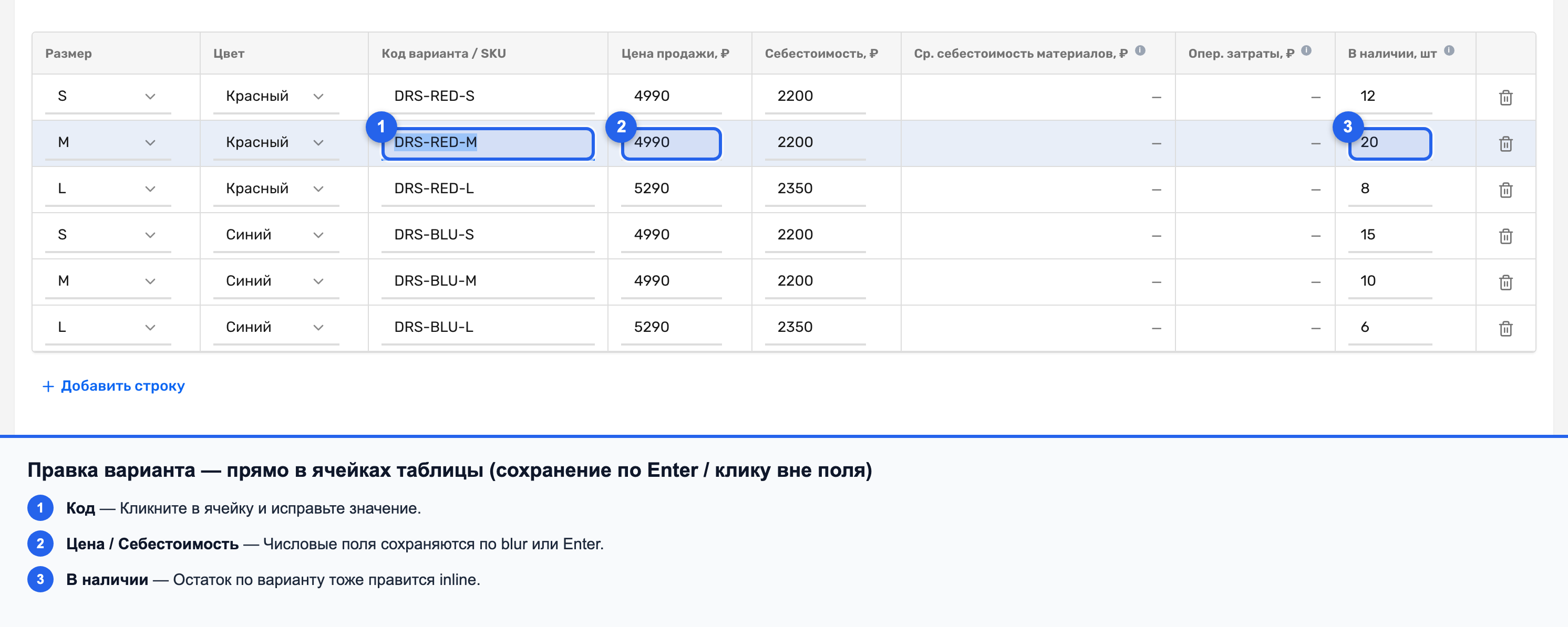
Отдельный вариант правится прямо в таблице. Значение атрибута выбирается из списка, а «Код варианта», «Цена продажи», «Себестоимость» и «В наличии» вводятся в ячейках. Изменение сохраняется, когда вы уходите из ячейки или нажимаете Enter. Так удобно поправить цену одного размера или уточнить остаток, не трогая остальные варианты.
Добавить вариант вручную
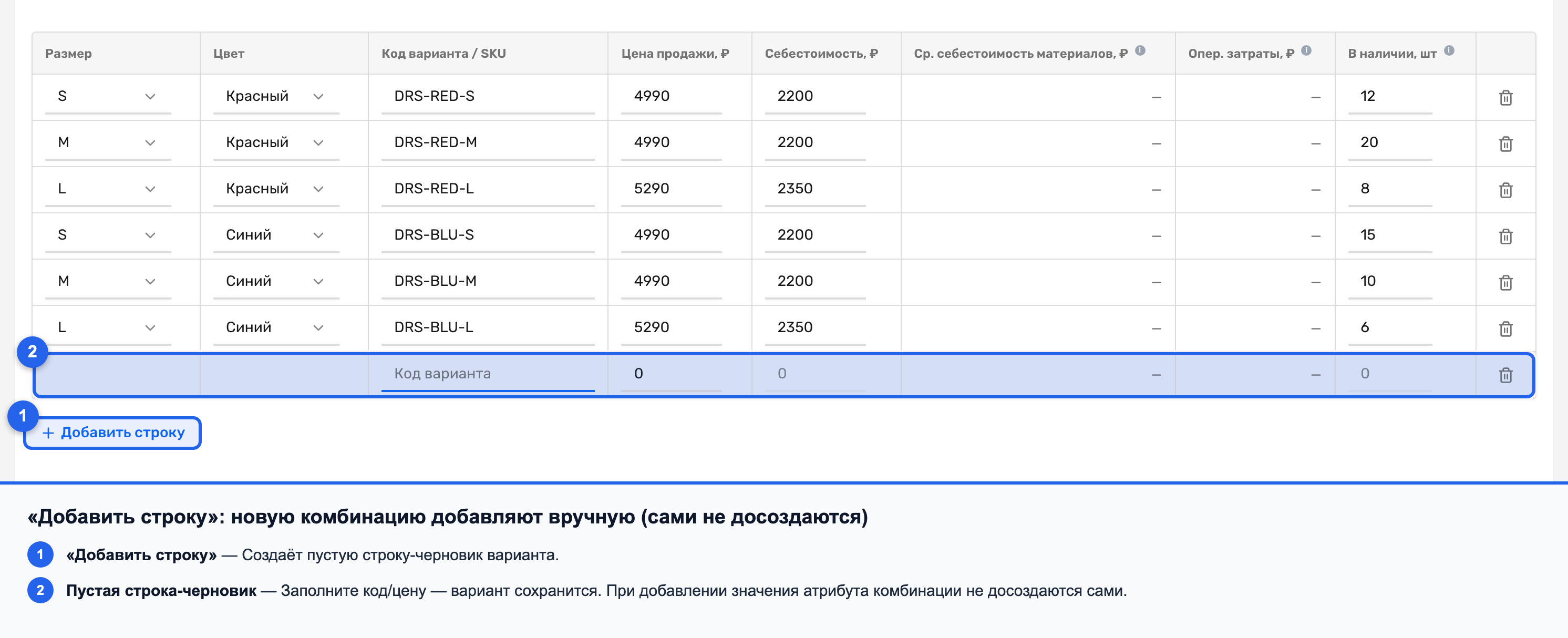
Новый вариант добавляется кнопкой «Добавить строку» — появляется пустая строка-черновик, в которую вы вписываете значения, код и цену. Сохраняется она, когда вы уходите из заполненных ячеек.
Это важно понимать вместе со следующим разделом: если вы добавили новое значение в атрибут, комбинации с ним сами не появятся. Новую комбинацию нужно завести именно строкой через «Добавить строку».
Изменение набора атрибутов
Автоматическая генерация вариантов срабатывает только при первой настройке атрибутов. Если позже вы измените набор атрибутов или их значения, уже созданные варианты не перестраиваются: система не досоздаёт новые комбинации, не объединяет и не удаляет существующие строки. Предупреждения об этом тоже нет.
Отсюда простое правило: не рассчитывайте, что «добавлю значение — варианты обновятся сами». После правки атрибутов сверьте таблицу и вручную добавьте недостающие комбинации строкой, а лишние удалите.
Удаление варианта
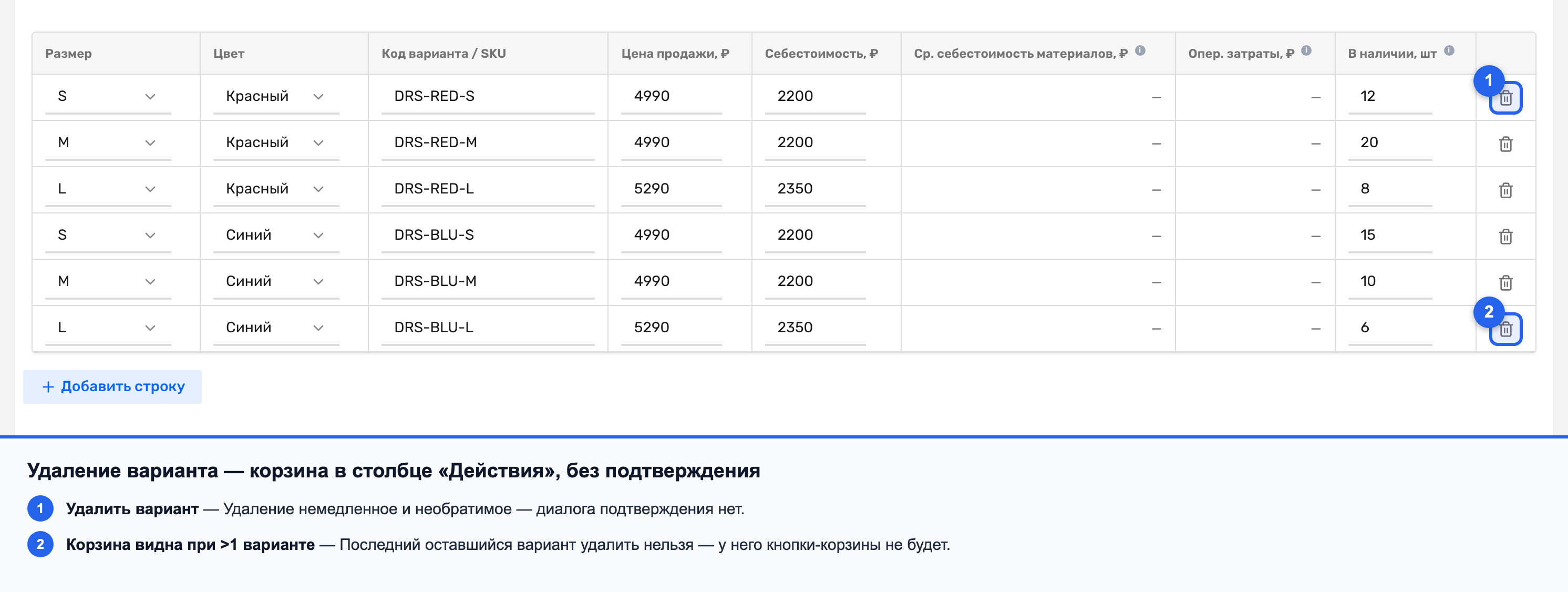
Вариант удаляется кнопкой-корзиной в столбце «Действия». Подтверждающего диалога нет — удаление происходит сразу и его нельзя отменить. Поэтому перед нажатием убедитесь, что удаляете именно нужную строку.
Кнопка удаления появляется только когда вариантов больше одного. Последний оставшийся вариант так удалить нельзя — это ограничение, а не ошибка: у товара всегда должен быть хотя бы один вариант, к которому привязаны рецепт и склад.
На что влияет удаление
К каждому варианту привязаны рецепт и складской остаток. Удалив вариант, вы теряете и связанные с ним данные, а вернуть их нельзя — подтверждения и корзины для отмены нет. Если сомневаетесь, лучше сначала перепроверьте, что этот вариант больше не нужен.
Частые ошибки
- Добавить значение в атрибут и ждать, что комбинации досоздадутся сами — они не досоздаются, новую комбинацию добавляют строкой вручную.
- Удалить вариант, к которому привязаны рецепт или остаток, — вернуть нельзя, подтверждения перед удалением нет.
- Пытаться удалить единственный вариант и искать пропавшую кнопку — её нет специально, последний вариант удалить нельзя.
Следующий шаг
Если состав вариантов ещё не собран, вернитесь к статье «Как создать варианты товара». Заполнить коды и цены после правок поможет статья «Код варианта (SKU) и цены»; как рецепт привязан к варианту, разбирается в статье про рецептуру.
Помогла ли статья?
Не удалось сохранить ответ. Попробуйте ещё раз.
Спасибо за ответ!