
Код варианта (SKU) и цены
Как задать код варианта (SKU), цену продажи и себестоимость по каждому варианту товара в Zolotenkov MRP. Какие колонки таблицы редактируются.

Когда варианты созданы, по каждому нужно задать код и цены. Всё это делается прямо в таблице вариантов внутри карточки товара. Эта статья объясняет, какие колонки вы заполняете сами, а какие система показывает только для чтения.
Что такое «Код варианта / SKU»
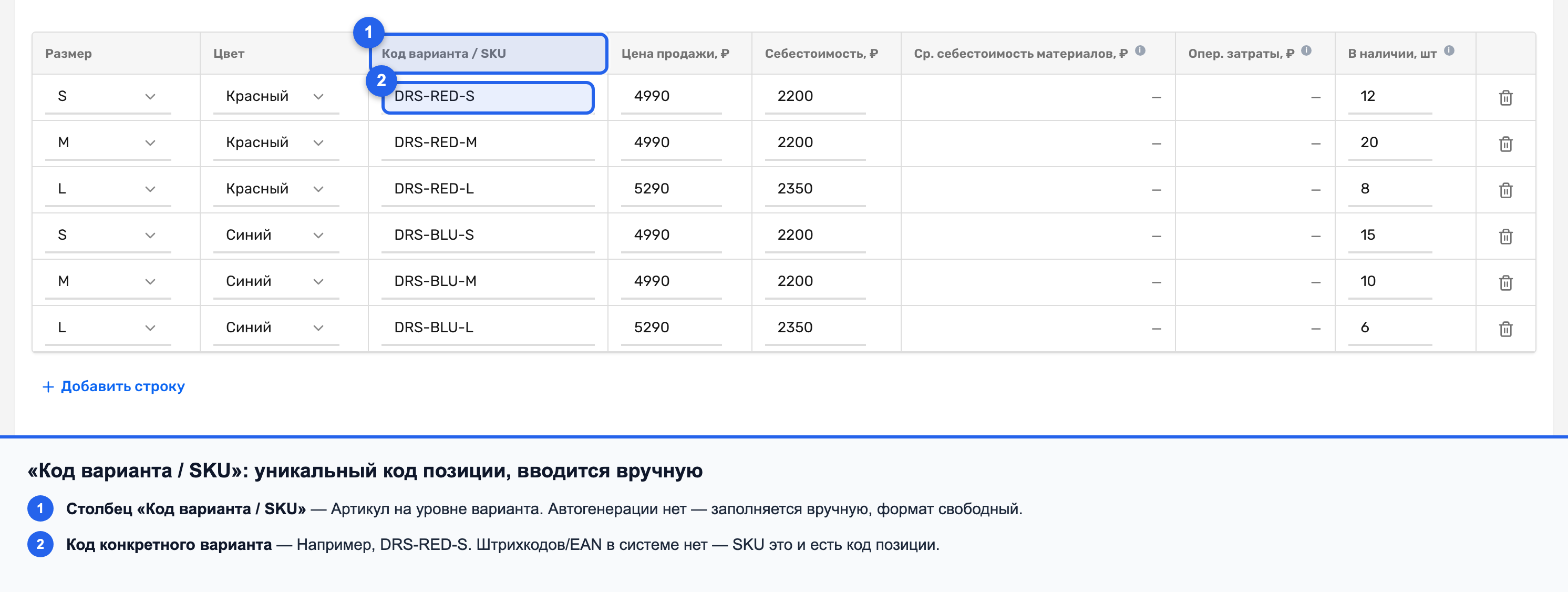
Код варианта — это SKU, уникальный код позиции для учёта, поиска и документов. В карточке позиции это единственный код: поля для штрихкода, EAN или GTIN в ней нет, печатать и сканировать их карточка не умеет. Внутренние штрихкоды EAN-13 система генерирует, но на отдельном экране настроек, и дальше нигде их не использует — подробности в статье «Штрихкоды: что уже работает». Поэтому именно код варианта играет роль идентификатора конкретного исполнения товара.
Где задаётся код
Код задаётся в колонке «Код варианта / SKU» таблицы вариантов, по каждому варианту отдельно. Автоматической генерации нет: у только что созданных вариантов поле пустое, в ячейке виден плейсхолдер «Код варианта». Впишите значение — формат свободный, маска не навязывается. Значение сохраняется, когда вы уходите из ячейки или нажимаете Enter. Уникальность кодов система на этом экране не проверяет, поэтому следите за ней сами.
Цена продажи и себестоимость по варианту
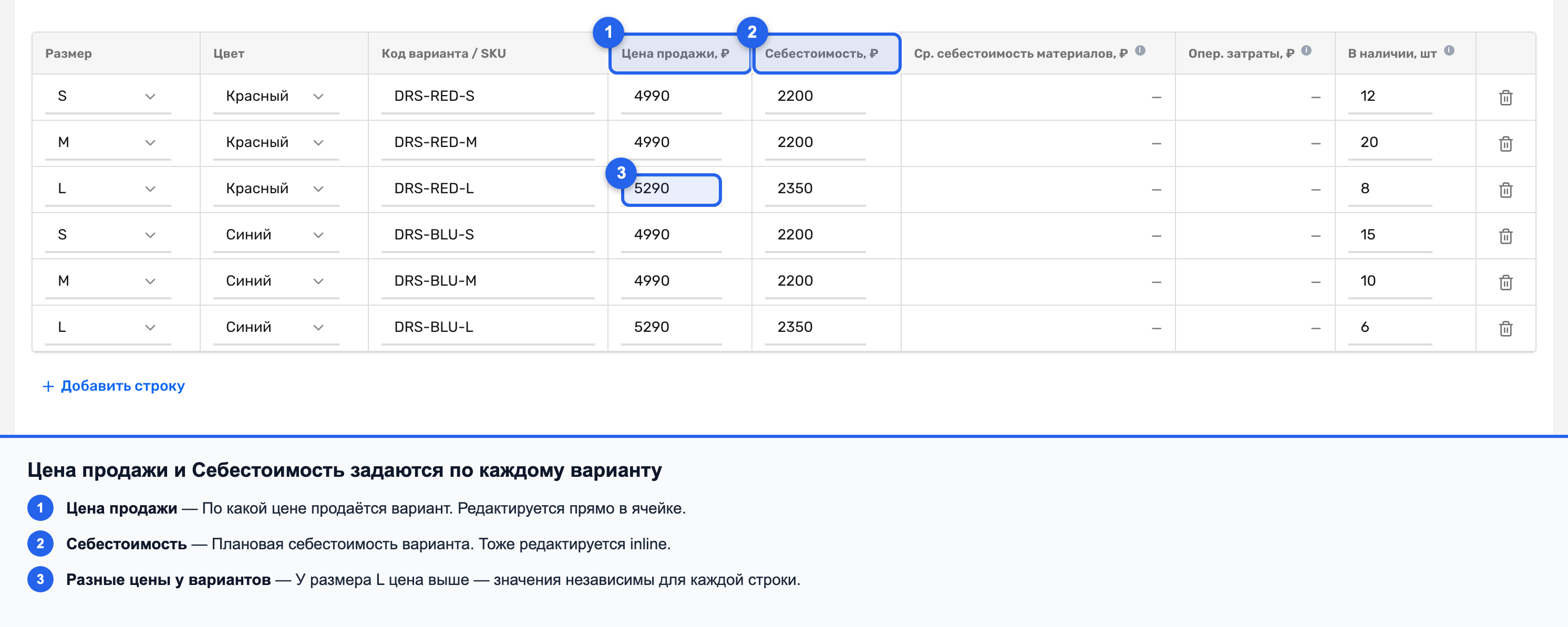
Цена продажи и себестоимость задаются в одноимённых колонках таблицы, тоже по каждому варианту. Это редактируемые числовые ячейки: щёлкните, введите значение и уйдите из ячейки или нажмите Enter, чтобы сохранить. У разных вариантов цена и себестоимость могут отличаться — например, размер L дороже размера S.
Ячейки заблокированы, пока у товара не заполнено название. Как именно рассчитывается себестоимость, в этой статье не разбираем — здесь важно, что это поле варианта, которое вы задаёте вручную.
Колонки только для чтения
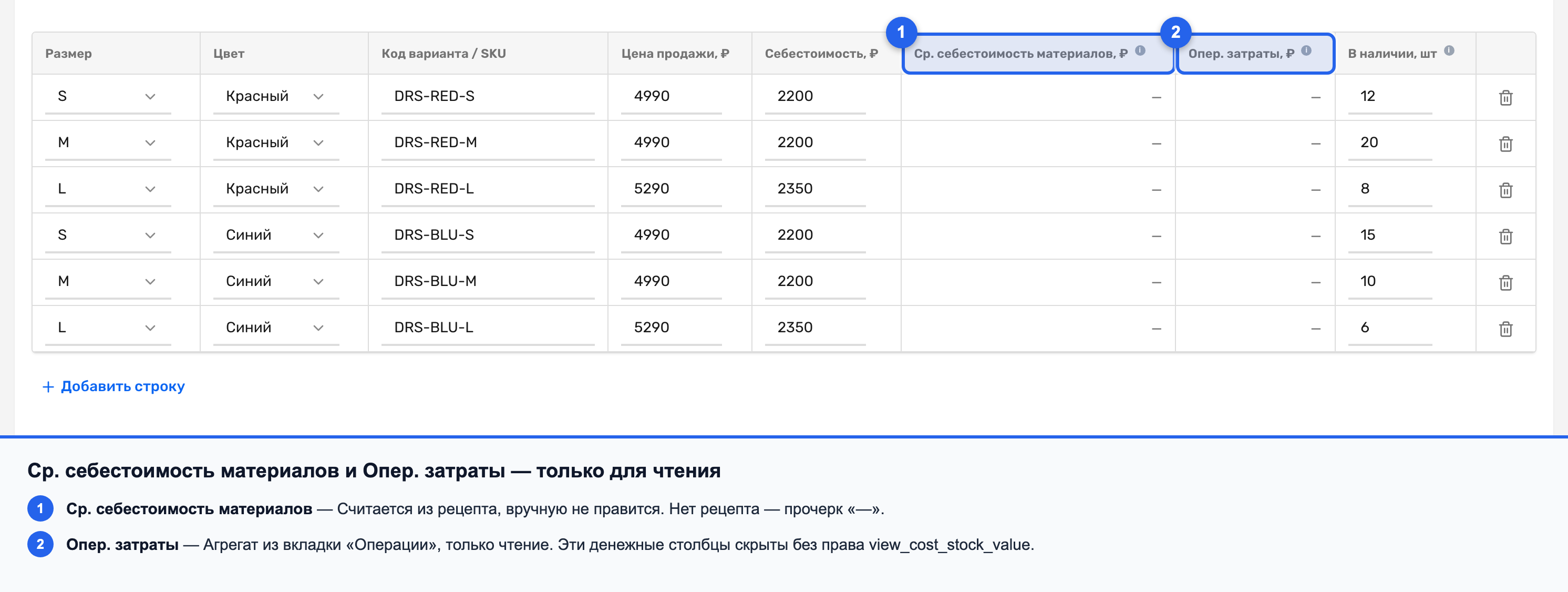
Две денежные колонки заполнять вручную нельзя — они показывают итоги из других мест:
- Ср. себестоимость материалов — берётся из рецепта варианта. Пока рецепта нет, в ячейке стоит «—».
- Опер. затраты — агрегат из вкладки «Операции».
Эти значения нельзя изменить в таблице вариантов: чтобы они поменялись, правьте рецепт и операции. Такое разделение защищает расчёт от случайных правок.
Кто видит денежные колонки
Денежные колонки видны не всем. Три из них — «Себестоимость», «Ср. себестоимость материалов» и «Опер. затраты» — показываются только при праве на просмотр себестоимости и стоимости остатков. Если у вас этого права нет, эти колонки скрыты. При этом «Цена продажи» и «В наличии» видны всегда — они этим правом не ограничены. Так что если вы не видите себестоимость, дело не в ошибке, а в правах доступа.
Частые ошибки
- Ждать автоматический код варианта — его нужно вписать вручную по каждому варианту.
- Искать штрихкод в карточке: его там нет. Внутренние штрихкоды генерируются в настройках и в интерфейсе не показываются, так что идентификатор позиции — только код варианта (SKU).
- Пытаться исправить «Ср. себестоимость материалов» или «Опер. затраты» прямо в таблице — они только для чтения, правьте рецепт и операции.
Следующий шаг
Когда коды и цены заполнены, при необходимости поправьте состав вариантов в статье «Редактирование и удаление вариантов». Как рецепт влияет на среднюю себестоимость материалов, разбирается в отдельной статье про рецептуру.
Помогла ли статья?
Не удалось сохранить ответ. Попробуйте ещё раз.
Спасибо за ответ!