
Налоговые ставки: налог по умолчанию
Справочник ставок для заказов на продажу и закупку: первая ставка сама становится налогом по умолчанию, а ее удаление не пересчитывает старые заказы.

Настройки → «Налоговые ставки» — это список ставок, которые потом можно выбрать в строке заказа на продажу или закупку. Описание над таблицей говорит ровно это: «Определите налоговые ставки, которые можно применять к позициям в заказах на продажу и закупках.»
Ставка здесь — просто число с названием. Продукт не знает про виды деятельности, льготы и освобождения: что вы впишете, то и будет подставляться.
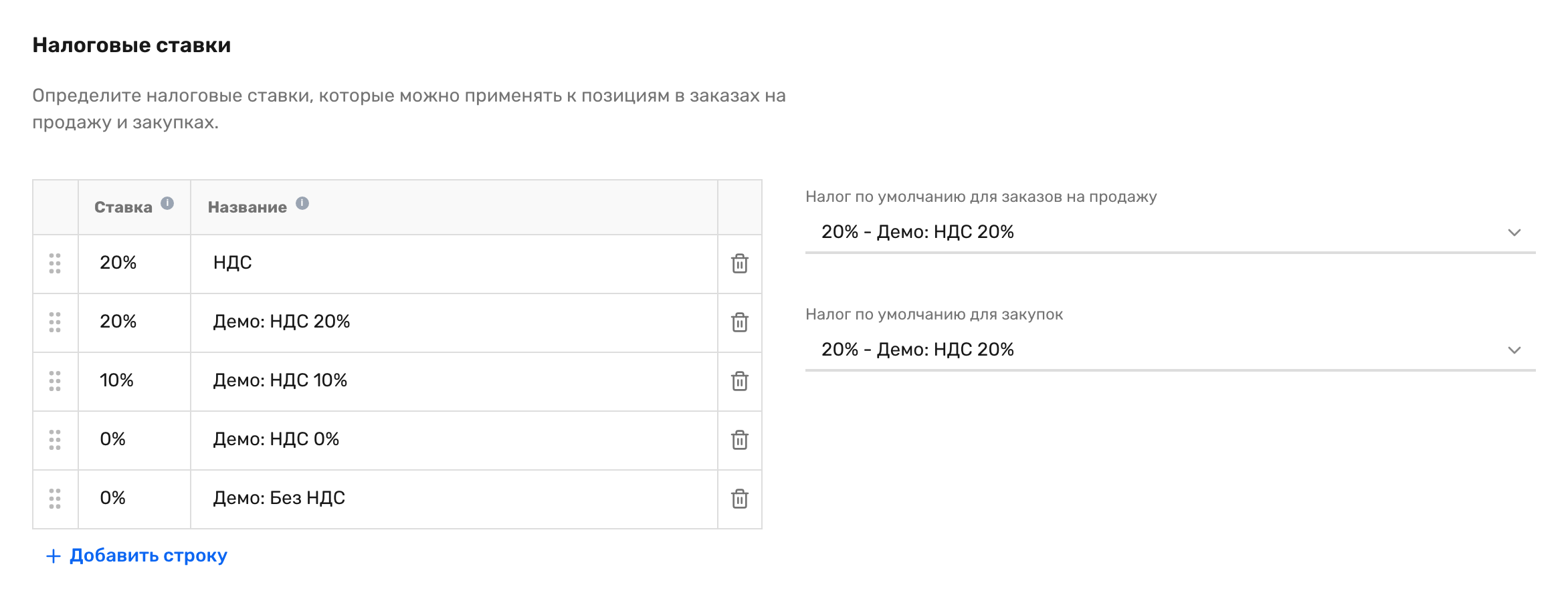
Две колонки, обе правятся в строке
В таблице всего две колонки: «Ставка» — число, оно показывается со знаком процента, и «Название». Обе правятся прямо в строке: нажали на значение, поменяли, ушли из поля.
Кнопки «Сохранить» на этой вкладке нет — как и почти везде в Настройках. Изменение уходит на сервер само, подтверждения вы не увидите. Отмены тоже нет: чтобы вернуть прежнее значение, впишите его руками.
Новая ставка добавляется строкой-заготовкой внизу таблицы.
Первая ставка становится дефолтом сама
Это первое, что стоит знать про экран. Когда вы создаете самую первую ставку в пустом списке, продукт сразу назначает ее налогом по умолчанию и для заказов на продажу, и для закупок. Вы этого не выбирали и никакого вопроса не увидите.
Дальше это уже не повторяется: вторая и все следующие ставки просто добавляются в список, дефолт остается прежним.
Так что если вы гадаете, откуда в новом заказе взялась ставка, которую вы не ставили, — скорее всего, это та самая первая строка.
Порядок строк — это только порядок
Слева у каждой строки ручка для перетаскивания. Порядок сохраняется на сервере, а не только в вашем браузере: как вы разложите строки, так список увидят все сотрудники.
На этом действие перетаскивания заканчивается. Ставка по умолчанию от порядка не зависит. Поднимите строку наверх — в новом заказе все равно подставится та ставка, которая выбрана в полях справа.
Об этом же говорит подсказка на самом экране: ставка по умолчанию выбирается справа, а перетаскивание меняет только порядок списка.
Два поля справа
Справа от таблицы — «Налог по умолчанию для заказов на продажу» и «Налог по умолчанию для закупок». Выбираются независимо: продажам можно поставить одну ставку, закупкам другую.
В списке варианты выглядят как 20% - НДС 20% — сначала ставка, потом название.
Второе поле — это то самое место, о котором говорит статья про цену и НДС в заказе на закупку: чтобы не проставлять ставку в каждой строке руками, задайте ее здесь один раз.
Удаление ставки, которая выбрана дефолтом
Обычная ставка удаляется коротким подтверждением. А вот если удаляемая ставка выбрана налогом по умолчанию, диалог будет другой — с заголовком «Удалить „Название“?» и двумя абзацами текста. Кнопка называется «Удалить и очистить дефолт».
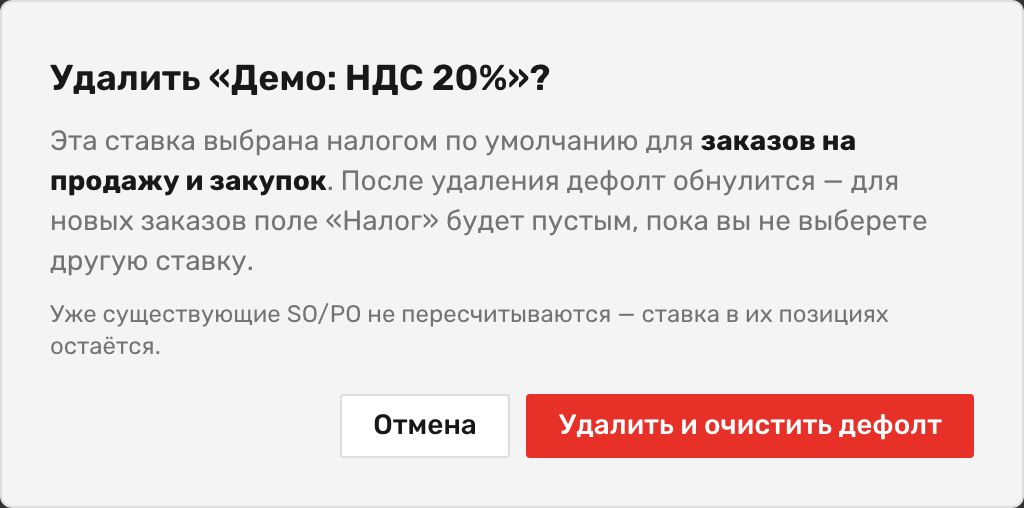
Что произойдет:
- дефолт обнулится. В новых заказах поле «Налог» будет пустым, пока вы не выберете другую ставку. Продукт не подставит на ее место соседнюю строку;
- уже существующие заказы не пересчитываются. Ставка в их позициях остается такой, какой была.
Второе — самое важное. Удаление ставки из справочника не переписывает историю: заказы, оформленные раньше, останутся со своими цифрами. Если вам нужно поменять ставку в конкретном старом заказе, это делается в самом заказе, а не здесь.
Чего этот экран не делает
Он не считает НДС и не готовит отчетность. Ставка из справочника только подставляется в строку документа. Как она там себя ведет — разобрано отдельно: в закупке суммы считаются без НДС, и ставка на «Сумму» не влияет.
Раздельного учета по ставкам на этом экране тоже нет — это просто список.
Смотрите также:
- Что такое раздел «Настройки» — карта раздела и почему кнопки «Сохранить» почти нигде нет
- Цена и НДС в заказе на закупку — что ставка делает в строке закупки и почему не меняет сумму
- Как создать заказ клиента — где ставка появляется в заказе на продажу
- Как создать заказ на закупку — то же со стороны закупок
Помогла ли статья?
Не удалось сохранить ответ. Попробуйте еще раз.
Спасибо за ответ!