
Расчеты и перевод в заказ
Как собрать расчет для клиента, посчитать позиции со скидкой и налогом и одной кнопкой превратить подтвержденный расчет в заказ.

Расчет — это предложение клиенту до того, как он согласился на заказ. Вы собираете позиции, считаете сумму со скидками и налогом, показываете клиенту, а когда он подтверждает — одной кнопкой превращаете расчет в заказ. Разберем весь путь.
Где создаются расчеты
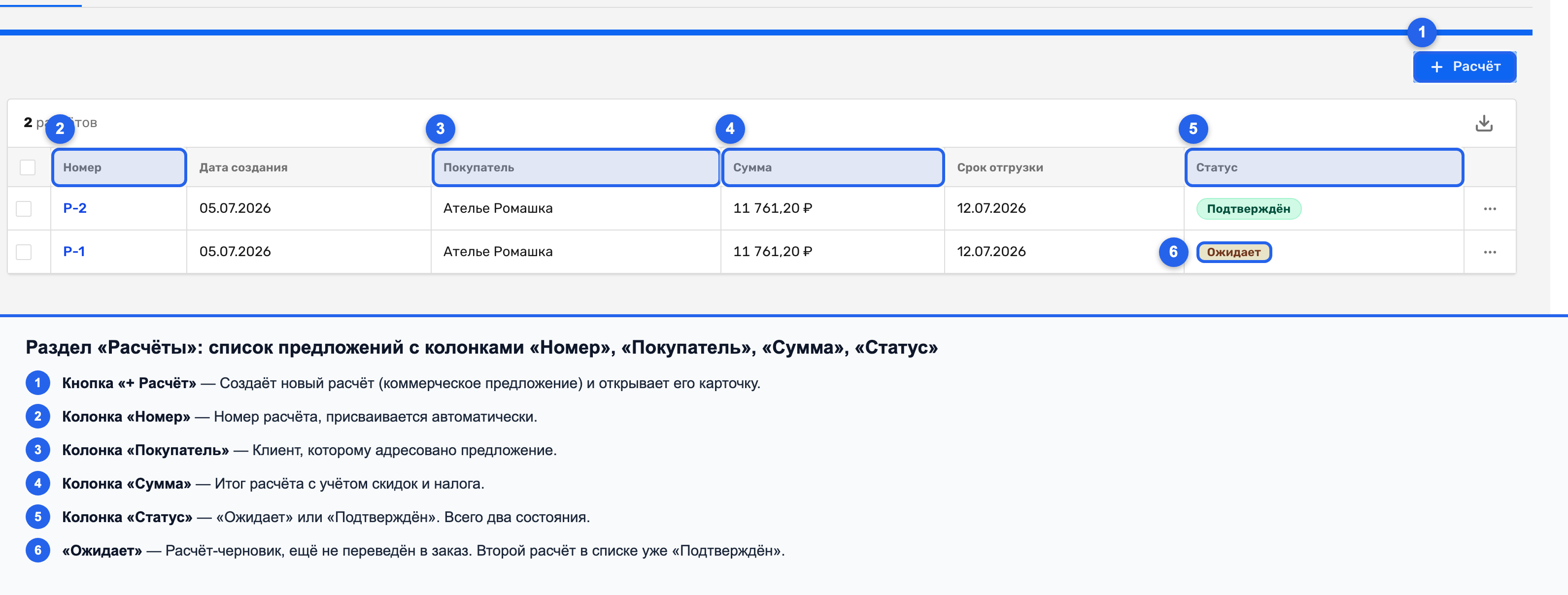
В меню «Продажи» откройте подраздел «Расчеты». Список показывает колонки «Номер», «Дата создания», «Покупатель», «Сумма», «Срок отгрузки» и «Статус». Новый расчет создается кнопкой «Расчет». Рядом есть «Экспорт» — он выгружает весь список расчетов в CSV или XLSX, и «Удалить».
Заполняем карточку
Первое и обязательное поле — «Покупатель». Пока он не выбран, расчет не сохраняется. Дальше идут поля шапки: «Доп. № заказа клиента» (если у клиента свой номер), «Срок отгрузки», «Дата создания» (тоже обязательная), «Валюта заказа» (по умолчанию рубль), «Адрес выставления», «Адрес доставки» и «Дополнительные комментарии».
Позиции — это таблица. Нажмите «Добавить позицию», выберите товар и заполните «Кол-во», «Цена, ₽», «Скидка %» и «Налог %» (по умолчанию 20). «Сумма, ₽» по строке считается сама. Внизу собираются итоги: «Итого позиций», «Сумма без налога», «Налог» и «Итого».
Расчет сохраняется сам, дебаунсом — но только когда выбран покупатель. Рядом идет индикатор состояния: «черновик», «сохраняется…» или «все изменения сохранены». Отдельной кнопки «Сохранить» нет.
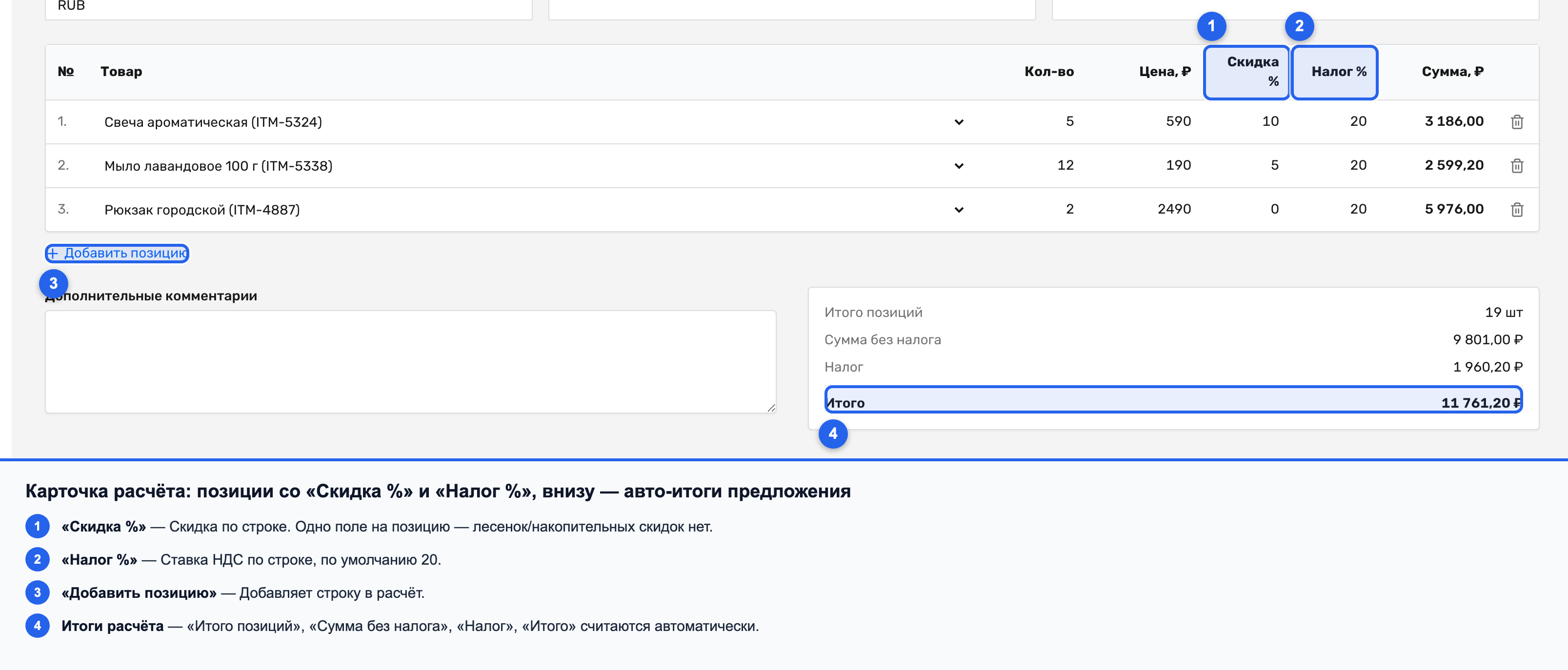
Скидка задается одним полем «Скидка %» на строку. Отдельного «срока действия» предложения у расчета нет — есть только «Срок отгрузки», это дата поставки, а не дата, до которой действует цена.
Откуда берутся цены
Цена позиции подставляется по тем же правилам, что и в заказе: если у покупателя есть прайс-лист, берутся его цены, иначе — цена продажи из карточки товара. Как устроены прайс-листы — в статье «Прайс-листы под клиента».
Перевод расчета в заказ
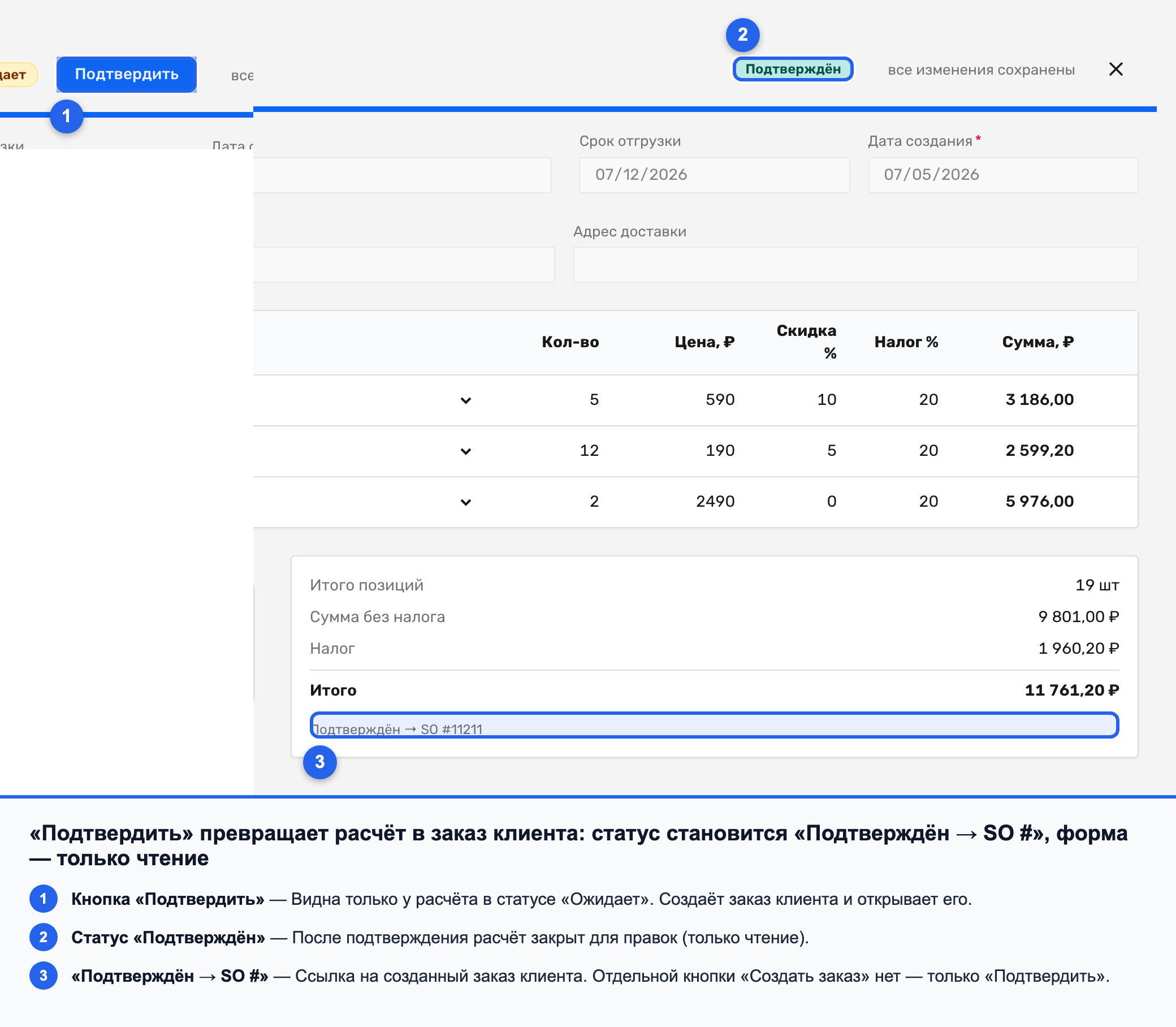
Пока расчет в статусе «Ожидает», в карточке видна кнопка «Подтвердить». Нажимаете ее — и система создает из расчета заказ клиента: показывает уведомление «Создан заказ» с его номером и переносит вас на карточку этого заказа. В итогах расчета остается отметка «Подтвержден → SO #» со ссылкой на созданный заказ.
Отдельной кнопки «Создать заказ из расчета» нет — перевод в заказ и есть «Подтвердить». После подтверждения статус меняется на «Подтвержден», и карточка расчета становится только для чтения: менять позиции в уже подтвержденном расчете нельзя. Все редактирование дальше идет в созданном заказе.
Чего у расчетов нет
Расчет помогает посчитать предложение и быстро довести его до заказа, но он не формирует документов для клиента. Экспорта расчета в PDF и отправки на почту клиенту в системе нет — единственная выгрузка — это CSV или XLSX всего списка расчетов, для себя. Электронной подписи, отдельного срока действия предложения и ролевых прав по этому разделу тоже нет.
Следующий шаг
После подтверждения вы попадете в заказ — как с ним работать, разбирает «Как создать заказ клиента». А чтобы цены в расчете подставлялись сами, настройте «Прайс-листы под клиента».
Помогла ли статья?
Не удалось сохранить ответ. Попробуйте еще раз.
Спасибо за ответ!