
Импорт поставщиков из файла
Как загрузить поставщиков из CSV: шаблон и его колонки, чем ошибка отличается от предупреждения, как читать отчет и когда нужен ассистент импорта.

Если поставщики уже есть в таблице — в Excel, в выгрузке из бухгалтерии, в списке от менеджера, — заводить их по одному не нужно. Файл загружается целиком, и система сама разберет реквизиты: проверит ИНН по контрольной сумме, отбракует битый БИК и покажет, какие строки не заехали и почему.
Два способа загрузить файл
Оба живут в одном месте: «Настройки» → «Импорт данных». Но работают по-разному, и выбирать надо до того, как вы начнете править файл.
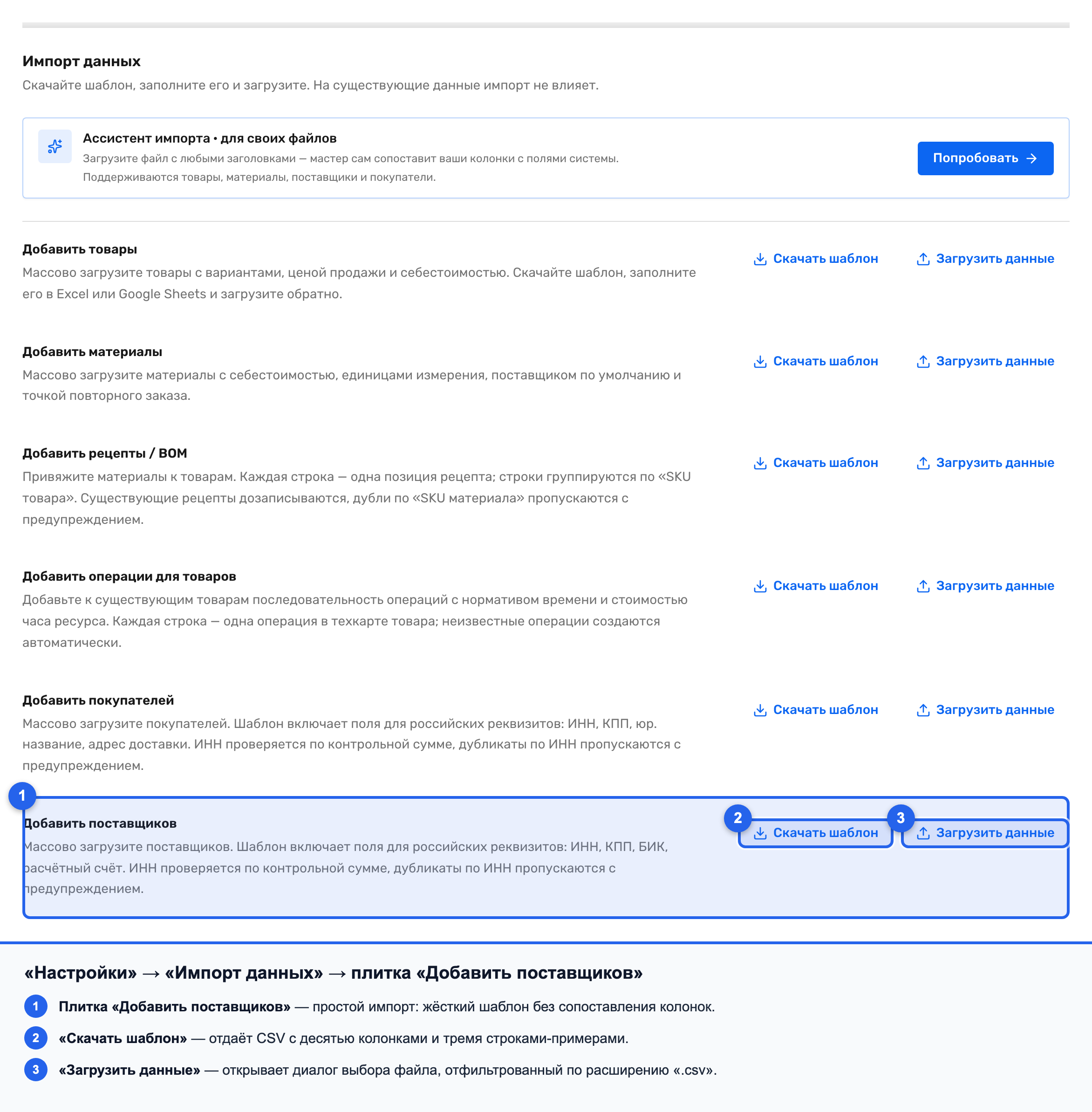
Простой импорт — плитка «Добавить поставщиков». Файл собирается строго по нашему шаблону: ровно 10 колонок в том же порядке, разделитель — точка с запятой. Предпросмотра нет, после загрузки строки сразу уходят в справочник.
Ассистент импорта — синий баннер «Ассистент импорта · для своих файлов» вверху страницы, кнопка «Попробовать». Заголовки в файле любые: вы сами сопоставляете их с полями системы. Разделитель ассистент определяет сам, а перед записью показывает предпросмотр.
Формат у обоих один — CSV.
Правило простое. Если вы готовы подогнать файл под наш шаблон — берите простой импорт, он в один шаг. Если файл пришел со стороны и колонки в нем называются по-своему — берите ассистент, он даст сопоставить колонки руками и показать, что получится, до того как строки попадут в справочник.
Начните со скачивания шаблона
На плитке «Добавить поставщиков» две кнопки: «Скачать шаблон» и «Загрузить данные». Нажимайте их именно в этом порядке.
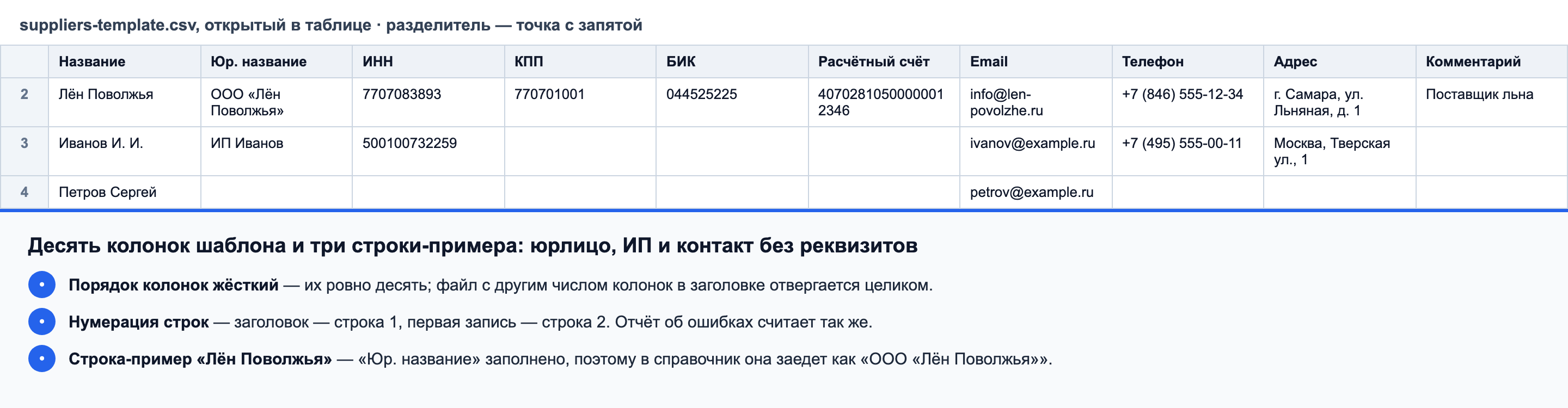
Собирать файл с нуля не стоит. Число колонок в заголовке жесткое — ровно 10. Файл с девятью или одиннадцатью колонками система не разберет, а разбираться, какой колонки не хватает, придется вам. Скачанный шаблон уже содержит правильный заголовок и три строки-примера: юрлицо, ИП и частный поставщик без реквизитов. Удалите примеры, вставьте свои строки — и заголовок останется верным.
Колонки шаблона
| Колонка | Что в нее писать |
|---|---|
| «Название» | рабочее имя поставщика; единственная обязательная колонка |
| «Юр. название» | юридическое лицо для печатных форм; читайте раздел ниже, прежде чем заполнять |
| «ИНН» | 10 цифр для юрлица или 12 для ИП, проверяется по контрольной сумме |
| «КПП» | 9 цифр; сохраняется только вместе с 10-значным ИНН |
| «БИК» | ровно 9 цифр |
| «Расчетный счет» | ровно 20 цифр; сверяется с БИК |
| «Email» | почта поставщика |
| «Телефон» | телефон |
| «Адрес» | адрес |
| «Комментарий» | заметка, попадет в карточку |
Обязательная колонка одна — «Название». Все остальное можно оставить пустым: строка
Петров Сергей;;;;;;petrov@example.ru;;; из шаблона — валидная запись, поставщик заедет
с именем и почтой.
Лишние пробелы по краям значений система убирает сама, специально подчищать файл не нужно.
«Юр. название» затирает «Название»
Это самое неочевидное место импорта, и наступить на него легче всего именно по шаблону.
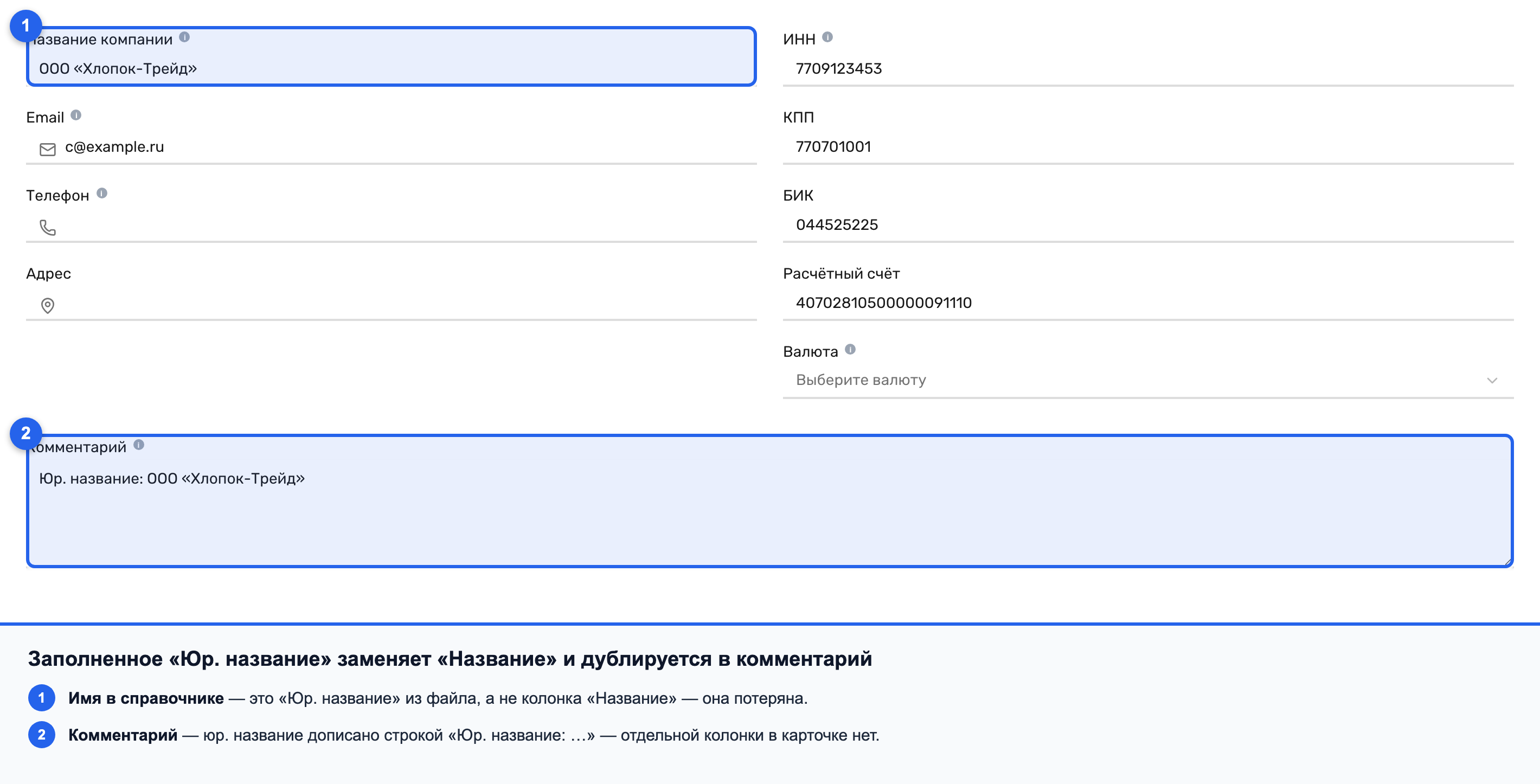
Если колонка «Юр. название» заполнена, в справочник попадет именно она. То, что вы написали в колонке «Название», в интерфейсе не появится нигде. Заодно юридическое название продублируется в комментарий карточки строкой «Юр. название: …».
| «Название» в файле | «Юр. название» в файле | Имя в справочнике |
|---|---|---|
| Хлопок-Трейд | ООО «Хлопок-Трейд» | ООО «Хлопок-Трейд» |
| ИП Ниткин | ИП Ниткин | ИП Ниткин |
| Ткани Севера | (пусто) | Ткани Севера |
Это не сбой. Задумано так ради печатных форм: в документе по закупке должно стоять юридическое лицо, а не рабочая кличка поставщика.
Отсюда практический вывод. Первая строка-пример в самом шаблоне —
Лен Поволжья;ООО «Лен Поволжья»;… — уже устроена так, что заедет как
«ООО «Лен Поволжья»». Если вы правите шаблон по образцу и заполняете обе колонки,
короткие имена вы потеряете.
Хотите видеть в справочнике короткое рабочее имя — оставьте колонку «Юр. название» пустой, а юридическое название положите в «Комментарий». Хотите видеть юрлицо — заполняйте «Юр. название» и не удивляйтесь, что «Название» не показывается.
Ассистент импорта работает по тому же правилу: он собирает из ваших колонок такой же файл и отдает его тому же обработчику. Сопоставили свою колонку с полем «Юр. название» — получите тот же результат.
Разделитель и кодировка
Два требования, из-за которых чаще всего «ничего не загрузилось»:
- разделитель — точка с запятой (
;), не запятая и не табуляция; - кодировка — UTF-8.
Excel по умолчанию сохраняет CSV иначе. Если сохранить файл в кодировке Windows, загрузка оборвется целиком, еще до разбора строк, с сообщением:
Файл не в кодировке UTF-8. Сохраните CSV как UTF-8.
Лечится это на стороне Excel: «Сохранить как» → «CSV UTF-8 (разделитель — запятая)», а затем проверьте, что разделителем в файле стала точка с запятой. В российской локали Excel обычно ставит именно ее. Скачанный шаблон уже сохранен правильно, поэтому надежнее всего править его, а не пересобирать файл заново.
Что показывает отчет
После загрузки под плиткой появляется полоса результата:
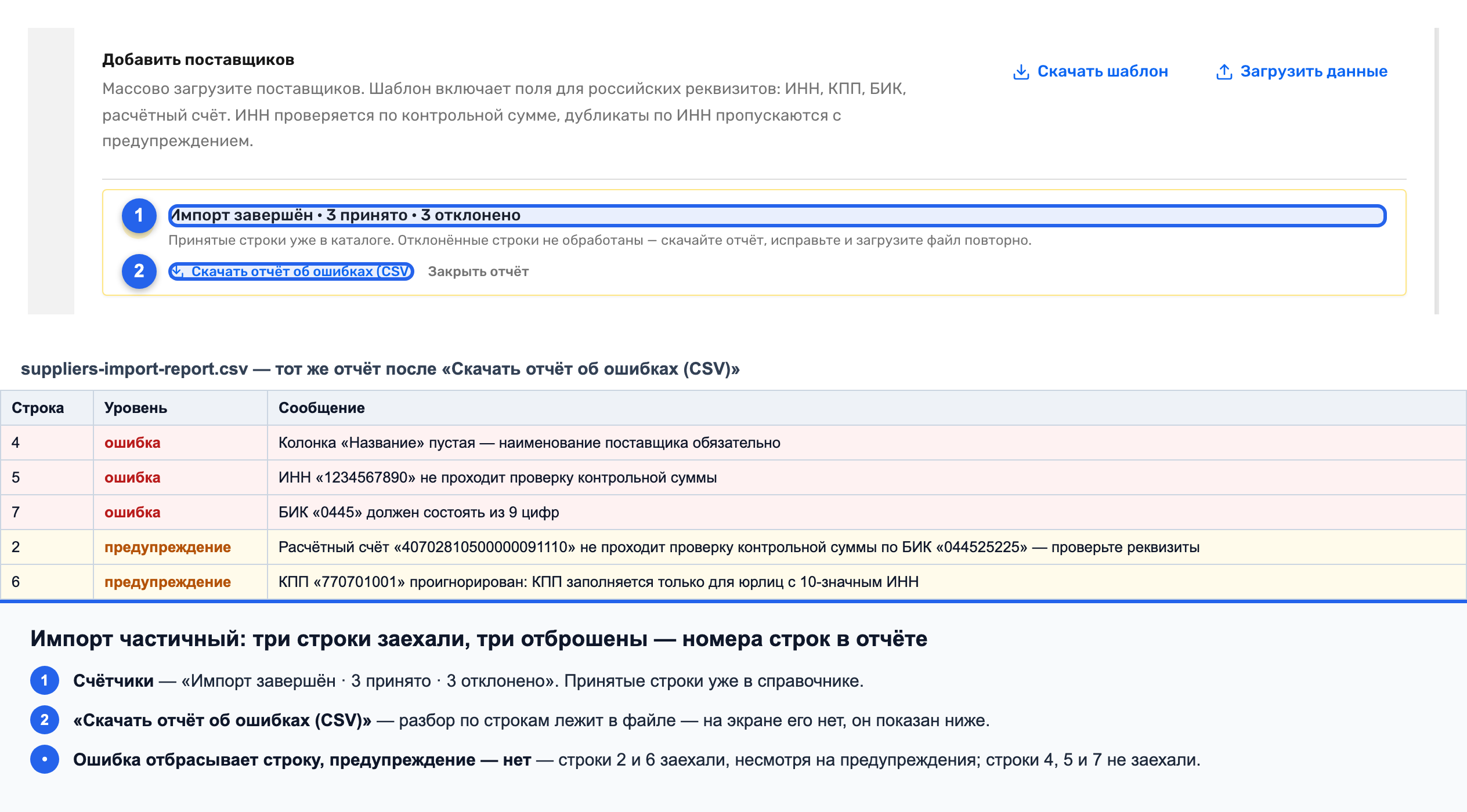
Импорт завершен · 3 принято · 3 отклонено
Если есть ошибки или предупреждения, полоса становится желтой и в ней появляется ссылка «Скачать отчет об ошибках (CSV)». Сами сообщения на экране не выводятся — они лежат в этом файле. Скачивайте его, иначе вы увидите только счетчики и не узнаете, что именно не так.
Отчет приходит как suppliers-import-report.csv с тремя колонками:
«Строка», «Уровень», «Сообщение». В колонке «Уровень» стоит ошибка или
предупреждение.
Номера строк считаются вместе с заголовком. Заголовок — строка 1, первая запись — строка 2. Ищете «строку 4» из отчета — это третья запись вашего файла.
Ошибка и предупреждение — это разные вещи
Ошибка отбрасывает строку. Предупреждение пропускает ее вперед.
Импорт всегда частичный: одна плохая строка не отменяет остальные. Часть записей заедет, часть нет, и обе группы попадут в отчет. Поэтому «отклонено 3» не значит, что загружать надо заново весь файл — достаточно исправить три строки и залить только их.
Ниже все случаи, которые встречаются на импорте поставщиков, с сообщениями из отчета. Сначала пять ошибок: такая строка не заедет, пока вы ее не исправите.
- «Колонка «Название» пустая — наименование поставщика обязательно» — единственное обязательное поле не заполнено.
- «ИНН «1234567890» не проходит проверку контрольной суммы» — цифр нужное количество, но такого ИНН не существует. Обычно это опечатка.
- «ИНН «770708389» должен содержать 10 (юрлицо) или 12 (ИП/физлицо) цифр» — другой длины ИНН не бывает.
- «БИК «0445» должен состоять из 9 цифр» — БИК всегда девятизначный.
- «Расчетный счет «407028105» должен состоять из 20 цифр» — счет всегда двадцатизначный.
Дальше четыре предупреждения — строка заедет, но с оговоркой.
- «Расчетный счет «…» не проходит проверку контрольной суммы по БИК «…» — проверьте реквизиты» — строка заезжает, счет сохраняется как есть.
- «КПП «770701001» проигнорирован: КПП заполняется только для юрлиц с 10-значным ИНН» — строка заезжает, КПП не сохраняется.
- «КПП «770701001» проигнорирован: указан без ИНН» — то же самое: строка заезжает, КПП не сохраняется.
- «Поставщик с ИНН «7712345671» уже существует — строка пропущена» — строка не создается, существующая карточка не меняется.
Три места из этого списка стоит запомнить отдельно.
Битый расчетный счет все равно сохраняется. Счет, не прошедший проверку по БИК, ляжет в карточку в том виде, в каком вы его написали. Предупреждение здесь — подсказка перепроверить реквизиты, а не отказ. Корпоративные счета иногда формально не проходят алгоритм ЦБ, поэтому система не берет на себя право их выбрасывать.
КПП у ИП не сохраняется, и это нормально. КПП есть только у юрлиц, поэтому при 12-значном ИНН система его отбрасывает и предупреждает об этом. Строка при этом заезжает целиком, ничего переделывать не нужно.
Дубликат по ИНН — это пропуск, а не обновление. Если поставщик с таким ИНН уже заведен, строка не создается и существующая карточка не меняется, даже если в файле у него другое название и другие контакты. Отсюда прямое следствие, о котором легко забыть: повторным импортом поставщиков не обновить. Импорт умеет только заводить новых. Правки в уже существующие карточки вносите руками.
У пропущенной по ИНН строки есть еще одна особенность: она не попадает ни в «принято», ни в «отклонено». Загрузите тот же файл второй раз — и увидите «Импорт завершен · 0 принято · 0 отклонено», а все сообщения будут предупреждениями о дубликатах.
Когда файл не примут целиком
Обычно проблемы построчные. Файл отвергается целиком только в двух случаях:
- кодировка не UTF-8 — «Файл не в кодировке UTF-8. Сохраните CSV как UTF-8.»;
- в заголовке не 10 колонок — «Ожидается 10 колонок в заголовке, получено 2».
Второе сообщение — верный признак того, что файл собран вручную или что при пересохранении Excel заменил точку с запятой на запятую: тогда вся строка заголовка читается как одна колонка.
Если же неверное число колонок только у отдельной строки — например, в комментарии оказалась лишняя точка с запятой, — отвергается одна строка, с сообщением «Ожидается 10 колонок, получено 11».
Ассистент импорта
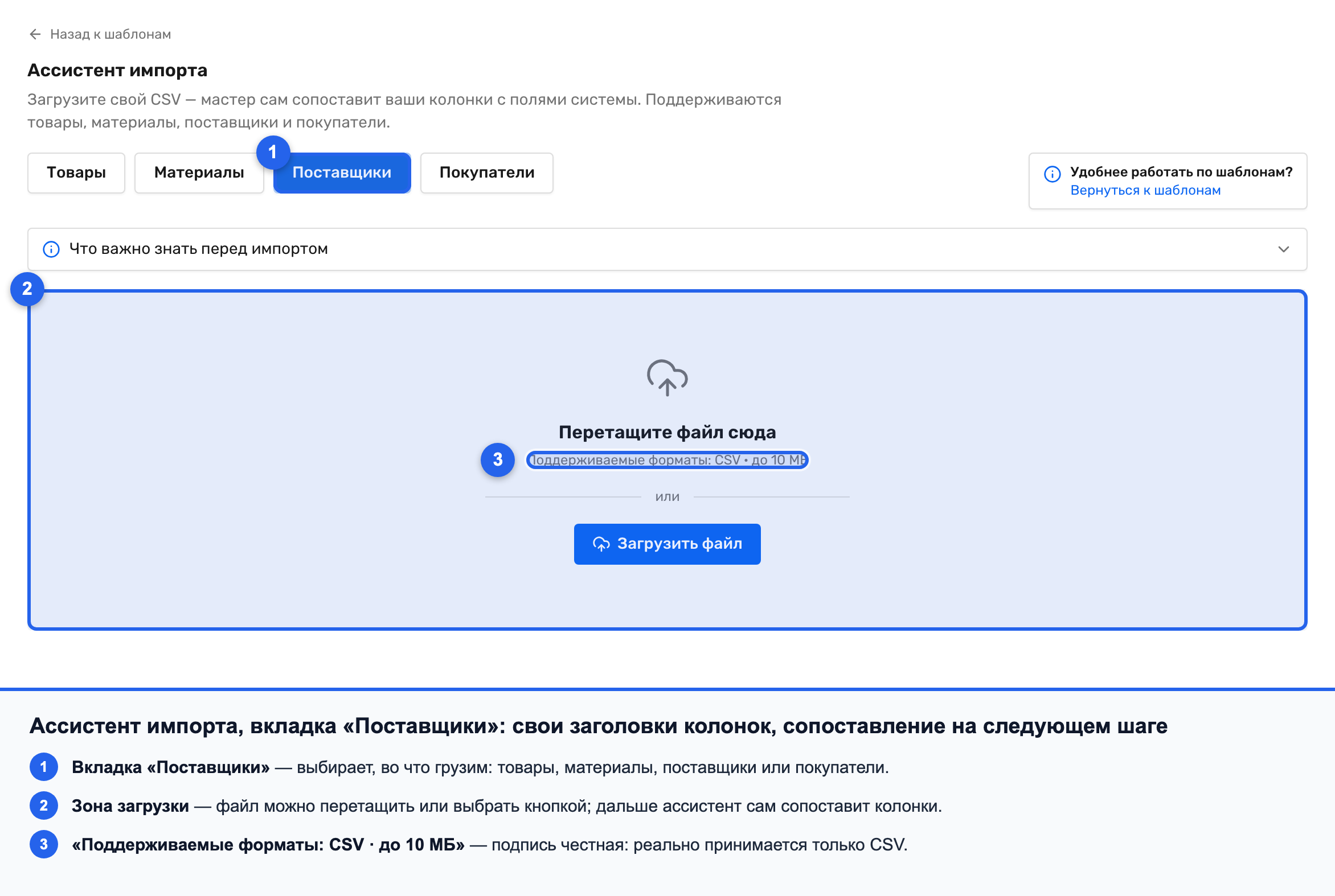
Ассистент нужен, когда файл пришел со стороны и переименовывать в нем колонки не хочется. Вход к нему — синий баннер «Ассистент импорта · для своих файлов» вверху страницы «Импорт данных», кнопка «Попробовать». Внутри своя вкладка «Поставщики» и три шага:
- «Шаг 1. Сопоставление колонок» — система подбирает поле для каждой колонки вашего файла сама, вы проверяете и правите. Ненужные колонки помечаются как «Не импортировать эту колонку». Обязательное поле здесь одно — то же «Название».
- «Шаг 2. Проверка данных» — предпросмотр до записи. Видно, сколько строк принято и сколько отклонено, и по каким строкам ошибки. В справочник на этом шаге еще ничего не попало.
- «Шаг 3. Импорт в систему» — только здесь строки уходят в справочник.
Разделитель ассистент определяет сам и понимает как точку с запятой, так и запятую. Кодировка все та же — UTF-8.
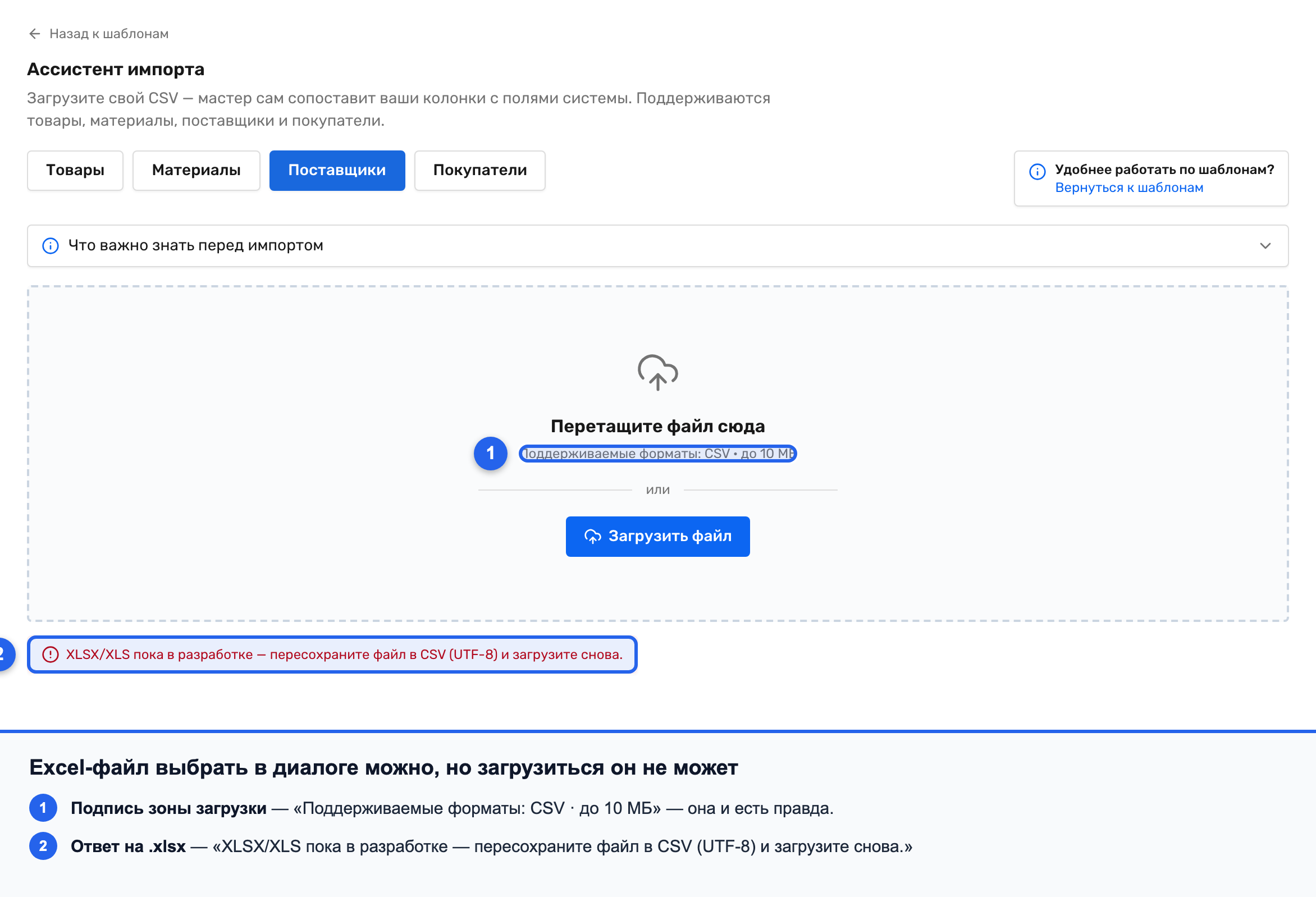
Поддерживается только CSV. В диалоге выбора файла Excel-файл выбрать получится, но загрузить его нельзя — вы увидите сообщение:
XLSX/XLS пока в разработке — пересохраните файл в CSV (UTF-8) и загрузите снова.
Подпись под зоной загрузки говорит то же самое: «Поддерживаемые форматы: CSV · до 10 МБ». Файл тяжелее лимита отобьется сообщением «Файл слишком большой, лимит 10 МБ».
Еще одно ограничение: загруженный файл живет в памяти 30 минут. Если вы ушли с середины мастера и вернулись позже, начинайте с загрузки заново — сопоставление не сохранится.
Куда смотреть после импорта
Загруженные поставщики лежат там же, где и заведенные руками: раздел «Закупки», вкладка «Поставщики». Откройте ее и сверьте несколько карточек — в первую очередь имена, если в файле была заполнена колонка «Юр. название».
Что в карточке и как ей пользоваться, разбирает статья «Поставщики в закупках».
Краевые случаи
Пустой файл или файл только с заголовком. Ошибки не будет: система вернет «Импорт завершен · 0 принято · 0 отклонено». Полностью пустые строки в середине файла она тоже молча пропускает.
ИНН с ведущим нулем. Excel съедает ведущий ноль и превращает 0245123456
в 245123456. Строка отвалится с сообщением «ИНН «245123456» должен содержать
10 (юрлицо) или 12 (ИП/физлицо) цифр». Задайте колонке текстовый формат до того, как
вставлять в нее ИНН.
Повторная загрузка того же файла. Строки с ИНН уйдут в пропуски по дубликату, а вот строки без ИНН система дубликатами не считает — они заведутся еще раз. Если в вашем файле ИНН заполнены не везде, повторная загрузка размножит именно эти карточки.
Один и тот же ИНН в двух строках одного файла. Первая строка заедет, вторая уйдет в предупреждение о дубликате.
Файл прошел, а поставщика не видно. Проверьте, не заполнена ли у него колонка «Юр. название»: искать его надо по юридическому названию, а не по тому имени, которое вы написали в «Название».
Чего импорт не делает
- Не обновляет существующих поставщиков. Дубликат по ИНН пропускается, карточка остается прежней.
- Не удаляет и не отключает поставщиков. Убрать лишнее можно только руками в справочнике.
- Не читает XLSX и XLS. Только CSV, файл нужно пересохранить.
- Не откатывается. Отменить уже выполненный импорт одной кнопкой нельзя: заехавшие строки придется править или удалять по одной.
- Не выгружает поставщиков в файл. Выгрузки справочника поставщиков в системе нет, поэтому прием «выгрузить, поправить в Excel, загрузить обратно» здесь не работает.
- Не загружает валюту, условия оплаты, отсрочку, категорию и рейтинг поставщика. Таких колонок в шаблоне нет.
Смотрите также:
- Поставщики в закупках — список, карточка, валюта поставщика и права на удаление
- Как создать заказ на закупку — первый заказ поставщику после того, как справочник заполнен
- Аналитика по поставщикам — сколько и у кого вы закупаете
Помогла ли статья?
Не удалось сохранить ответ. Попробуйте еще раз.
Спасибо за ответ!