
Ассистент импорта: файл из другой системы
Ассистент читает только CSV в UTF-8: XLSX в диалоге выбирается, но отбивается плашкой. Проверка данных не ловит ИНН, дубли артикулов и единицы измерения.

Файл из 1С, выгрузка из другого МРП, собственная таблица бухгалтера — колонки в них называются как угодно, только не как в наших шаблонах. Переименовывать заголовки руками не нужно: для таких файлов есть ассистент импорта.
Ассистент показывает ваши колонки рядом с полями системы и предлагает пары. Вы проверяете пары, смотрите на строки перед записью и жмете импорт.
Сначала о формате
Ассистент читает только CSV в кодировке UTF-8. Это первое, что стоит знать, потому что интерфейс намекает на другое.
В диалоге выбора файла Excel-книги .xlsx и .xls выбрать можно — они не
серые. Но сразу после выбора появляется красная плашка: «XLSX/XLS пока
в разработке — пересохраните файл в CSV (UTF-8) и загрузите снова.» Никакого
импорта не происходит.
Честная подпись есть в самой зоне загрузки: «Поддерживаемые форматы: CSV · до 10 МБ». Ориентируйтесь на нее.
В Excel это делается через «Файл» → «Сохранить как» → «CSV UTF-8 (разделитель — запятая)». Разделитель ассистент определит сам: он смотрит на первую строку и берет точку с запятой, если ее там не меньше, чем запятых.
Что ассистент умеет загружать
Сущностей четыре, и переключаются они вкладками над зоной загрузки:
- «Товары»;
- «Материалы»;
- «Поставщики»;
- «Покупатели».
Рецептов (BOM), операций и прайс-листов в ассистенте нет — их грузят плитками шаблонов на странице «Импорт данных». Вкладку выбирают до загрузки файла: как только файл заехал, вкладки блокируются. Чтобы сменить сущность, нажмите «Начать заново».
Обязательное поле у всех четырех одно — название. Все остальное можно не сопоставлять.
Как открыть
Меню пользователя в правом верхнем углу → «Настройки» → вкладка «Импорт
данных». Вверху страницы синий баннер «Ассистент импорта · для своих
файлов», кнопка «Попробовать». Прямой адрес — /settings/data-import/assisted.
Шаги живут в памяти страницы, а не в адресе. F5, переход по ссылке и закрытие вкладки сбрасывают мастер на начало. Адрес все время один и тот же, поэтому закладка на «третий шаг» невозможна.
Загрузка файла
Перетащите файл в пунктирную рамку «Перетащите файл сюда» или нажмите «Загрузить файл». Этот экран номера не имеет — нумерация начинается со следующего.
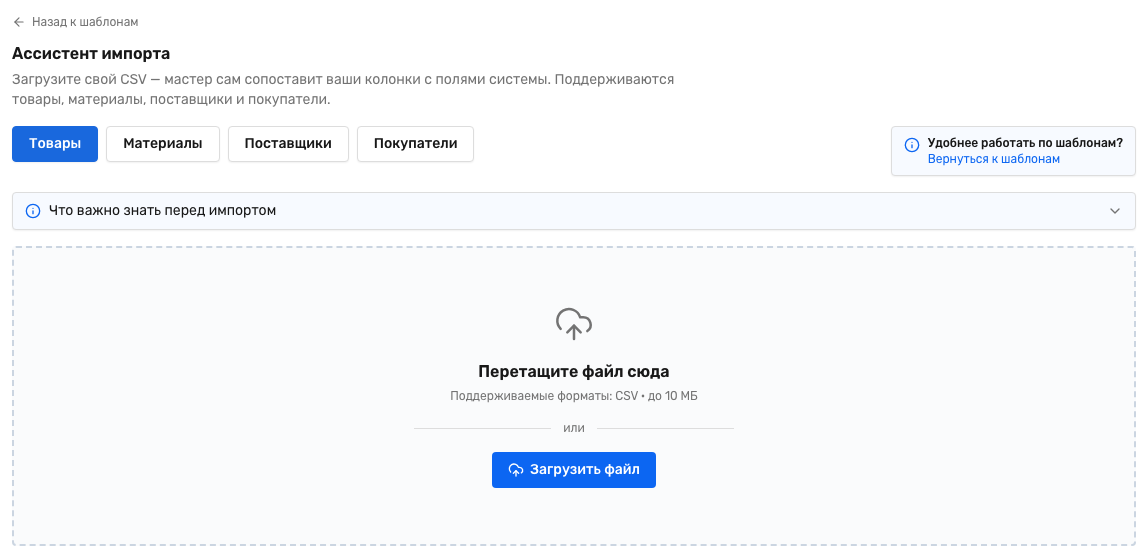
Пока файл разбирается, в рамке крутится подпись «Сопоставляем колонки автоматически…». Дальше открывается шаг 1.
Шаг 1. Сопоставление колонок
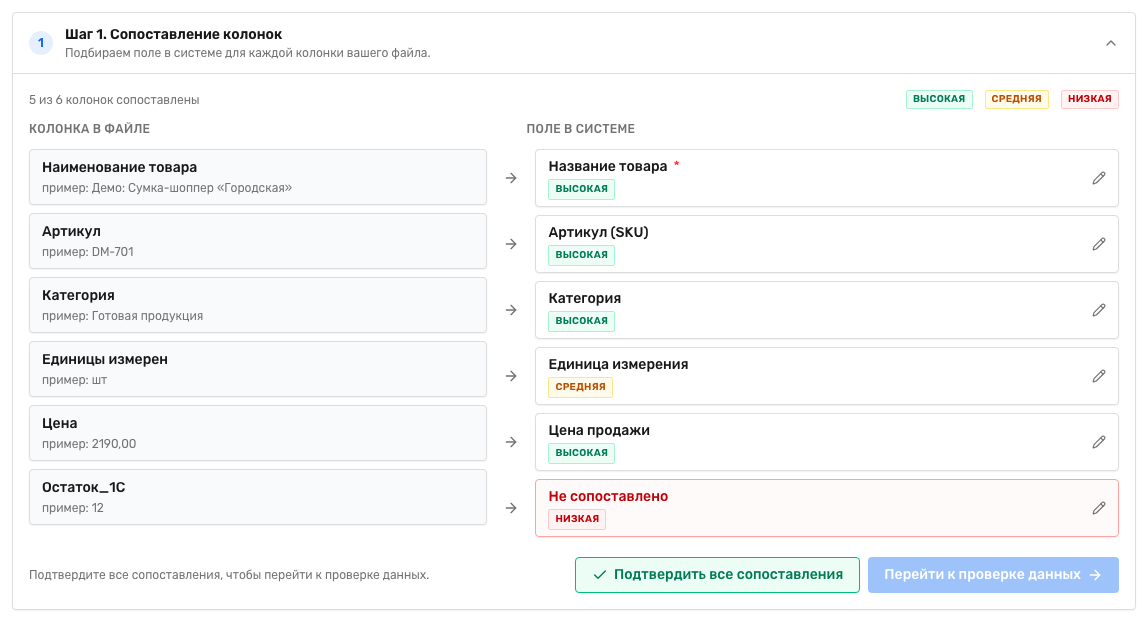
Слева — колонки вашего файла с примером значения из первой строки. Справа — поле системы, которое ассистент подобрал. У каждой пары метка: «Высокая», «Средняя» или «Низкая».
Метка означает уверенность подбора:
| Метка | Когда ставится |
|---|---|
| «Высокая» | заголовок совпал со словарем синонимов («Наименование», «Артикул», «Ед. изм.») или отличается от названия поля не больше чем на две буквы |
| «Средняя» | заголовок отличается на три-четыре буквы |
| «Низкая» | подходящего поля не нашлось, в правой колонке стоит «Не сопоставлено» |
Любую пару можно поправить руками: нажмите на правую карточку, найдите поле в списке и выберите его. Поле, уже занятое другой колонкой, помечено словом «занято» и не выбирается. Лишнюю колонку файла отключают ссылкой «Не импортировать эту колонку» внизу списка.
Две причины, почему кнопка не нажимается
Кнопка «Перейти к проверке данных» бледнеет и не работает в двух случаях. Подпись слева от нее каждый раз объясняет, в каком именно.
Не сопоставлено обязательное поле. Подпись перечисляет, чего не хватает: «Сопоставьте обязательные поля: Название товара».
Есть хотя бы одна метка «Низкая», и вы не подтвердили сопоставление. Подпись: «Подтвердите все сопоставления, чтобы перейти к проверке данных». Рядом появляется зеленая кнопка «Подтвердить все сопоставления» — нажмите ее. Это вторая причина, и ее замечают реже первой: обязательное поле вроде на месте, а кнопка все равно мертвая.
Шаг 2. Проверка данных
Шаг показывает таблицу и два счетчика: «N принято · готовы к импорту» и «N отклонено». Если ошибки есть, рядом появляется ссылка «Скачать отчет об ошибках (CSV)» и переключатель «Все» / «Только ошибки».
Считайте разницу между таблицей и счетчиками. В таблице видно максимум пять первых строк файла. Счетчики и список ошибок считаются по всему файлу целиком. Пустая таблица без красных ячеек не значит, что в файле ниже все чисто, — смотрите на числа.
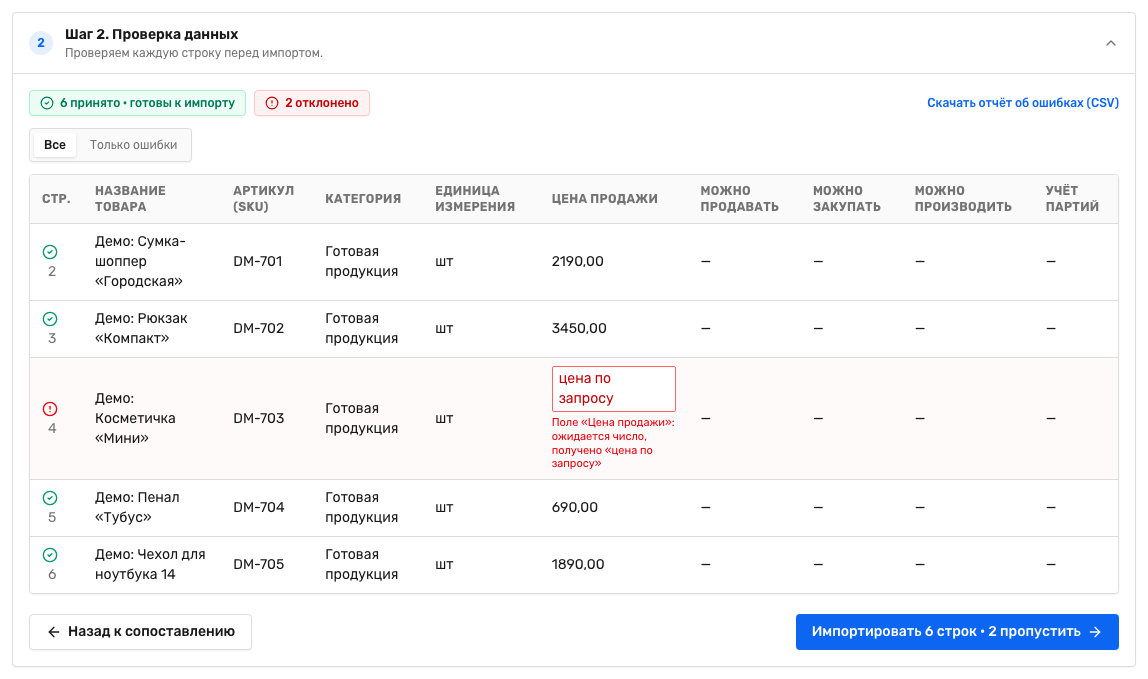
Номера строк в таблице и в отчете — это номера строк файла вместе с заголовком. Первая запись всегда идет как строка 2.
Что здесь проверяется, а что нет
Проверок ровно две:
- обязательное поле не пустое. Ошибка выглядит как «Поле «Название товара» обязательно»;
- тип значения подходит. Цена продажи и закупочная цена должны разбираться
как число, запятая в качестве разделителя допустима. Флаги «Можно продавать»,
«Можно закупать», «Можно производить» и «Учет партий» принимают
true,false,1,0,да,нет,yes,no.
Проверка данных — не гарантия импорта. Контрольная сумма ИНН, дубли артикулов и существование единицы измерения на этом шаге не проверяются вовсе. Такие строки попадут в «принято», а отвалятся или будут пропущены уже на шаге 3.
Кнопка внизу называется по числу строк: «Импортировать 42 строки» или «Импортировать 40 строк · 2 пропустить». Вернуться к парам колонок можно кнопкой «Назад к сопоставлению».
Шаг 3. Импорт в систему
Здесь строки уходят в базу. Итог — плашка «Импорт завершен · N товаров добавлено» и до трех цветных счетчиков: «принято», «пропущено», «отклонено».
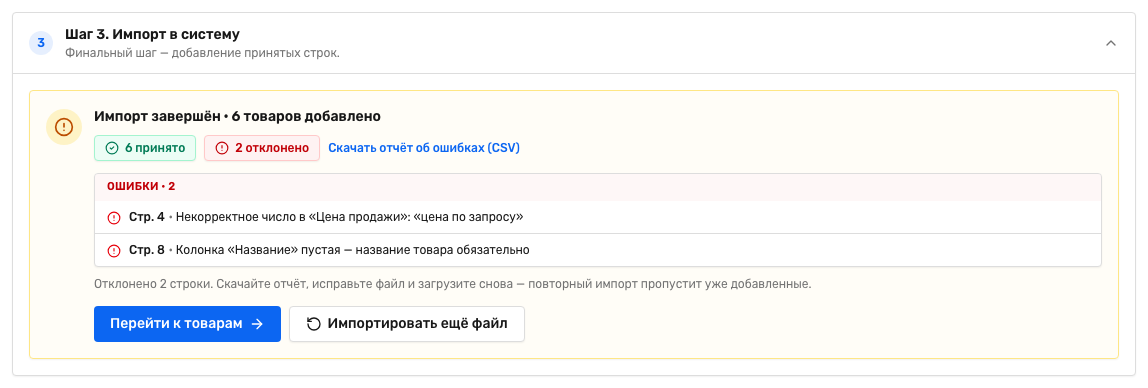
Три счетчика означают разное:
- принято — записи созданы;
- пропущено — строку не записали, потому что такая уже есть: у поставщиков и покупателей так отрабатывает дубль по ИНН. Это не ошибка, повторно загружать не нужно;
- отклонено — строка не прошла проверку при записи. Скачайте отчет, исправьте файл и загрузите снова: повторный импорт пропустит уже добавленное.
У товаров счетчика «пропущено» не бывает. Повторный артикул уходит в «отклонено» с текстом «Товар с артикулом «…» уже существует», и такая строка не записывается. Как на кадре выше: 6 принято, 2 отклонено, счетчика пропусков нет вовсе.
У материалов ненайденный поставщик — замечание к принятой строке, а не пропуск. В разделе «Замечания» появится текст: «Поставщик «…» не найден — материал принят без поставщика». Материал создан и входит в счетчик «принято»; не задана только связь с поставщиком по умолчанию.
Если были ошибки, пропуски или замечания, под плашкой раскрывается список с отдельными разделами «Ошибки», «Пропущено» и «Замечания». Рядом — ссылка «Скачать отчет об ошибках (CSV)». Ссылка живет, пока открыта страница: скачайте отчет до того, как нажмете «Импортировать еще файл» или обновите страницу.
Кнопка «Перейти к товарам» (или к материалам, поставщикам, покупателям) ведет в нужный список. Кнопка «Импортировать еще файл» очищает мастер.
Ограничения
Файл до 10 МБ. Больше — красная плашка «Файл слишком большой, лимит 10 МБ», загрузка не начинается.
Тридцать минут на всю работу. Файл лежит в памяти сервера тридцать минут с момента загрузки. Таймер не продлевается ни переходом между шагами, ни нажатием кнопок. Если не уложились, любое действие отвечает «Сессия импорта истекла, начните заново», и файл придется загрузить снова.
Изредка сессия теряется раньше срока: одновременно сервер держит двести загруженных файлов и при переполнении выбрасывает самый старый.
Отката нет. Кнопки «отменить импорт» не существует. Лишние карточки удаляются по одной руками.
Смотрите также:
- Что такое раздел «Обмен данными» — карта раздела: семь шаблонных плиток, ассистент и выгрузка
- Импорт поставщиков из файла — разбор той же механики на живом файле с российскими реквизитами
Помогла ли статья?
Не удалось сохранить ответ. Попробуйте еще раз.
Спасибо за ответ!