
Список товаров и архив
Как устроен список товаров: табы «Активные»/«Архив», колонки и сортировка, фильтры, массовые действия, экспорт в CSV и восстановление из архива.

Когда позиций становится много, список товаров превращается в рабочий инструмент: тут вы ищете нужную карточку, сравниваете цены и себестоимость, убираете в архив то, что больше не продаете. Эта статья разбирает, как устроен список, чем помогают фильтры и сортировка и как работает архив.
Как устроен список
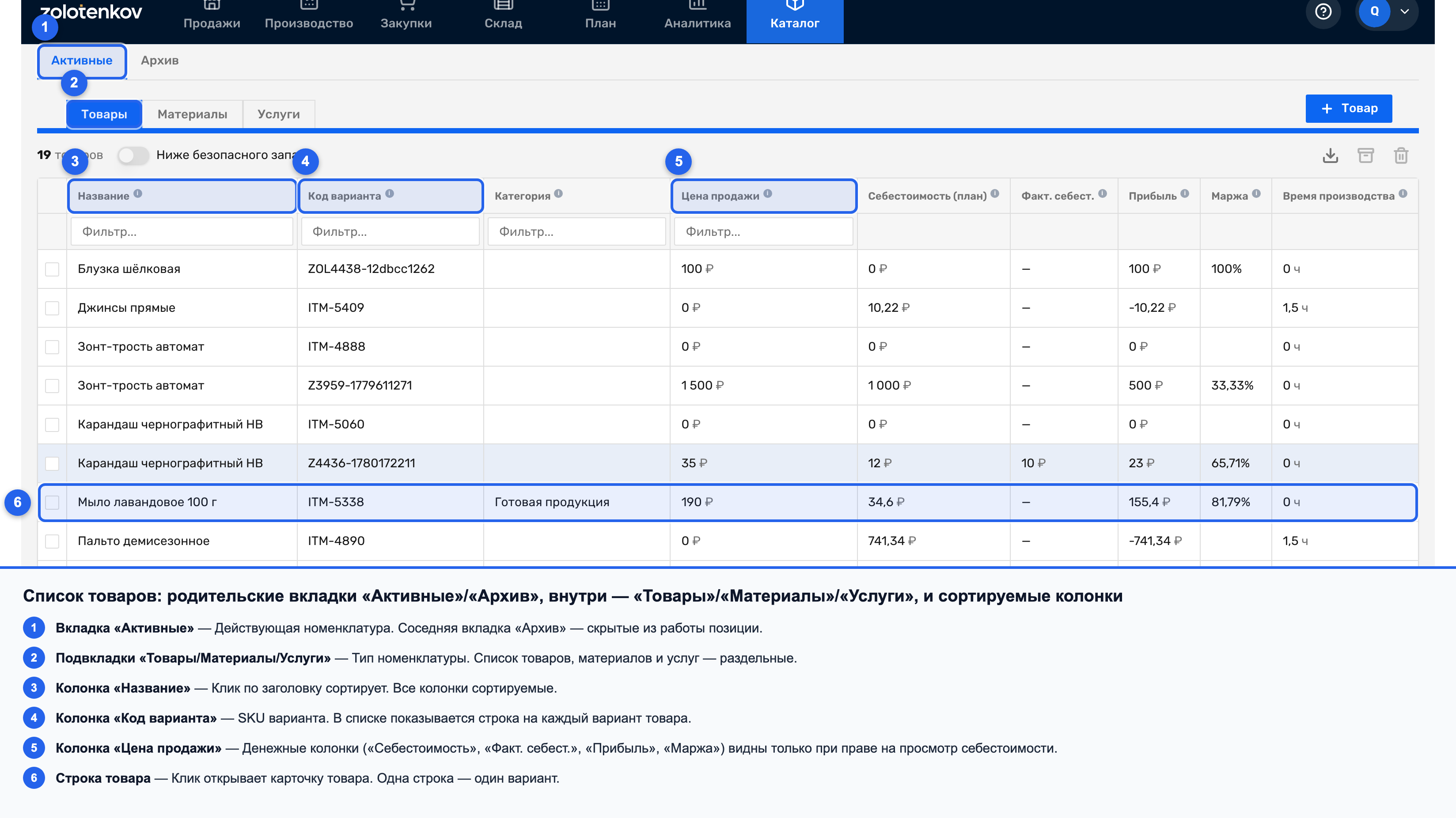
Список товаров — это страница с табами. Верхний уровень — «Активные» и «Архив». Внутри каждого — дочерние табы «Товары», «Материалы», «Услуги». То есть вы сначала выбираете, смотреть действующие позиции или архивные, а потом — какой это тип номенклатуры. Что стоит за делением на товары, материалы и услуги, разбирает «Номенклатура: товары, материалы и услуги».
Таблица товаров показывает колонки: «Название», «Артикул», «Категория», «Цена продажи», «Себестоимость (план)», «Факт. себест.» (средневзвешенная, WAC), «Прибыль», «Маржа» и «Время производства» (в часах, с суффиксом «ч»). Денежные колонки — «Себестоимость (план)» и «Факт. себест.» — видны только при праве на просмотр стоимости и остатков, а «Прибыль» и «Маржа» — при праве на просмотр прибыли. Кто какие колонки видит, объясняет «Кто видит денежные поля».
Фильтры и сортировка
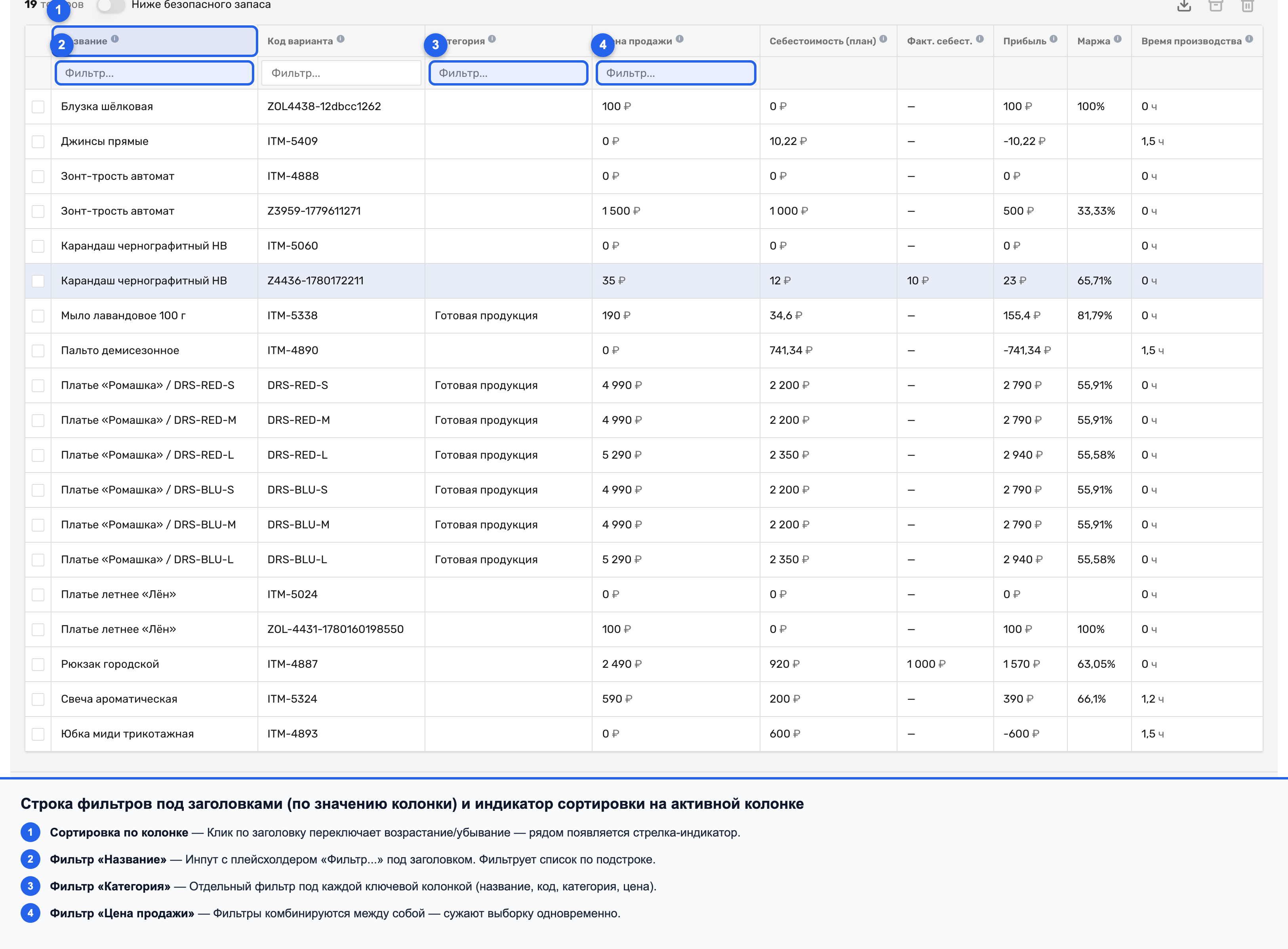
Все колонки таблицы сортируемые: клик по заголовку выстраивает строки по этому столбцу, повторный клик меняет направление. Так удобно найти самый дорогой товар или позиции с низкой маржой.
Под заголовками идет строка фильтров с плейсхолдером «Фильтр…». Здесь можно отфильтровать список по названию, коду варианта, категории и цене — просто начните вводить значение, и таблица сузится. Фильтры складываются друг с другом: например, категория плюс часть названия.
Отдельно в тулбаре есть тумблер «ниже неснижаемого остатка». Он оставляет в списке только те позиции, чей остаток опустился ниже заданного минимума, — быстрый способ увидеть, что пора докупать или производить.
Массовые действия и экспорт
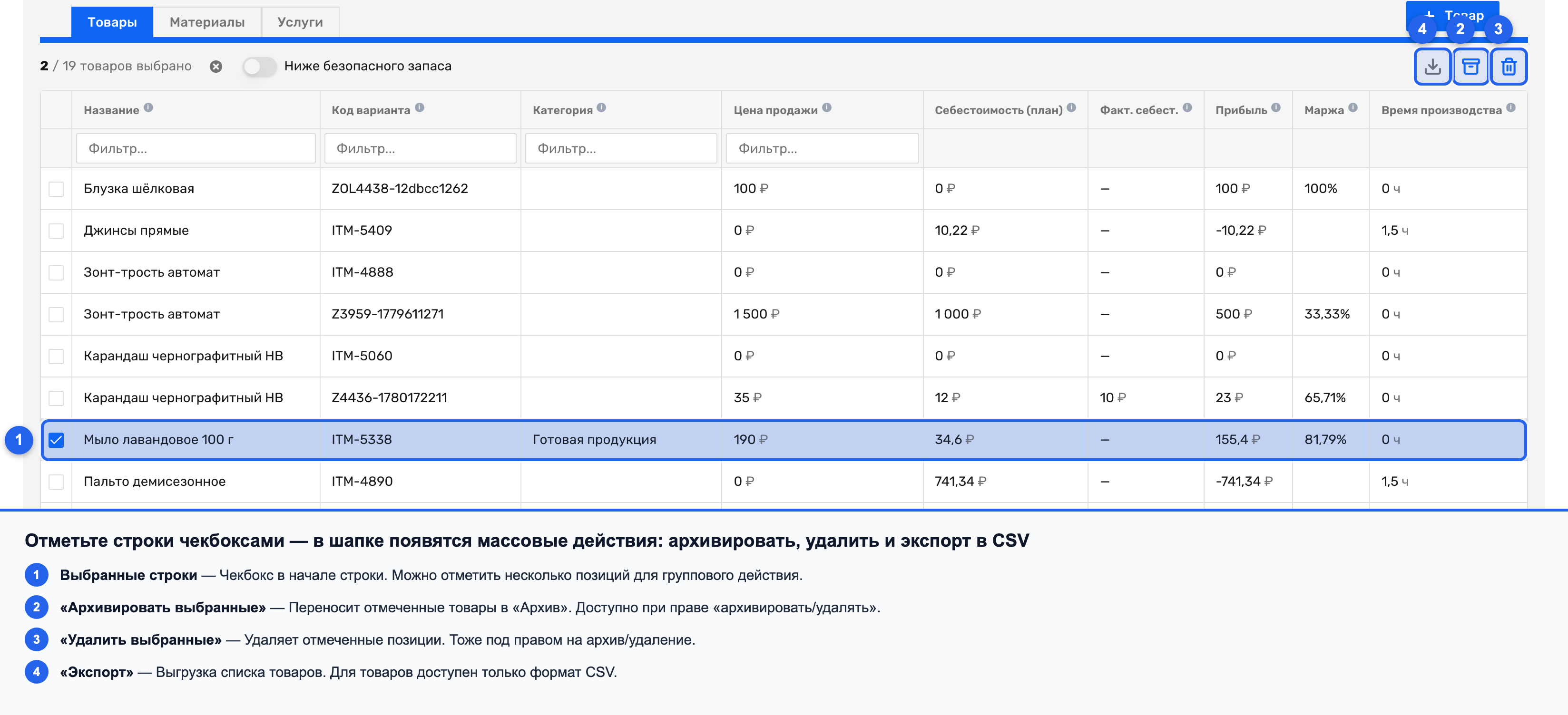
Слева у каждой строки — чекбокс. Отметьте несколько позиций, и в тулбаре станут доступны «Архивировать выбранные» и «Удалить выбранные». Обе кнопки работают при праве на архивирование и удаление; без него они недоступны.
Кнопка «Товар» добавляет новую позицию (нужно право на управление номенклатурой). Как заполнить карточку с нуля, описывает «Как создать товар».
Кнопка «Экспорт» (иконка со стрелкой вниз) выгружает список товаров в файл. Формат выгрузки — CSV; других форматов для товаров нет. Импорт тоже идет через CSV и не затирает существующие данные — добавляет и обновляет.
Архив и восстановление
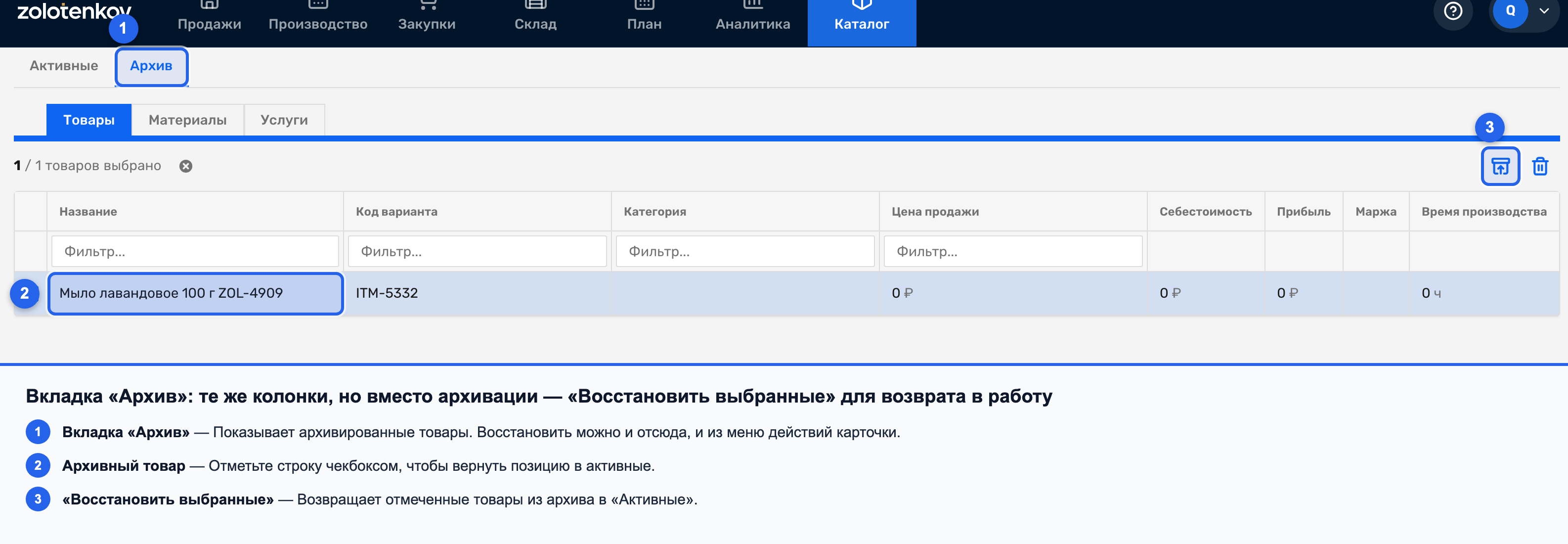
Позицию, которую вы больше не продаете, не обязательно удалять. Уберите ее в архив: она исчезнет из активного списка, но сохранит историю и связи. Архивировать можно массово из списка или по одному — из карточки товара, через меню действий («Архивировать» / «Разархивировать» / «Удалить»). Пункты меню недоступны без права на архивирование и удаление.
Архивные позиции лежат на табе «Архив». Колонки там те же, а вместо массовых действий — кнопка «Восстановить выбранные»: отметьте нужные строки и верните их в активный список. Если раздел пуст, вы увидите «Товары не найдены» или «Архивированные товары не найдены».
Чего в списке нет
- Дублирования товара нет — скопировать карточку одной кнопкой нельзя, новую позицию заводят через «Товар».
- Экспорт только в CSV — выгрузки в XLSX для товаров нет.
- Архивная позиция не удаляется автоматически: удаление — отдельное действие с правом на удаление.
Следующий шаг
Разберитесь, как завести новую позицию, — «Как создать товар». Как настроить категории и единицы измерения, по которым потом фильтруете список, — «Единицы измерения и категории». Что означают колонки себестоимости, объясняет «Плановая и фактическая себестоимость».
Помогла ли статья?
Не удалось сохранить ответ. Попробуйте еще раз.
Спасибо за ответ!