
Как создать варианты товара
Как включить варианты товара в Золотенков МРП: задать атрибуты и значения, получить варианты декартовым произведением. Что делать при лимите 100.

Эта статья показывает, как впервые настроить варианты у товара: включить их, задать атрибуты со значениями и получить готовую таблицу вариантов. Если вы еще не разобрались, чем атрибут отличается от варианта, сначала прочитайте статью «Варианты и атрибуты товара».
Подготовка: товар сохранен и назван
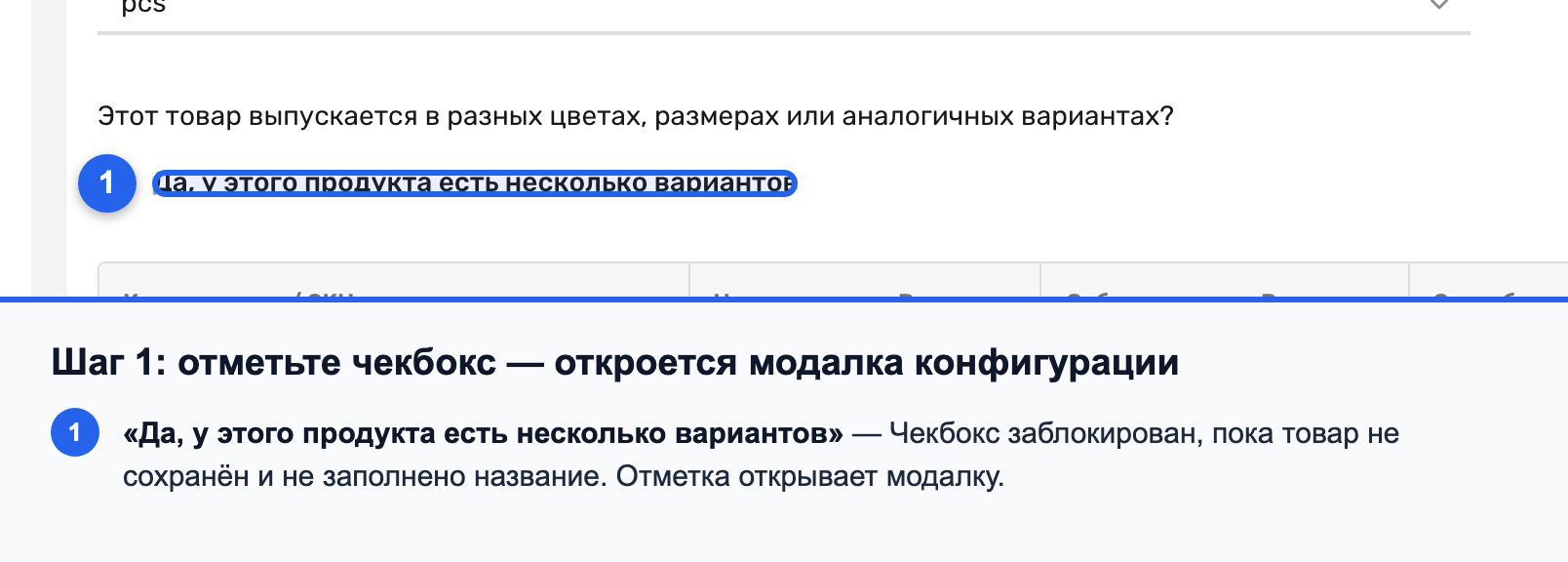
Варианты настраиваются внутри карточки товара. Чекбокс включения вариантов заблокирован, пока товар не сохранен и не заполнено название. Поэтому сначала создайте товар, задайте ему название и сохраните карточку, а потом возвращайтесь к настройке вариантов.
Включить варианты
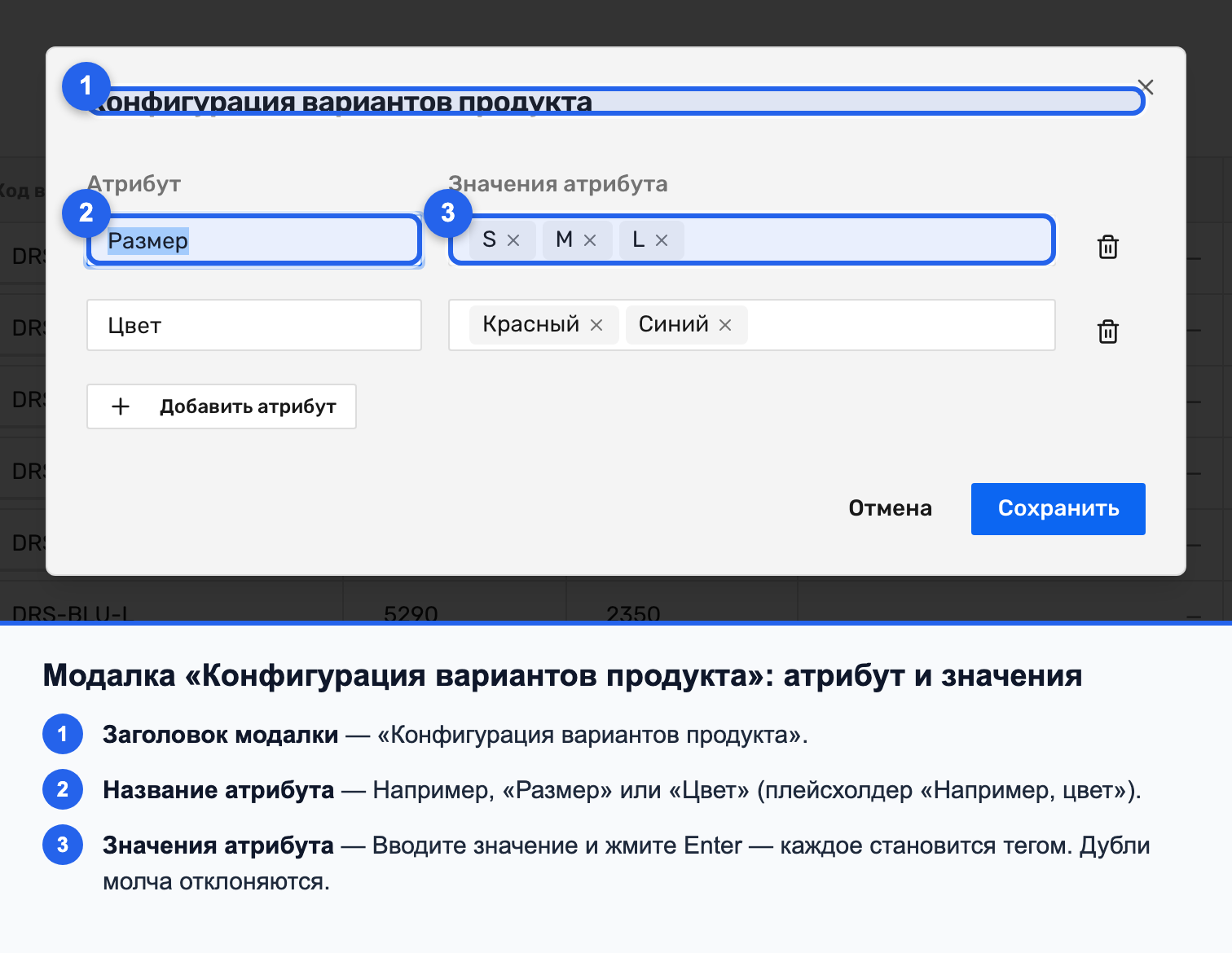
На вкладке «Главная информация» найдите вопрос «Этот товар выпускается в разных цветах, размерах или аналогичных вариантах?» и отметьте чекбокс «Да, у этого продукта есть несколько вариантов». Откроется модальное окно «Конфигурация вариантов продукта» — в нем вы задаете атрибуты и значения.
Задать атрибуты и значения
В модалке два поля на каждый атрибут: название и значения. В поле названия введите свойство — плейсхолдер подсказывает «Например, цвет». В поле значений вводите каждое значение и нажимайте Enter — оно превращается в тег. Повторный ввод того же значения молча отклоняется, дубликаты не создаются. Лишний тег удаляется крестиком, а Backspace на пустом поле убирает последний добавленный тег.
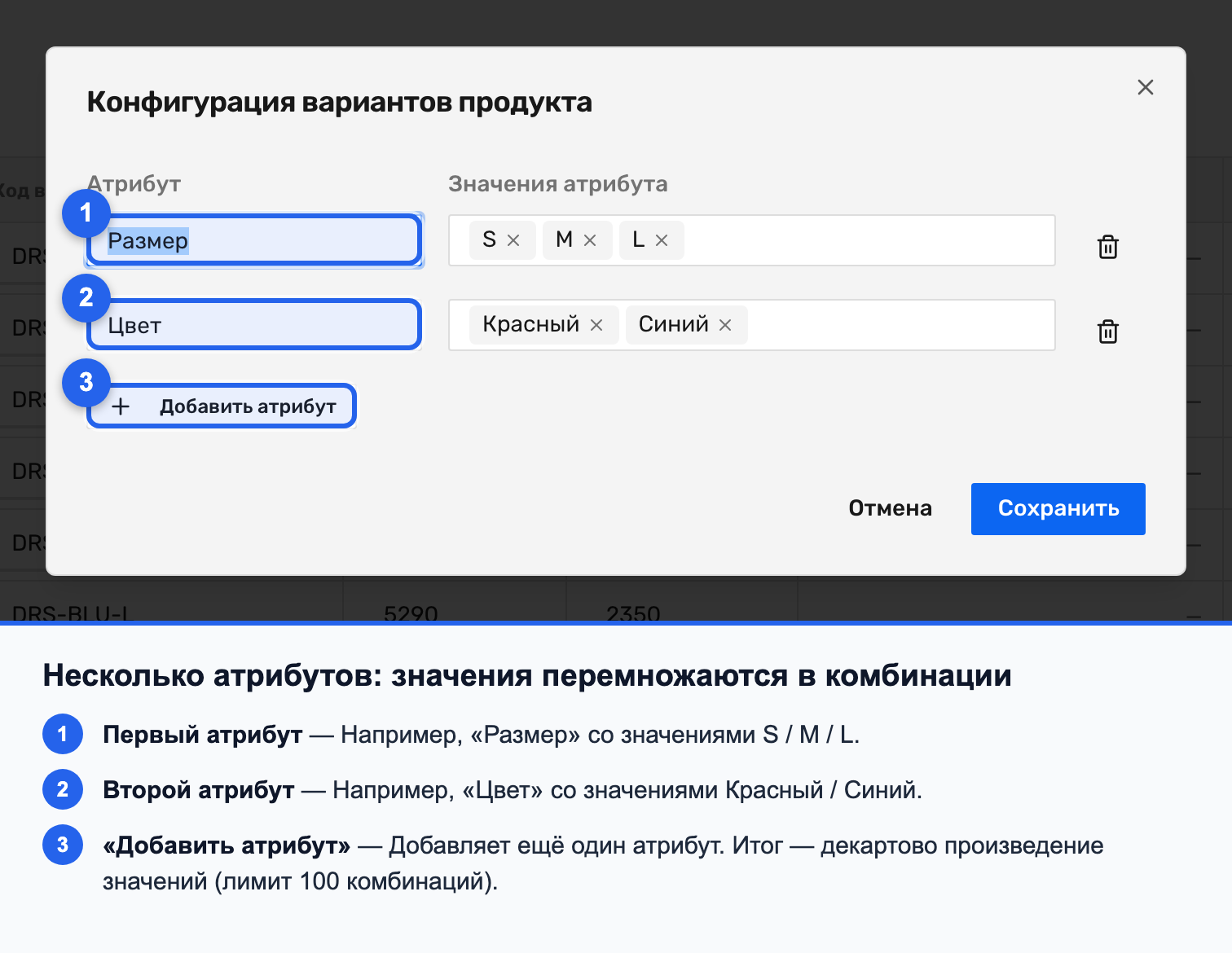
Чтобы добавить второе свойство, нажмите «Добавить атрибут» — появится еще одна строка с полями названия и значений. Иконка-корзина у строки удаляет весь атрибут целиком.
Сохранить и получить варианты
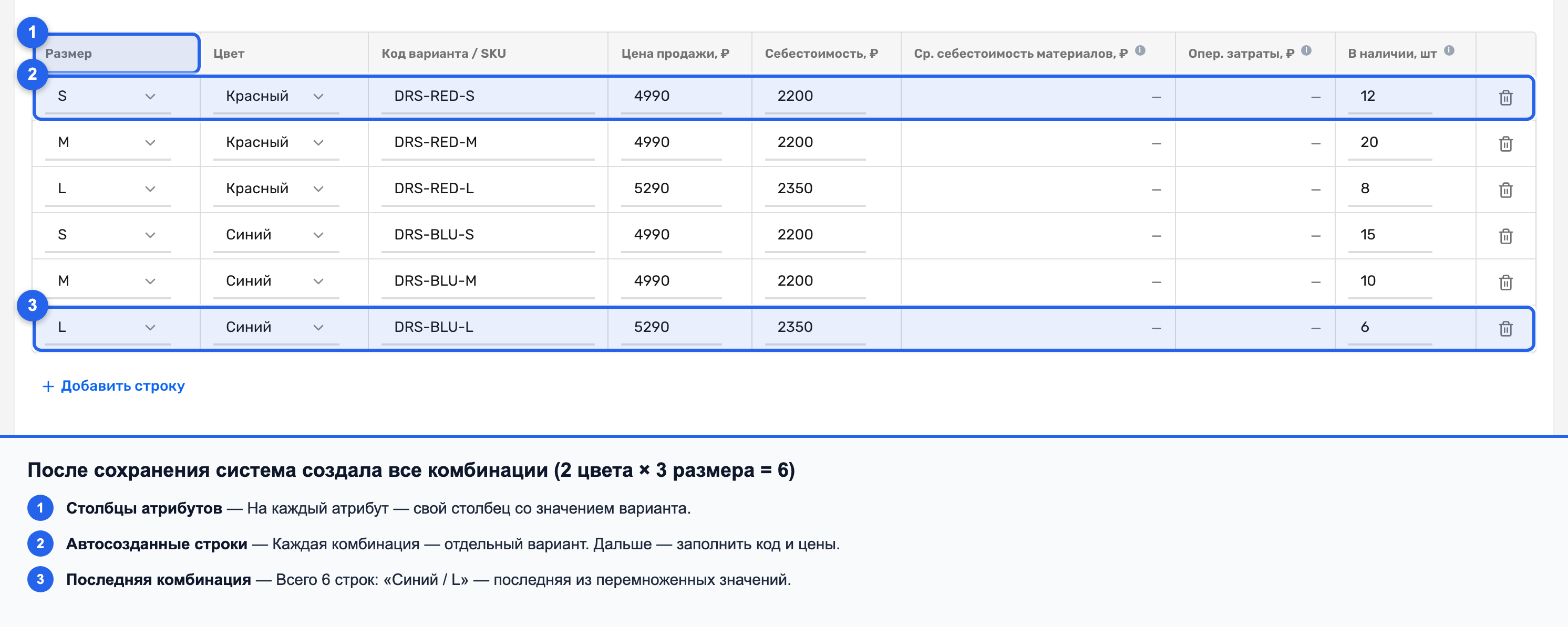
Нажмите «Сохранить». Система строит варианты как все сочетания значений — по одному значению из каждого атрибута. Это декартово произведение: «Цвет» из двух значений и «Размер» из трех дадут 6 вариантов. При этой первой настройке вариант «Основной» удаляется, а вместо него появляется таблица готовых комбинаций. У каждого варианта код и цены пока пустые или нулевые — их вы заполните дальше.
Лимит 100 комбинаций
Система строит не более 100 комбинаций. Если значений так много, что сочетаний получается больше 100, варианты просто не создаются автоматически — при этом сообщения об ошибке не будет, а сами атрибуты сохранятся. Если после сохранения таблица осталась пустой, уменьшите число значений в атрибутах, чтобы уложиться в 100 комбинаций.
Еще важный момент: автоматическая генерация работает только при этой первой настройке атрибутов. Если позже вы измените набор атрибутов, варианты сами не перестроятся — про это рассказывает статья «Редактирование и удаление вариантов».
Частые ошибки
- Пытаться включить варианты, не сохранив товар и не задав название — чекбокс останется заблокированным.
- Ждать сообщение об ошибке при превышении лимита 100 — его нет, варианты просто не создадутся.
- Оставить атрибут без единого значения и удивляться, что он не участвует в комбинациях.
Следующий шаг
Когда варианты созданы, заполните по каждому код и цены — об этом статья «Код и цены варианта». Если нужно поменять состав вариантов позже, читайте «Редактирование и удаление вариантов».
Помогла ли статья?
Не удалось сохранить ответ. Попробуйте еще раз.
Спасибо за ответ!