
Учетный период: заморозка прошлых месяцев
Дата закрытия замораживает документы прошлых месяцев: ни создать, ни изменить, ни удалить. Сдвигается сама, а вручную — только вперед, не назад.

Настройки → «Учетный период» — единственная вкладка раздела, где есть кнопки «Сохранить» и «Отмена». И единственное место во всех Настройках, где действие необратимо.
Прочитайте статью до конца перед тем, как что-то здесь менять.
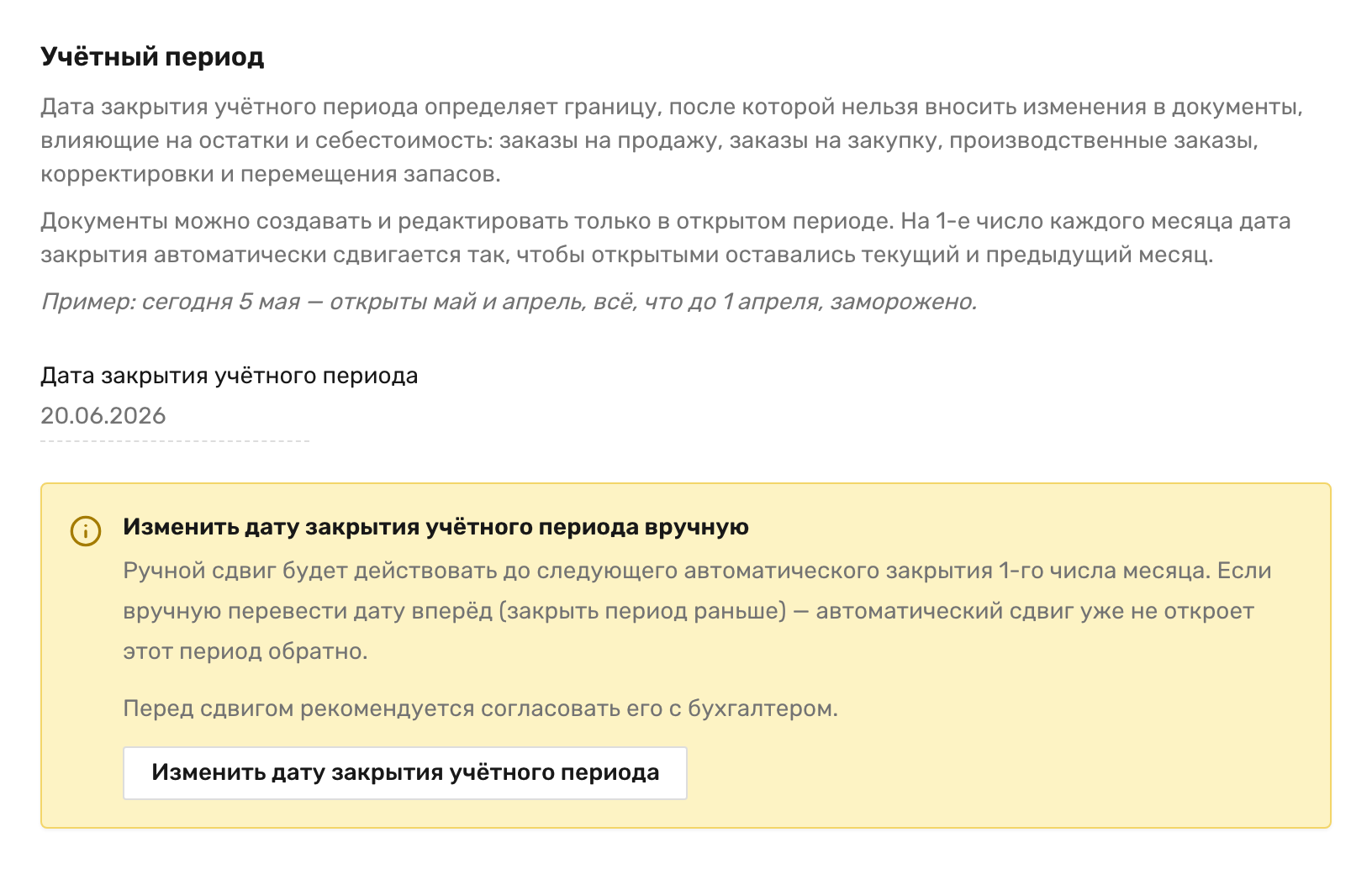
Что такое дата закрытия
Это граница во времени. Все, что датировано этой датой включительно и раньше, заморожено.
Заморожены пять типов документов:
- заказы на продажу;
- заказы на закупку;
- производственные заказы;
- корректировки остатков;
- перемещения запасов.
Именно эти пять — потому что они влияют на остатки и себестоимость. Справочники, контакты, товары и цены дата закрытия не трогает.
Сюда же добавьте возврат от покупателя: оформить возврат датой из закрытого периода и провести по нему движение тоже не выйдет. На самом экране Настроек возвраты в списке не названы, но ведут себя так же — как оформить возврат.
«Заморожен» значит жестко: такой документ нельзя ни создать, ни изменить, ни удалить. Не «нельзя провести» и не «нужно подтверждение» — попытка просто вернет ошибку.
Обратите внимание: запрет действует и на создание. Оформить сегодня заказ задним числом, датой из закрытого периода, тоже не получится.
Дата сдвигается сама
Включать это не нужно, и выключить в интерфейсе нельзя — контрола нет нигде. Автосдвиг для вас просто данность.
Правило: открытыми остаются текущий и предыдущий месяц, все, что раньше, — заморожено. Экран приводит пример, и он точен: сегодня 5 мая — открыты май и апрель, все, что до 1 апреля, заморожено.
То есть в течение мая вы спокойно правите майские и апрельские документы, а мартовские уже нет. Наступит июнь — закроется и апрель.
Формально это выглядит как «на 1-е число каждого месяца дата закрытия сдвигается» — так написано и на экране. Никакого ночного задания при этом нет: пересчет происходит при обращении к настройкам. Практическая разница только одна, и она в вашу пользу: если сервер был недоступен 1-го числа, ничего не потеряется — сдвиг произойдет при первом же обращении.
Ручной сдвиг — только вперед
Дату можно сдвинуть руками. Но только вперед — то есть заморозить больше, закрыть период раньше срока.
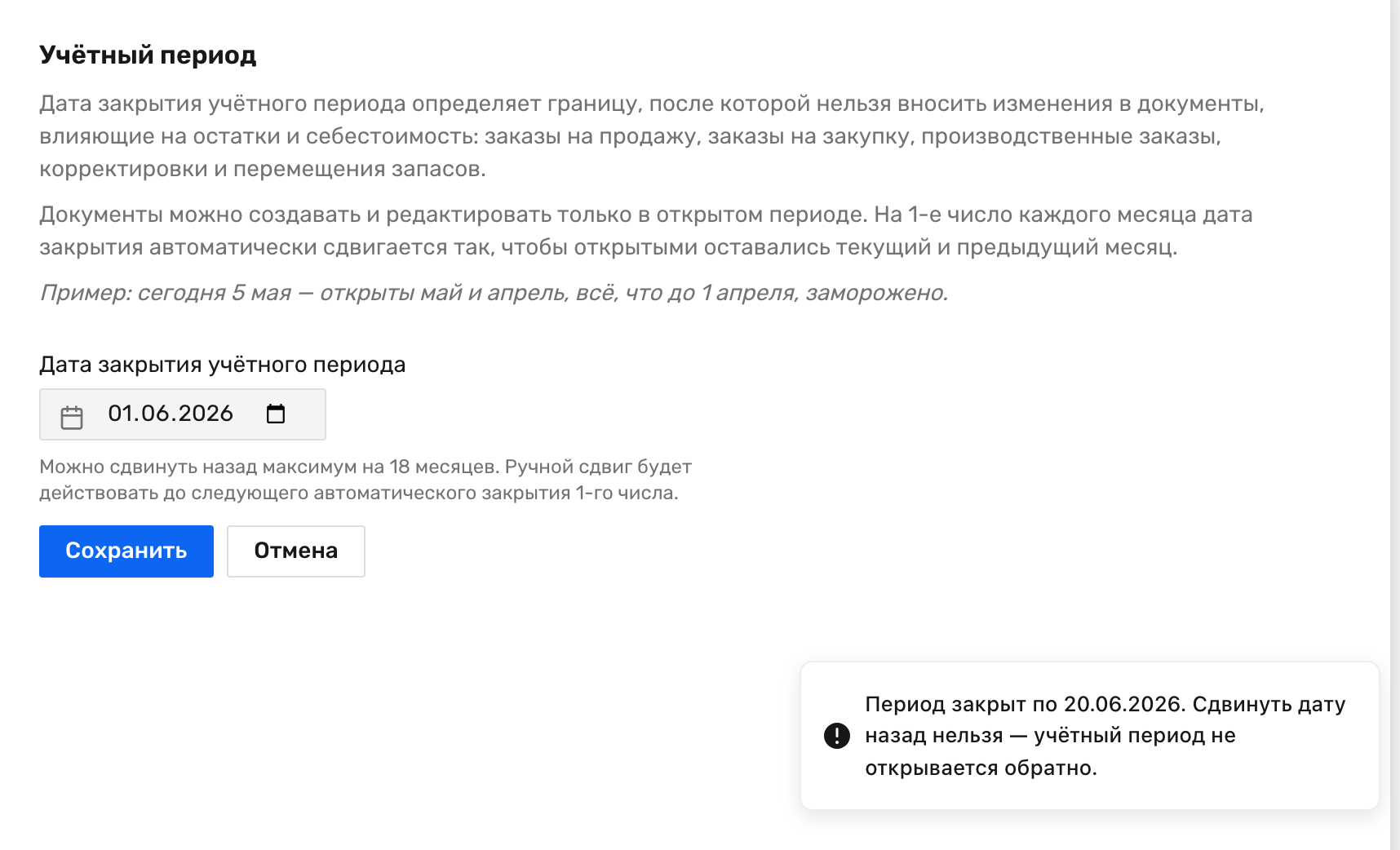
Назад — нельзя. Никак. Сервер отклонит сохранение с ошибкой вида «Период закрыт по 31.03.2026. Сдвинуть дату назад нельзя — учетный период не открывается обратно».
Здесь есть ловушка, и о ней надо предупредить прямо. Календарь покажет вам и более ранние даты — их можно выбрать, но сохранить не получится. Выглядит это так, будто продукт сломался: дата выбирается, кнопка нажимается, а в ответ ошибка. Это не сбой, это и есть правило. Календарь просто не сужает список под него.
Закрыв период раньше срока, вы его не вернете
Это главное предложение статьи, поэтому оно стоит отдельным разделом.
Если вы вручную перевели дату вперед, вернуть период в открытое состояние нельзя ничем:
- кнопки «открыть обратно» не существует;
- ручной сдвиг назад отклоняется сервером;
- автоматический сдвиг тоже не откроет — он только двигает дату вперед, никогда назад.
Об этом честно предупреждает и сам экран, в желтом блоке: «Если вручную перевести дату вперед (закрыть период раньше) — автоматический сдвиг уже не откроет этот период обратно.»
Это единственное необратимое действие в разделе Настроек. Все остальное там можно переиграть, вписав прежнее значение. Здесь — нет.
Отсюда и совет продукта, который не стоит пролистывать: перед сдвигом согласуйте его с бухгалтером.
Как сдвинуть дату: три шага
Шаг 1. В желтом блоке внизу нажмите «Изменить дату закрытия учетного периода». Просто так поле не редактируется — это первый предохранитель.
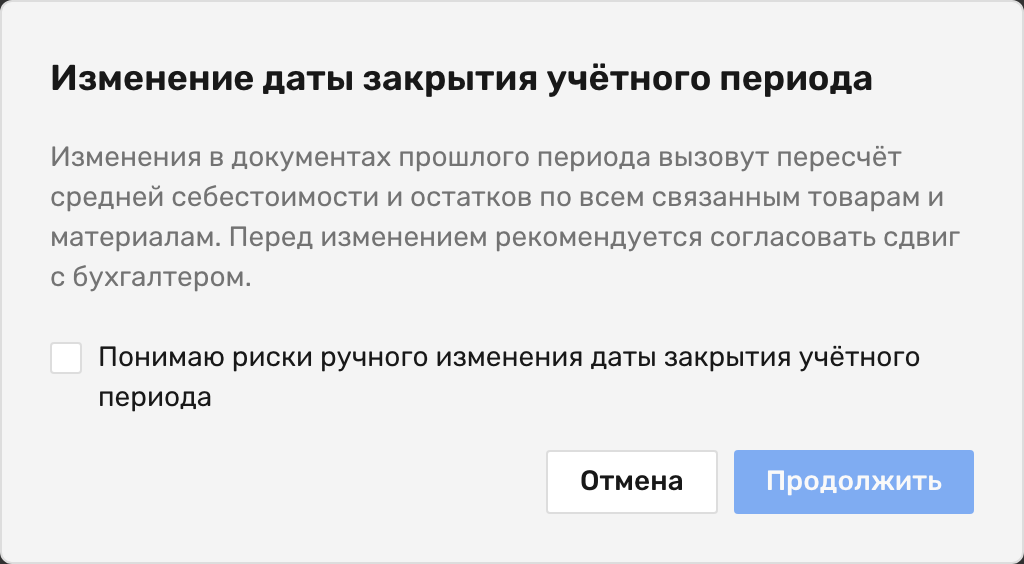
Шаг 2. Откроется модальное окно «Изменение даты закрытия учетного периода». В нем предупреждение: изменения в документах прошлого периода вызовут пересчет средней себестоимости и остатков по всем связанным товарам и материалам.
Ниже — чекбокс «Понимаю риски ручного изменения даты закрытия учетного периода». Пока он не отмечен, кнопка «Продолжить» неактивна. Это второй предохранитель.
Шаг 3. После «Продолжить» дата станет полем с календарем, а рядом появятся кнопки «Сохранить» и «Отмена». Выберите дату и нажмите «Сохранить» — без этого нажатия ничего не применится. «Отмена» возвращает все как было.
Что видит сотрудник, который в Настройки не ходит
Вкладка доступна только тем, у кого есть право на раздел настроек. Остальные ее просто не увидят.
Но с последствиями они столкнутся. Когда сотрудник открывает заказ на продажу, закупку, производственный заказ, корректировку или перемещение из закрытого периода, наверху формы появляется баннер — с подсказкой попросить владельца тенанта сдвинуть дату закрытия в Настройки → «Учетный период».
Так что если коллега говорит «у меня не сохраняется старый заказ» — дело почти наверняка здесь.
Смотрите также:
- Почему нельзя изменить старый документ — короткий ответ на сам вопрос, если вы пришли со стороны документа
- Что такое раздел «Настройки» — карта раздела и почему «Учетный период» единственный с кнопкой «Сохранить»
- Налоговые ставки: налог по умолчанию — соседняя вкладка, тоже влияет на цифры в документах
Помогла ли статья?
Не удалось сохранить ответ. Попробуйте еще раз.
Спасибо за ответ!