
Как добавить и упорядочить ресурсы в МРП
Пошагово: добавить строку ресурса, указать название, сохранить, перетащить для порядка и удалить ресурс с подтверждением.

Ресурсы заводятся вручную, по одной строке. Это быстро: добавили строку, вписали название, нажали Enter. Разберем, как добавить ресурс, переименовать его, переставить строки в удобном порядке и удалить лишнее.
Добавить строку
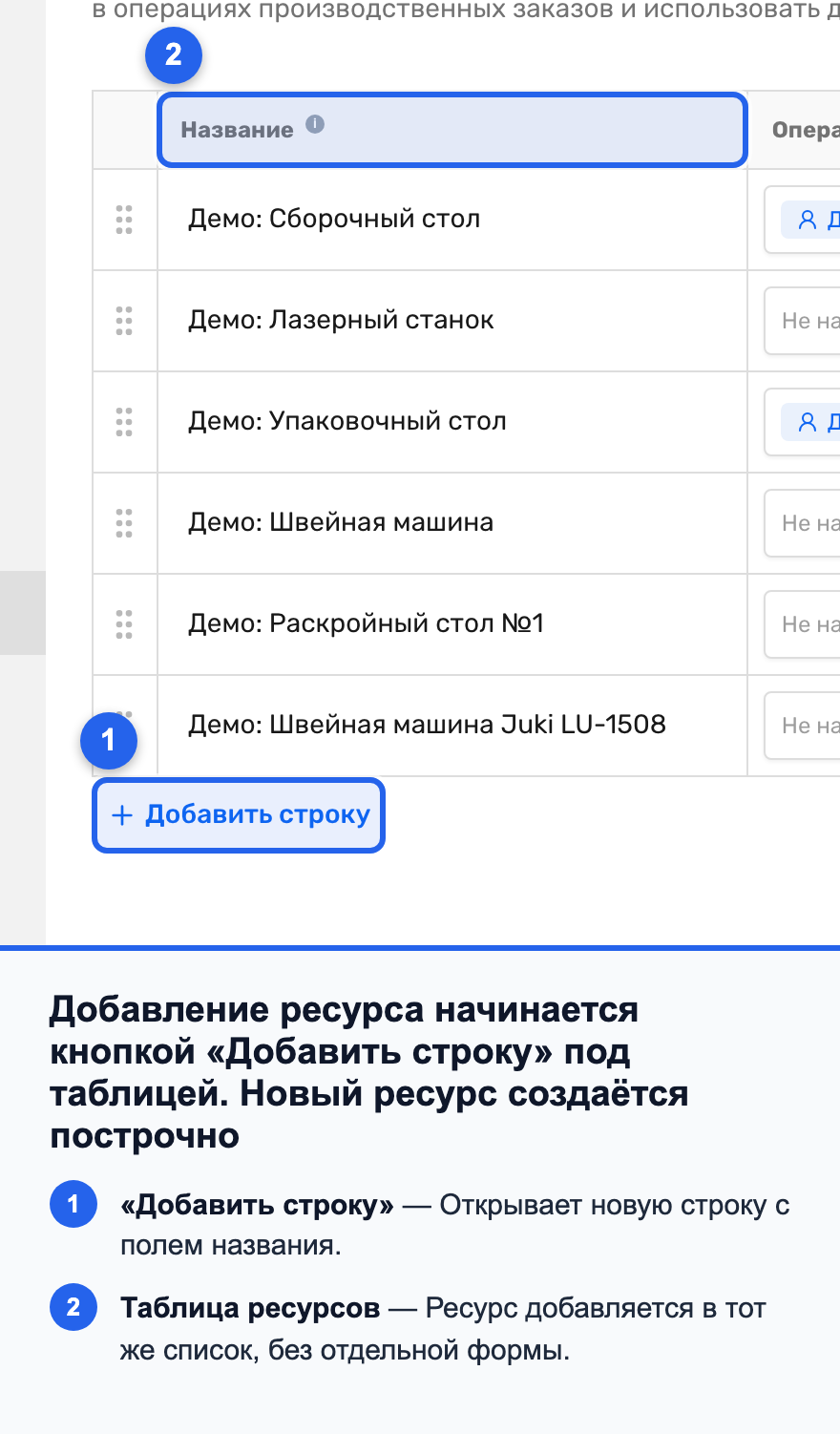
Откройте «Настройки» → «Ресурсы». Под таблицей есть кнопка «Добавить строку» — она открывает новую пустую строку с подсказкой «Название ресурса». Курсор сразу стоит в поле названия, можно печатать.
Название ресурса
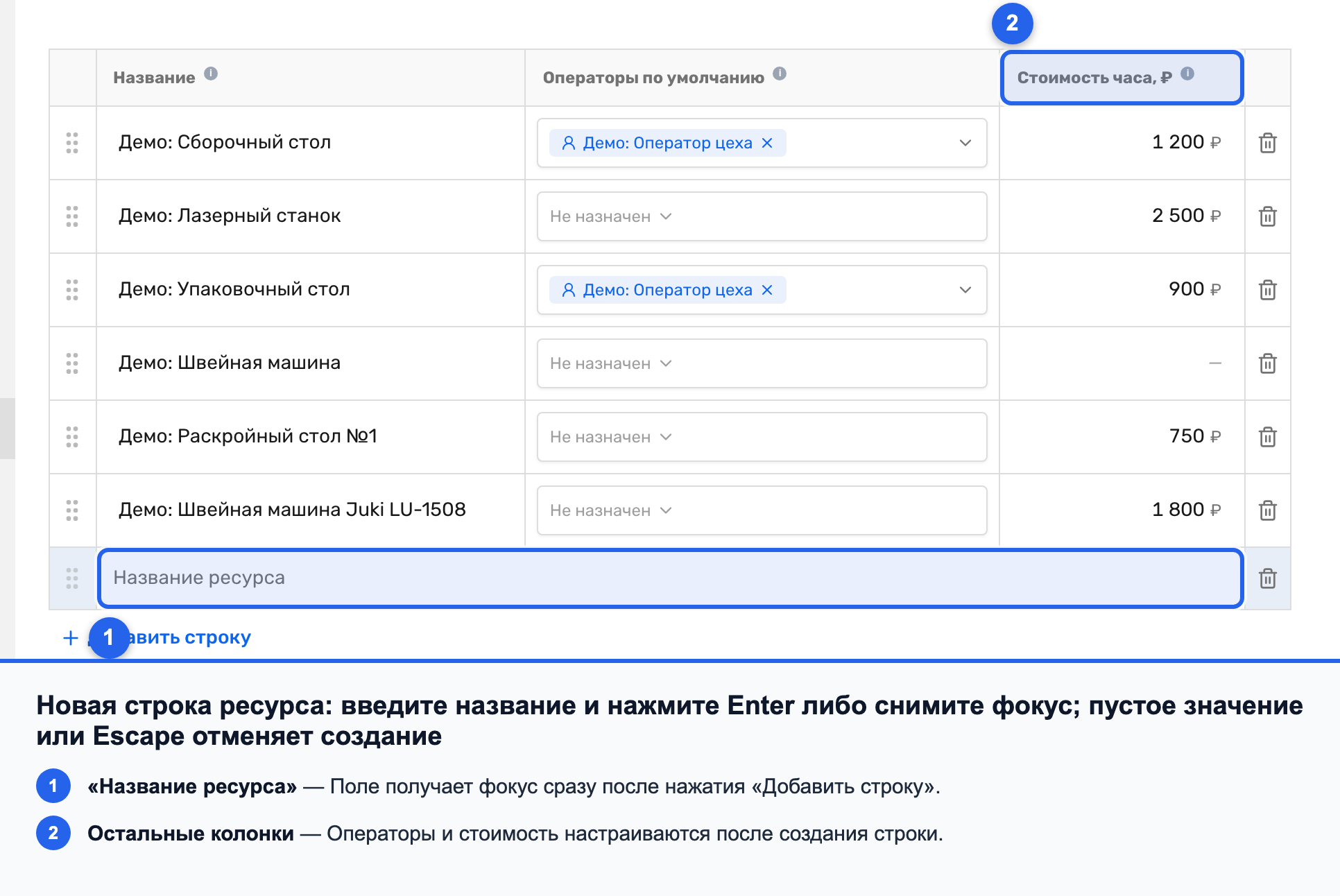
Название вводится в колонке «Название», поле подсказывает «Название ресурса». Пишите так, чтобы строку было легко узнать: «Закройщик Мария», «Швейная машина №3», «Участок упаковки». Понятное название потом проще выбрать в операции заказа.
Сохранение новой строки
Ресурс создается, когда название непустое и вы нажали Enter или кликнули мимо поля (blur). Строка сохраняется и остается в таблице. Если передумали — нажмите Escape или уйдите из пустого поля, тогда новая строка просто исчезнет и ничего не создастся. Добавлять ресурсы можно только по одному; массовой загрузки или импорта списком в этом разделе нет.
Изменить порядок
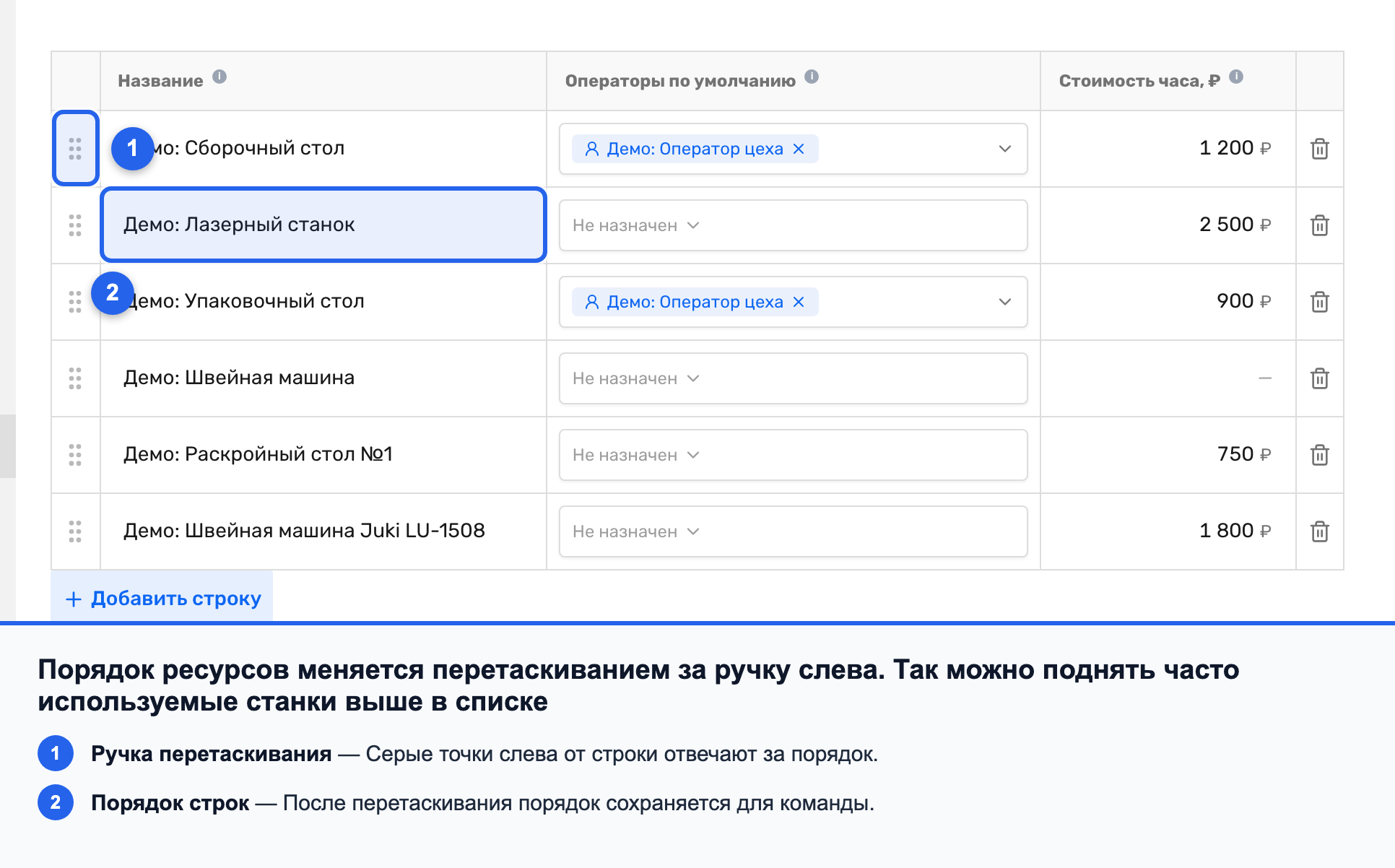
Ресурсы удобно держать в привычном порядке — например, по цепочке производства. Слева от каждой строки есть ручка перетаскивания. Возьмите ее и перетащите строку вверх или вниз. Новый порядок сохраняется, при следующем открытии список будет тем же.
Удалить ресурс
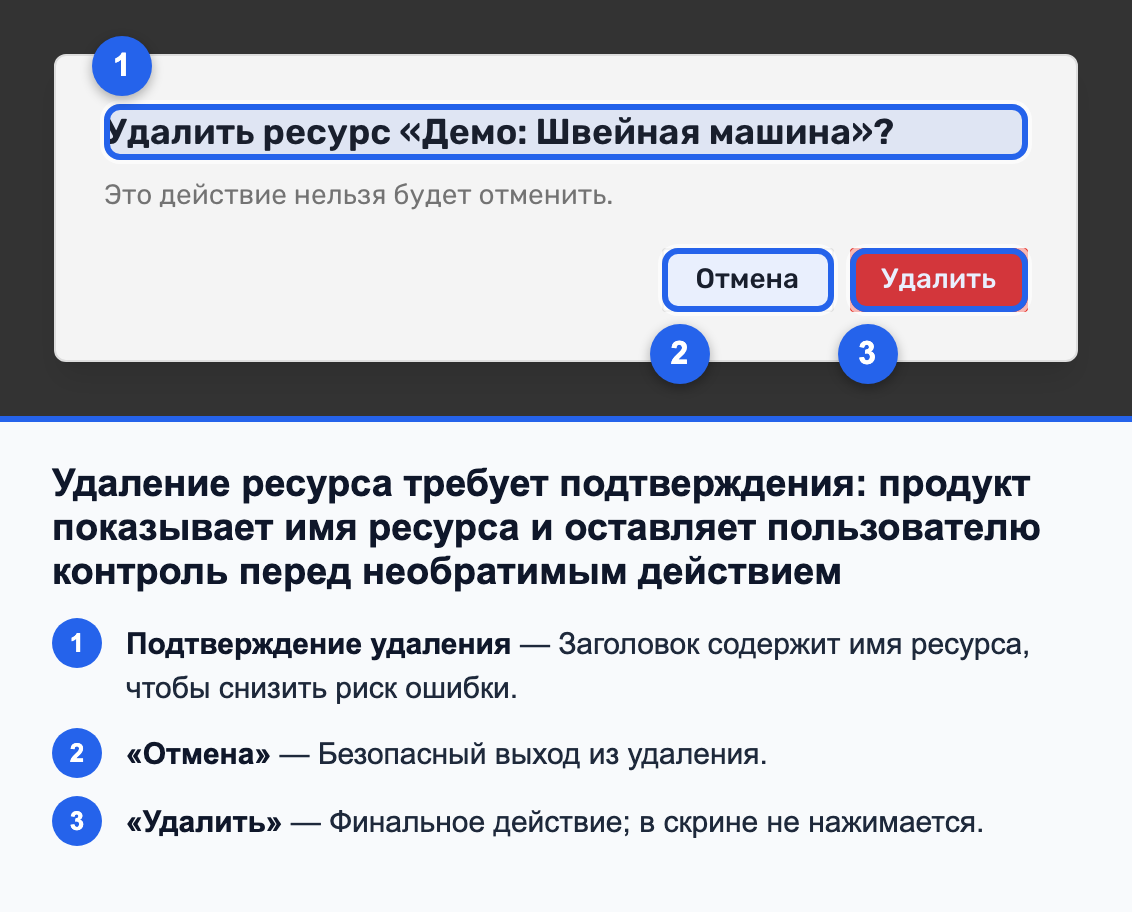
Если ресурс больше не нужен, удалите строку кнопкой удаления. Система спросит подтверждение — «Удалить ресурс «…»?» с названием строки. Подтвердите, и ресурс пропадет из списка. Удаляйте только те ресурсы, которые точно не используются в активных заказах.
Что дальше
Когда ресурсы заведены, привяжите к ним людей — «Операторы цеха и ресурсы».
Помогла ли статья?
Не удалось сохранить ответ. Попробуйте еще раз.
Спасибо за ответ!