
Правка рецепта и заказы
Как править и удалять строки рецепта и почему открытые заказы не пересчитываются сами. Обновление заказов производства через «Обновляемые заказы».

Рецепт можно менять после того, как он заведен: править строки, удалять ингредиенты, добавлять новые. Отдельный вопрос — что при этом происходит с уже открытыми заказами производства. Эта статья разбирает и правку рецепта, и обновление заказов.
Кому это нужно
Читайте, если меняете уже заведенный рецепт и не понимаете, пересчитаются ли открытые заказы производства. Если рецепта еще нет, начните с «Как создать рецепт товара».
Правка ингредиентов
Все строки правятся прямо в таблице: элемент, количество и заметки меняются на месте. Изменение сохраняется автоматически, когда вы уходите из поля или выбираете элемент. Отдельной кнопки «Сохранить» нет. Правка идет по активному варианту — проверьте, что в селекторе выбран нужный вариант.
Удаление строки
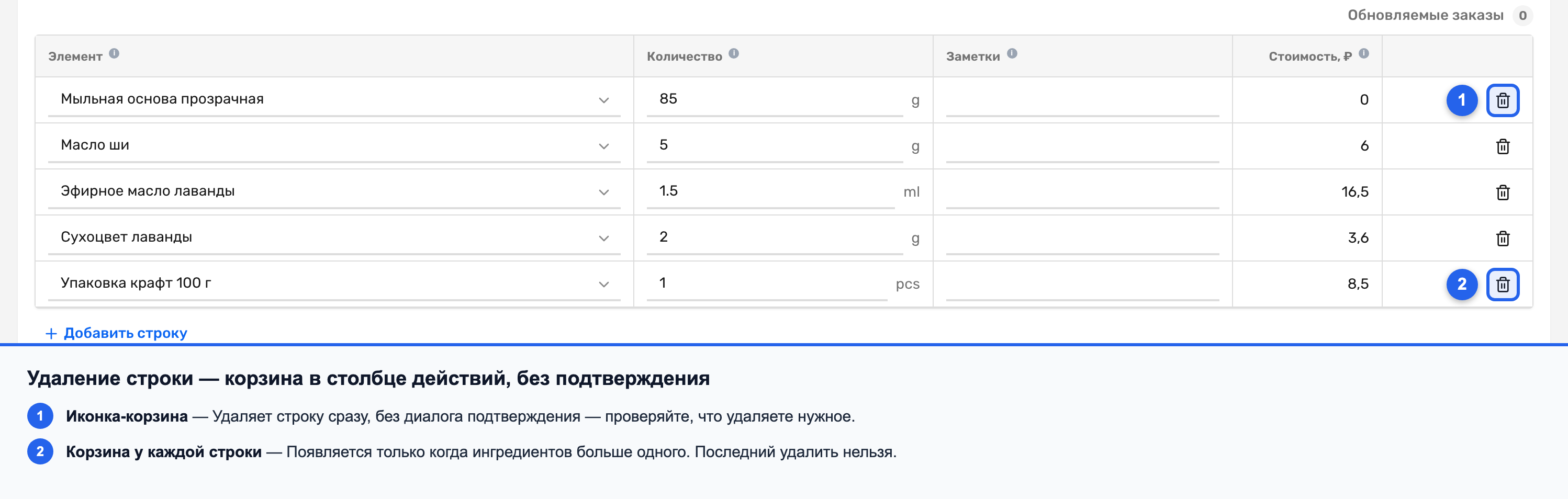
Чтобы убрать ингредиент, нажмите иконку-корзину в столбце действий. Подтверждающего диалога нет — строка удаляется сразу, вернуть ее нельзя. Поэтому перед удалением убедитесь, что убираете именно тот ингредиент.
Корзина показывается, только если ингредиентов больше одного. Последний оставшийся ингредиент так удалить нельзя — рецепт не может остаться совсем пустым.
Удаленный материал в рецепте
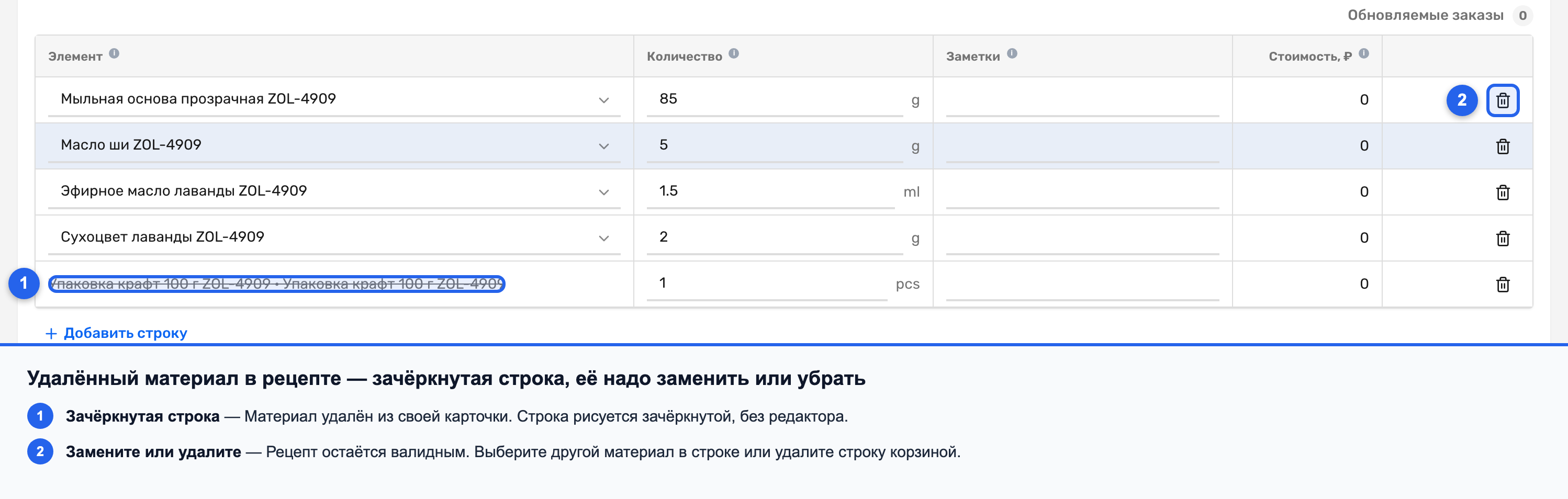
Если материал удалили из его собственной карточки, строка рецепта с ним рисуется зачеркнутой, без редактора, с подсказкой «Материал удален — замените строку или удалите ее». Сам рецепт при этом остается валидным. Такую строку нужно заменить на другой ингредиент или убрать.
Обновление открытых заказов
Когда вы меняете рецепт, уже открытые заказы производства не пересчитываются сами. Над таблицей рецепта есть бейдж «Обновляемые заказы [N]». Он виден всегда, но недоступен, когда обновлять нечего (N равно нулю) или вариант не выбран.
По клику открывается панель «Обновляемые заказы» с таблицей заказов: столбцы «№ заказа», «Кол-во», «Срок производства» и «Локация», чекбоксы выбора и «Выбрать все». Отметьте нужные заказы и нажмите «Обновить заказы» — появится сообщение вроде «Обновлено заказов: N из M». Обновление идет по выбранному варианту.
![Бейдж «Обновляемые заказы [N]» над таблицей рецепта](/articles/items/redaktirovanie-retsepta-i-obnovlenie-zakazov/03-badge-obnovlyaemye-zakazy.png)
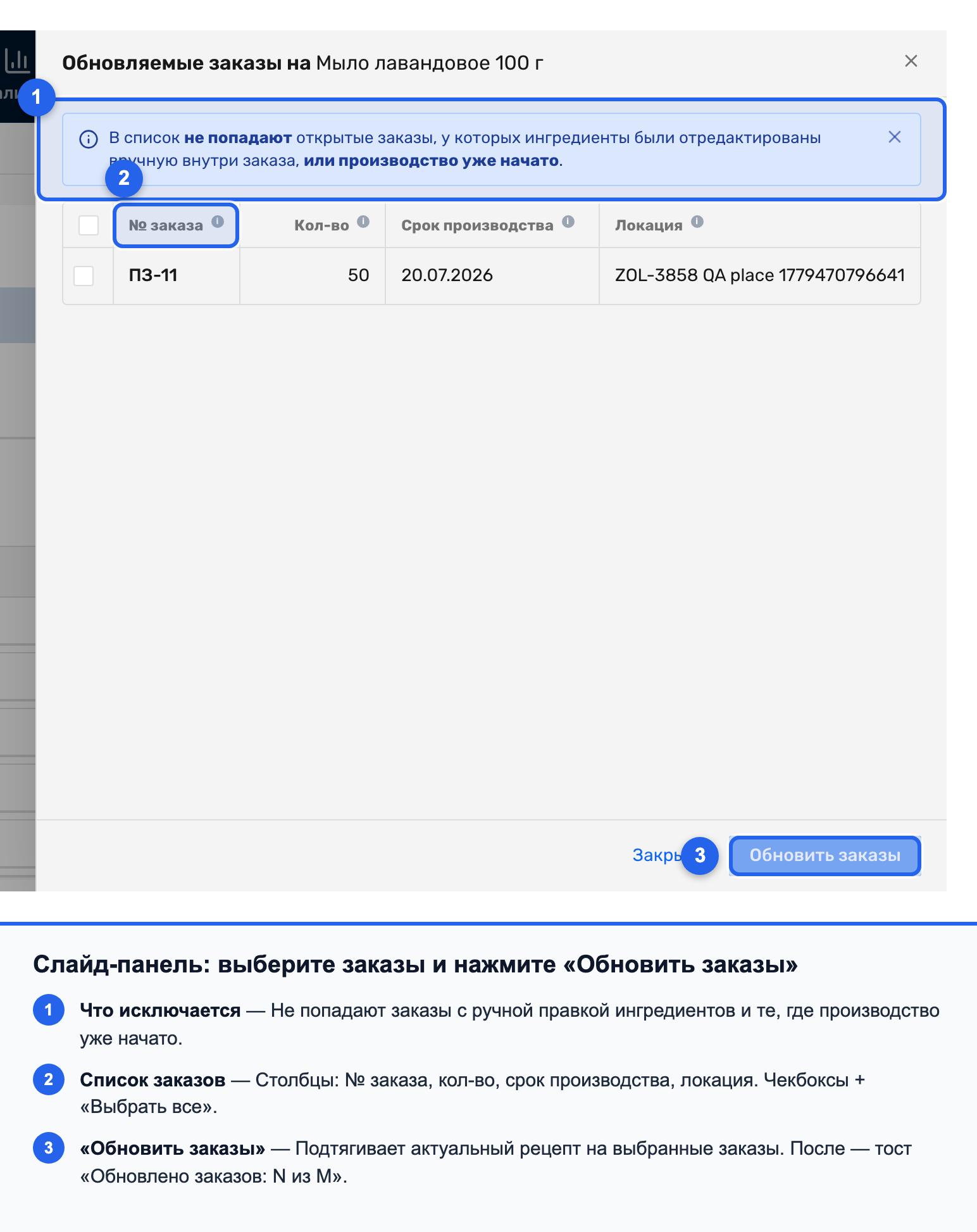
В список попадают не все заказы. Панель показывает баннер: «В список не попадают открытые заказы, у которых ингредиенты были отредактированы вручную внутри заказа, или производство уже начато». Такие заказы исключены намеренно — чтобы не затирать ручные правки и не менять то, что уже делается в цехе.
Почему заказы не обновляются сами
Автоматического пересчета открытых заказов при правке рецепта нет, и это сделано осознанно. Иначе система молча переписала бы заказы, в которых мастер уже вручную поправил ингредиенты, или изменила бы состав уже запущенного производства. Поэтому решение — за вами: вы сами выбираете, какие заказы обновить.
Частые ошибки
- Поменять рецепт и ждать, что открытые заказы пересчитаются сами — нет, обновляйте вручную через «Обновляемые заказы».
- Не найти заказ в списке обновления — он либо с ручной правкой ингредиентов, либо уже запущен в производство и исключен намеренно.
- Удалить ингредиент по ошибке — подтверждения нет, вернуть строку нельзя.
- Зачеркнутая строка в рецепте — это удаленный из справочника материал; замените или уберите ее.
Следующий шаг
Как наполнять рецепт с нуля, описывает «Как создать рецепт товара». Про рецепты по вариантам — «Рецепт для варианта товара». Про удаление самих вариантов — «Редактирование и удаление вариантов».
Помогла ли статья?
Не удалось сохранить ответ. Попробуйте еще раз.
Спасибо за ответ!