
Внедрение МРП: с чего начать
Пошаговый гайд по внедрению МРП в Золотенков: справочники, первый рабочий контур, реальные остатки. Что подготовить заранее и с чего начать учет.

После чтения вы поймете порядок внедрения: с чего начать, что подготовить заранее и как не утонуть в настройке справочников на первой неделе.
Когда это нужно
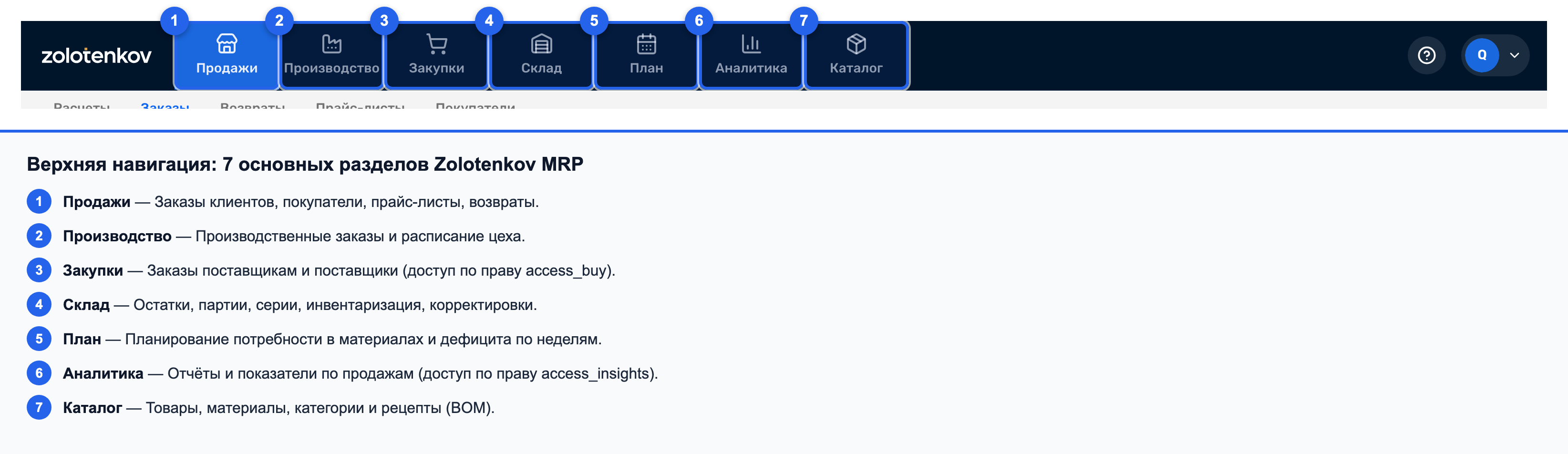
Эта статья нужна новому владельцу аккаунта или тому, кто внедряет систему в компании. Особенно если вы открыли продукт, увидели семь разделов сверху и не знаете, за какой хвататься.
Не пытайтесь настроить все сразу. Внедрение идет по шагам, и каждый следующий шаг опирается на предыдущий.
Что такое МРП и зачем внедрять по шагам
МРП — это система, которая связывает продажи, производство, закупки и склад в один поток. Заказ клиента поднимает потребность в товаре, товар — потребность в материалах, материалы — заказ поставщику.
Внедрять такую систему разом бессмысленно. Если вы начнете с переноса всего каталога и всех остатков, вы застрянете на чистке данных. Правильный путь — собрать сначала маленький рабочий контур, увидеть, как данные связываются, и только потом наращивать объем.
Порядок внедрения
Держитесь этой последовательности:
- Пройдите чек-лист в разделе «Домой» на одном своем товаре. Аккаунт открывается пустым, готовых примеров в нем нет, и первая цепочка — это и есть карта, по которой понятно, куда все складывается.
- Заведите справочники под первый контур: один-два товара, нужные материалы, одного контрагента, склад.
- Соберите первый рабочий контур: заказ клиента, при необходимости рецепт и производственный заказ.
- Внесите реальные остатки только для тех позиций, что участвуют в первом контуре.
Каждый шаг завершен, когда вы видите результат на экране, а не когда «все заполнено».
Что подготовить заранее
Перед стартом соберите под рукой:
- список ходовых товаров, которые вы продаете;
- список материалов, если вы производите товар сами;
- контрагентов: хотя бы одного покупателя и одного поставщика;
- название и адрес склада, где лежит товар.
Для первого прохода хватит одной позиции каждого типа. Полный каталог из Excel лучше переносить позже, когда станет понятно, какие поля вам нужны на самом деле.
Роли и доступ
Владелец аккаунта видит все разделы. Для сотрудников доступ можно ограничить.
Раздел «Закупки» открывается по праву доступа к закупкам, раздел «Аналитика» — по праву доступа к аналитике. Это значит, что менеджер по продажам может не видеть закупочные цены поставщиков, а кладовщик — сводную аналитику. Раздайте права по ролям до того, как в системе появятся сотрудники.
Контрольный первый прогон
Когда собран первый контур, пройдите его целиком: оформите заказ клиента, проверьте, что товар и контрагент подставляются, при необходимости запустите производственный заказ и посмотрите, как меняется остаток на складе.
Этот прогон нужен не ради красивых цифр. Он показывает, что данные связаны правильно, и снимает главный страх новичка: «а вдруг я все завел не так».
Куда двигаться дальше
После контрольного прогона выбирайте маршрут по своему профилю:
- производите товар сами — идите в быстрый старт для производителя;
- перепродаете без производства — в быстрый старт для торговли;
- отдаете производство подрядчику — в быстрый старт для аутсорса.
Обзор экранов поможет понять, что за что отвечает в интерфейсе.
Частые ошибки
Переносить весь каталог до первого контура
Так вы неделю чистите данные и ни разу не увидите живой процесс. Начните с одной-двух позиций.
Вносить остатки по всем товарам сразу
Остатки нужны только для позиций первого контура. Остальное внесете, когда дойдете до них.
Раздать всем полный доступ
Если каждый сотрудник видит закупки и аналитику, ошибиться в цифрах проще. Ограничьте доступ по ролям заранее.
Заводить весь каталог до первой цепочки
Пока вы не прошли путь «заказ — производство — отгрузка» на одном товаре, непонятно, какие поля вам действительно нужны. Массовый импорт после этого займет меньше времени, чем переделка.
Следующий шаг
Откройте «Обзор основных экранов Золотенков МРП», чтобы понять карту разделов. Затем переходите к быстрому старту под свой профиль.
Помогла ли статья?
Не удалось сохранить ответ. Попробуйте еще раз.
Спасибо за ответ!