
Станки и исполнители операций
Как назначить станок и исполнителей операции, а также где смотреть операции во вкладке «Задачи» с фильтрами по ресурсу и локации.

Операция — это не только время и стоимость, но и ответ на вопрос «на чем и кто ее делает». За это отвечают две колонки таблицы «Операции»: «Станок» и «Исполнители». А еще все операции можно смотреть отдельным списком — на вкладке «Задачи». Разберем по порядку.
Станок в строке операции
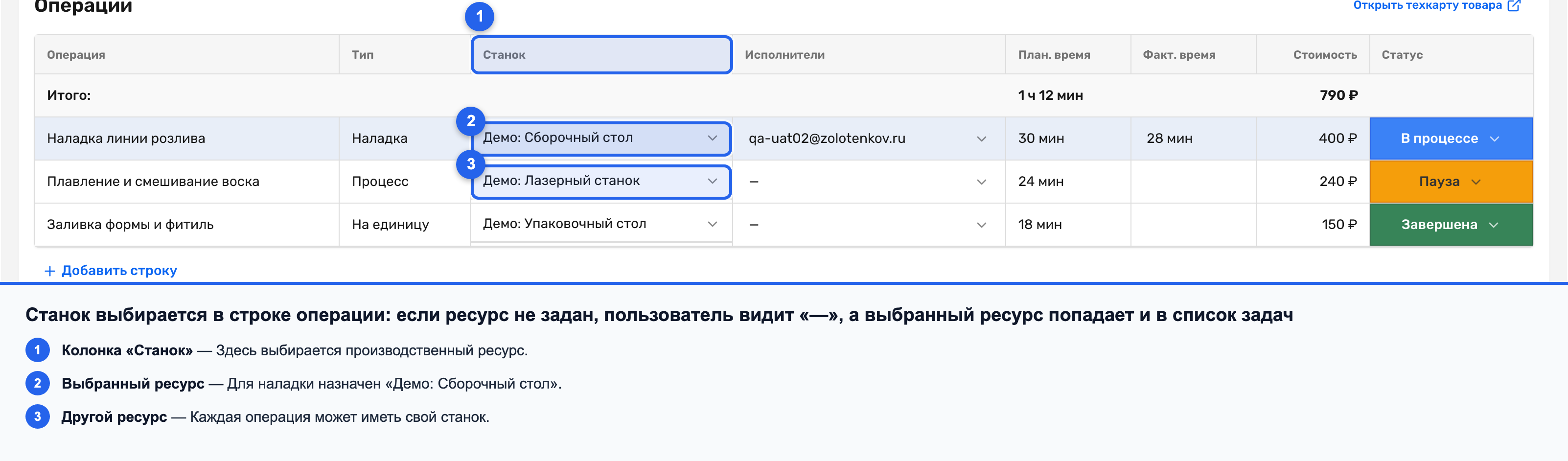
Колонка «Станок» показывает, на каком производственном ресурсе выполняется операция. Ресурс выбирается из списка станков и линий, заведенных в системе.
Если для операции станок не выбран, в ячейке стоит прочерк «—». Это не ошибка — просто ресурс еще не назначен. Сами ресурсы (станки, линии, люди) заводятся в разделе «Настройки → Ресурсы»; там же у них задаются операторы по умолчанию и стоимость часа. Настройку ресурсов мы разберем отдельно.
Исполнители
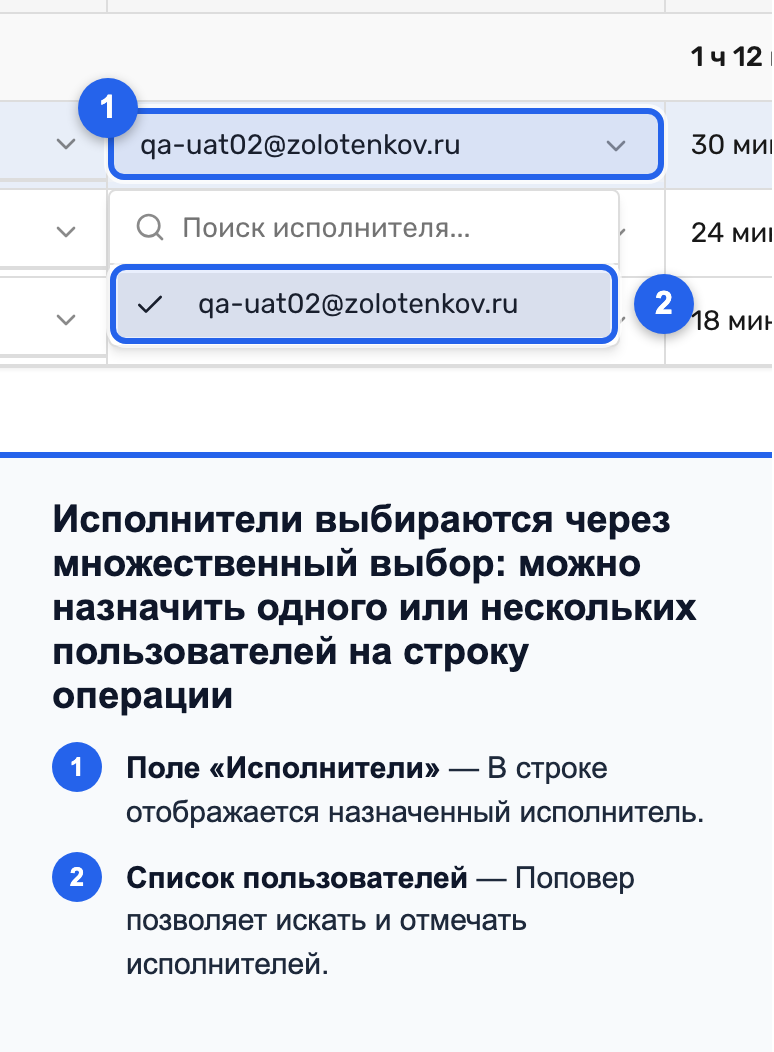
Колонка «Исполнители» отвечает за людей. Нажмите на ячейку — откроется выбор сотрудников, и можно отметить сразу несколько человек на одну операцию.
Если исполнители не назначены, в ячейке тоже стоит прочерк «—». Назначать людей удобно, когда нужно понимать загрузку смены и кто за какой шаг отвечает.
Вкладка «Задачи»
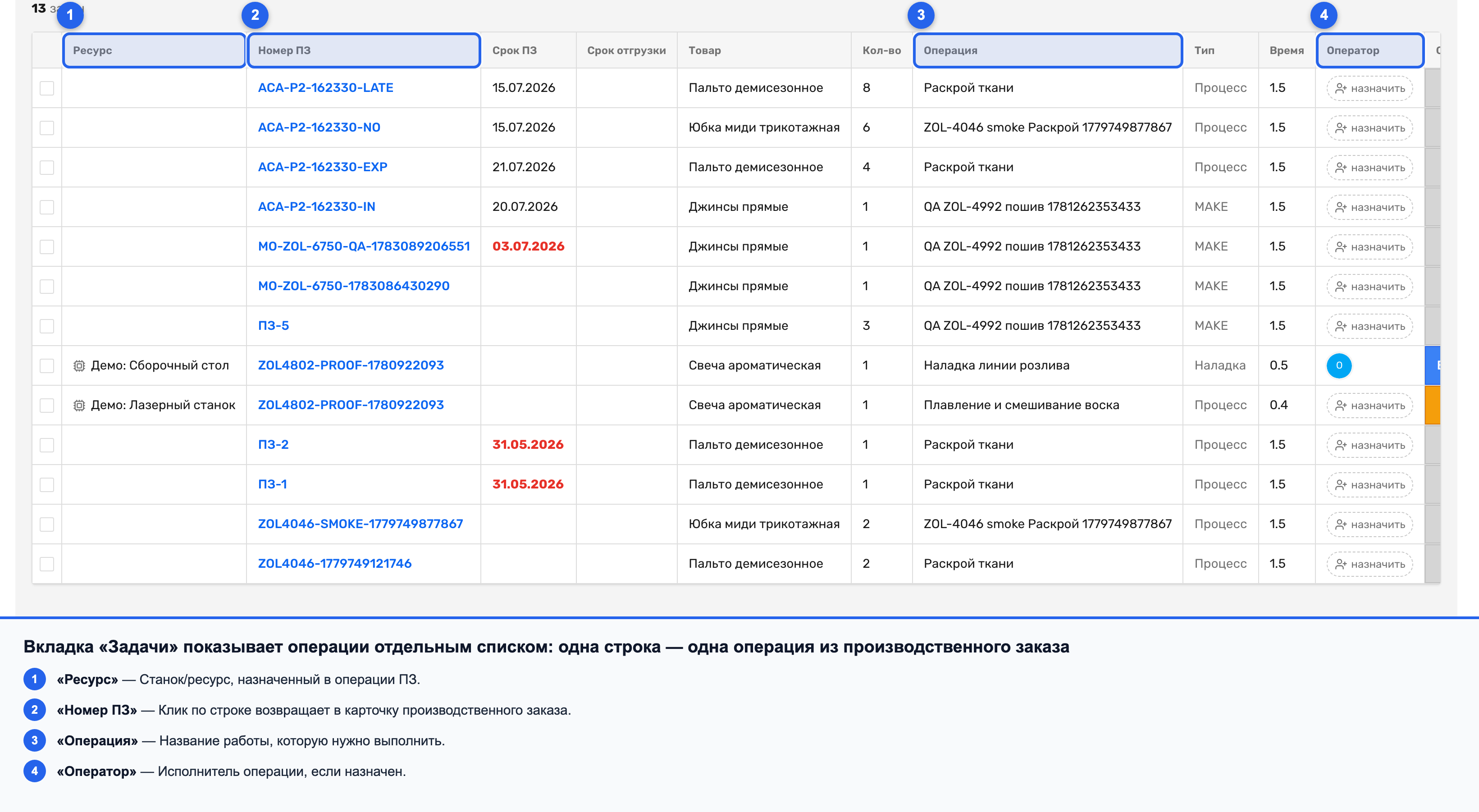
Внутри карточки заказа вы видите операции только по этому заказу. Но иногда нужен общий взгляд — все операции по всем заказам сразу. Для этого в разделе «Производство» есть вкладка «Задачи».
Откройте ее — и операции выстроятся отдельным списком. Это удобно для цеха: понятно, что где выполняется, не открывая каждый заказ по отдельности.
Фильтры задач
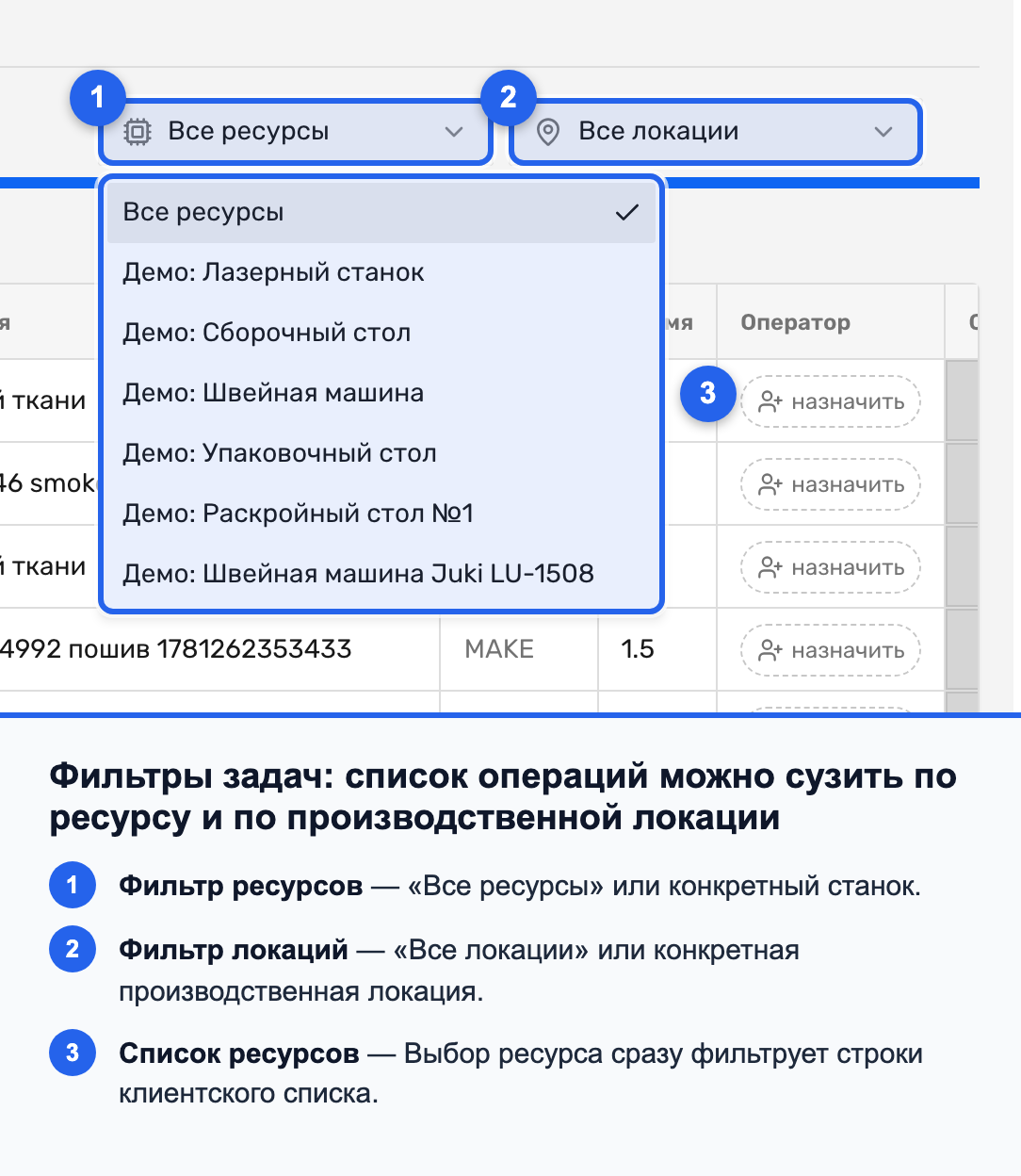
Список задач можно сузить двумя фильтрами наверху:
- по ресурсу — «Все ресурсы» или конкретный станок;
- по локации — «Все локации» или конкретная производственная локация.
Так оператор видит только свои операции: например, все задачи на одном станке в одном цехе.
Колонки списка задач
В списке задач свой набор колонок — он шире, чем в таблице операций внутри заказа, потому что собирает операции из разных заказов:
- «Ресурс» — станок или линия операции.
- «Номер ПЗ» — номер производственного заказа.
- «Срок ПЗ» — срок производства по заказу.
- «Срок отгрузки» — когда заказ нужно отгрузить.
- «Товар» — что производится.
- «Кол-во» — плановое количество заказа.
- «Операция» — название операции.
- «Тип» — тип операции.
- «Время» — время по операции.
- «Оператор» — кто выполняет.
- «Статус» — стадия операции.
Что дальше
Как менять статус операции и записывать факт времени, описано в статье «Фактическое время и статусы операций». С чего начинается таблица операций и откуда в ней строки, читайте в статье «Операции в производственном заказе».
Помогла ли статья?
Не удалось сохранить ответ. Попробуйте еще раз.
Спасибо за ответ!